breadcrumbDescription
Opsæt milepælssporing
Milepælssporingen giver supportagenter en komplet visning af kommende og fuldførte milepæle og viser nedtællinger for aktive og forfaldne milepæle. Føj den til sagsfeedet, arbejdsordrefeedet, en tilpasset side eller servicekonsollen.
EditionsHeading
| Vis understøttede versioner. |
| Brugertilladelser påkrævet | |
|---|---|
| Hvis du vil oprette og redigere sidelayout: | Tilpas applikation |
| Hvis du vil tildele sidelayout: | Administrer brugere |
| Hvis du vil indstille, hvordan tiden vises i milepælssporingen: | Administrer berettigelser |
Ofte måles supportrepræsentanters ydeevne efter, hvor ofte de opfylder milepæle. Milepælssporingen hjælper supportagenter med at være forberedt på supportdeadlines ved at vise dem:
- Den resterende tid, før en aktiv milepæl når dens måldato.
- Den tid, der er gået siden en overskreden milepæls måldato.
- En liste over kommende milepæle
- En liste over fuldførte milepæle
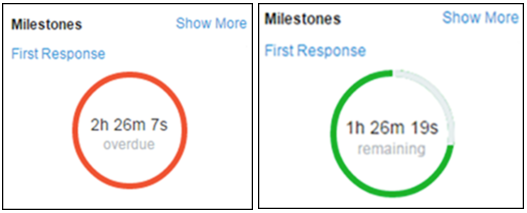
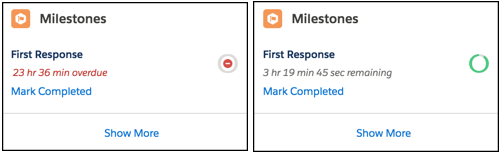
Når en milepæle er igangværende, repræsenteres den af en grøn cirkel. Cirklen drejer med uret, efterhånden som tiden går. Den resterende tid vises i midten af cirklen. Når tiden til at udføre milepælen udløber, skifter cirklen farve til rød. Mængden af tid, som milepælen er overskredet, vises midt i cirklen. Hvis mere end 24 timer er tilbage på en milepæl, vises nedtællingen i dage (f.eks. 1 dag). Hvis færre end 24 timer er tilbage, skifter nedtællingsformatet til timer/minutter/sekunder.
I Salesforce Classic:
I Lightning Experience:
-
Vis milepælssporingen for at understøtte sælgere.
I Lightning Experience skal du gå til Lightning-appkonstruktør og tilføje komponenten Milepæle. Se Opret og konfigurer Lightning Experience-registreringssider. I Lightning App-konstruktør kan du vælge at skjule linket Markeret fuldført for dine supportagenter.
-
Angiv, hvordan milepælssporingen viser den resterende tid eller den tid, der er over tidsfristen på milepæle.
Hvis du vil have den til at vise den resterende tid eller den tid, der er over tidsfristen i arbejdstid, skal du følge disse trin.
 Bemærk Sporingen viser som standard faktiske timer.
- Skriv Berettigelsesindstillinger i feltet Find hurtigt i Opsætning, og vælg derefter Berettigelsesindstillinger.
- I afsnittet Milepælssporing skal du fjerne markeringen i Vis resterende tid i faktiske timer, ikke arbejdstimer.
- Klik på Gem.

- Hvis milepælssporingen viser den resterende tid i arbejdstider (standardindstillingen), viser den en nedtælling på 2 timer og 30 minutter (16.30 til 17.00 i dag og 9.00 til 11.00 i morgen).
- Hvis milepælssporingen viser den resterende tid i faktiske timer, viser den en nedtælling på 18 timer og 30 minutter (fra kl. 16:30 i dag til kl. 11:00 i morgen).
