ガイダンスプランの使用
サービス担当者がケースのガイダンスサービスプランをどのように使用するかについて説明します。
必要なエディション
| サポートされているエディションを表示する。 |
コンポーネントの概要
サービスアシスタントコンポーネントがケースレコードページに追加されると、サービス担当者はそのコンポーネントを使用してサービスプランのドラフトを作成し、プランステップを実行します。サービス担当者がこのコンポーネントを使用してケースを解決する方法については、次の動画をご覧ください。詳細は、次の情報を参照してください。動画を全画面で開くには、ここをクリックします。
サービスアシスタントコンポーネントは、「サービスプランナーユーザー」権限セットを持つサービス担当者が使用できます。このコンポーネントは、権限セットのないサービス担当者には表示されません。
また、このコンポーネントを使用するには、ケースがサービスプラン対象資格条件を満たしている必要があります。ケースが条件を満たしておらず、サービス担当者に権限セットがある場合、コンポーネントにはケースがサービスプランの対象ではないことを示すメッセージが表示されます。
サービス担当者は、概要状態 (1)、計画状態 (2)、再ドラフト計画状態 (3) の 3 つの操作状態でコンポーネントを操作します。
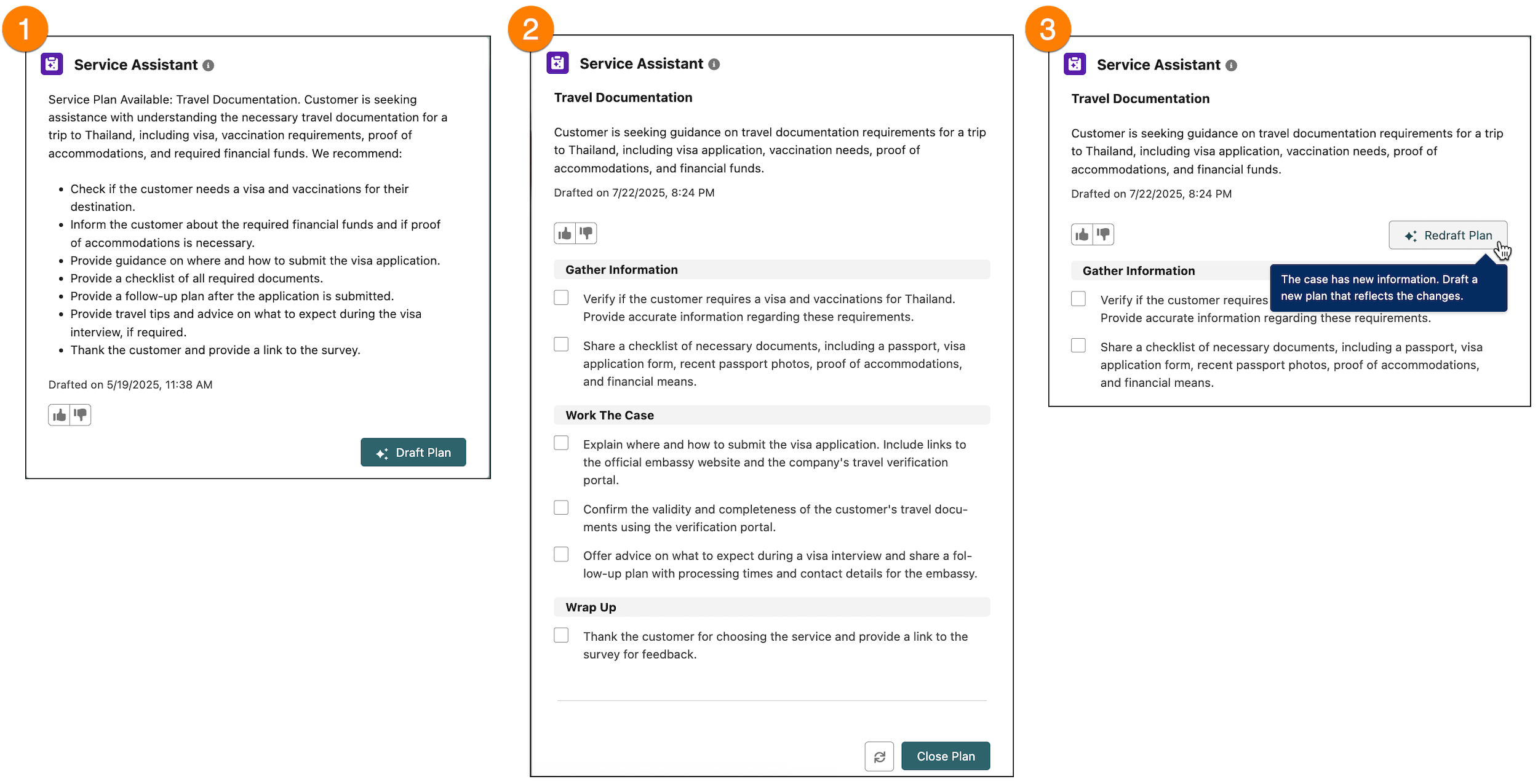
Summary State
概要状態では、サービス担当者はケースの概要を受け取るため、ケースフィードに目を通す必要はありません。概要状態の例と、その状態で何が起こるかに関するいくつかの詳細を次に示します。
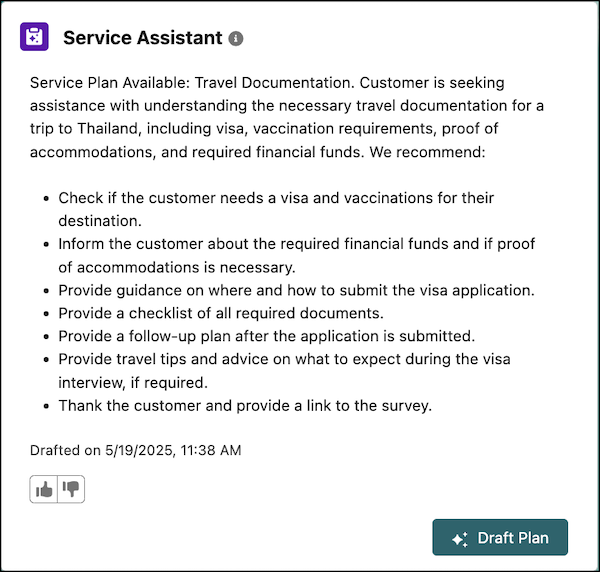
ケースの概要
- ケースレコードページが開かれ、ケースが対象資格条件を満たすと、コンポーネントはケースの概要と、ケースを解決するために実行できる操作の概要 (サマリーステップ) を提供します。
- このコンポーネントには、サマリーステップとサマリーステップの作成日時が表示されます。
- サービス担当者は、フィードバックコンポーネントを使用して、概要の正確性と有用性を評価できます。
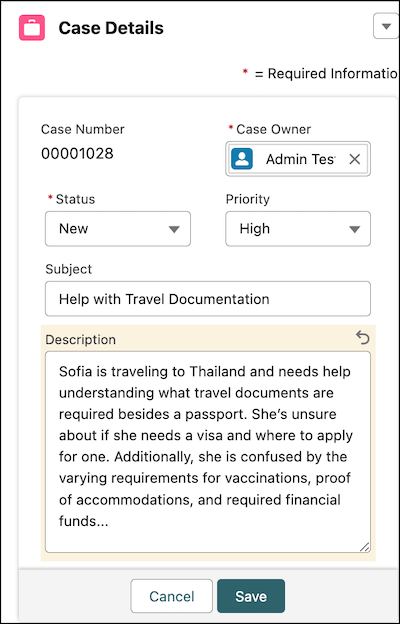
- サービスプラン概要が指定されていない場合や、概要を提供できないというメッセージが表示された場合は、[件名] または [説明] 項目を編集します。次に、[同期] ボタンをクリックするか、ケースレコードページを更新します。たとえば、説明に余分な期間を追加します。
サービスプランの作成
- サービス担当者は、[ドラフトプラン] をクリックしてサービスプランを作成します。
- コンポーネントは、[ドラフトプラン] ボタンが無効になっているドラフト作成状態になります。
- 概要状態で Service Assistant エージェントが無効化されると、エラーメッセージが表示され、[ドラフトプラン] ボタンが無効になります。
ドラフトプランの対応可能状況
- クローズケースの [ドラフトプラン] ボタンは無効になっています。
- Service Assistant は、[件名] 項目と [説明] 項目を使用してケースをサブエージェントと照合し、ケースに計画が必要かどうかを判断します。両方の項目で問題を明確に記述する必要があります。それ以外の場合、[ドラフトプラン] ボタンが無効になったり、「サービスプラン概要のドラフトを作成するのに十分な情報がありません」などのエラーメッセージが表示されることがあります。これを解決するには、両方の項目に問題を明確に記述し、ページを更新します。
- 問題が解決されたことを示すテキストがケースに含まれている場合や、[説明] で明確な問題が強調表示されていない場合、Service Assistant は解決すべき問題がないと結論付けます。[ドラフトプラン] ボタンが無効になり、「問題が解決したので、サービスプランは必要ありません」というメッセージが表示されます。[件名] と説明を変更して明確な問題を示し、ページを更新します。[ドラフトプラン] ボタンが表示されます。
サブエージェントの割り当て
- このコンポーネントには、[Service Plan Available (サービスプランが利用可能)] に続いて、ケースに割り当てられたサブエージェントの名前が表示されます。サービスアシスタントは、そのサブエージェントの手順と、Knowledgeブラリがエージェントに添付されている場合はナレッジ記事から計画を作成します。
- サービスアシスタントは、サービス担当者が解決できるようにする問題種別ごとにサブエージェントを必要とする問題固有のエージェントです。「問題解決支援」などの汎用サブエージェントのみを作成すると、サービスアシスタントで正確なサービスプランを生成できません。サービス担当者には、[プランのドラフトを作成] ボタンが無効になっているプラン概要、次のいずれかのエラーメッセージ、またはその両方が表示されます。
- 「サービスプラン概要のドラフトを作成できませんでしたが、引き続き試行します。問題が続く場合は、Salesforce システム管理者にお問い合わせください。」
- 「サービスプラン概要のドラフトを作成するのに十分な情報がありません。詳細を追加してから、ここで確認してください。」
- 「関連するトピックがないため、サービスプランのドラフトを作成できませんでした。Salesforce システム管理者に作成を依頼するか、項目にコンテキストを追加します。」
- たとえば、ケースで紛争中のクレジットカード料金が説明されていて、サブエージェントが問題解決支援のみの場合、サービスプラン概要の生成に失敗したか、Service Assistant が汎用サブエージェントを割り当てて [Service Plan Available: Issue Resolution Assistance (利用可能なサービスプラン: 問題解決支援)] を表示し、[ドラフトプラン] ボタンを無効にします。[件名] と説明にはクレジットカードの紛争が明記されていますが、Knowledge グラウンディングを使用していても、サブエージェントには問題固有のサービス計画のドラフトを作成するのに十分なコンテキストがありません。これを解決するには、クレジットカードの紛争解決などのサブエージェントを作成し、解決の手順を説明します。
Plan State
計画状態では、サービス担当者はサービスプランのドラフトを作成し、ステップを実行します。次に、計画状態の例と、その状態で何が起こるかについての詳細を示します。
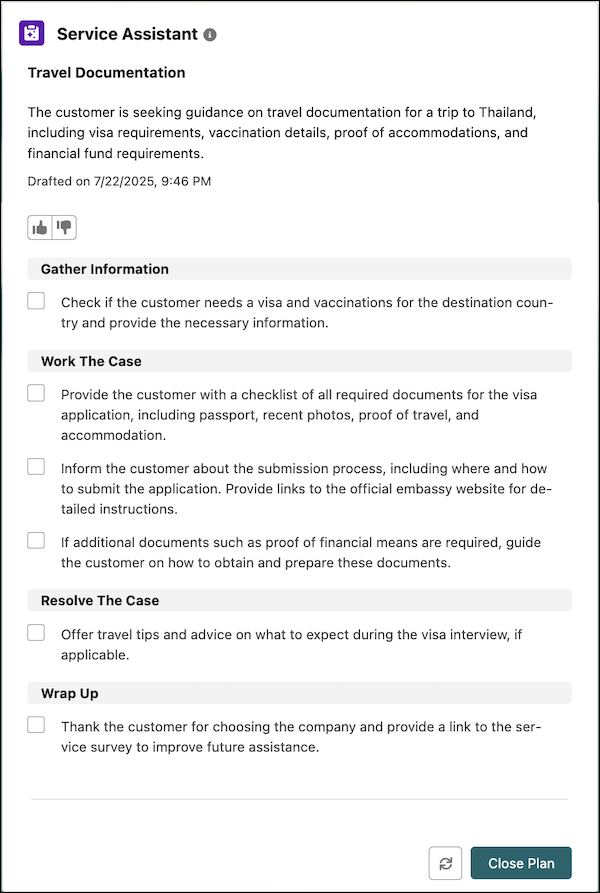
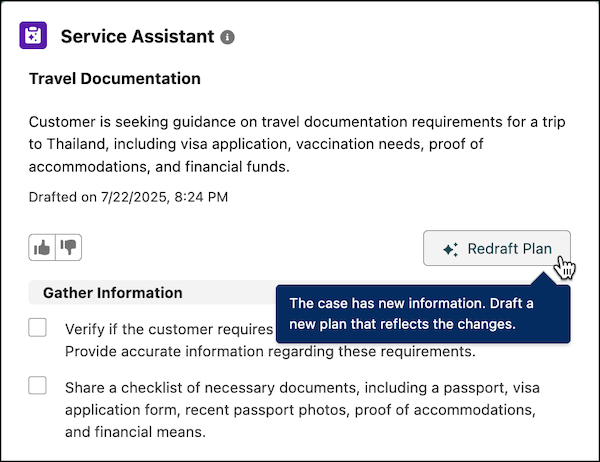
Redraft Plan State
再ドラフト状態では、サービス担当者は [Redraft Plan (プランの再ドラフト)] ボタンをクリックして、最新のケース情報を含む新しいサービスプランを受け取ります。再ドラフト計画の状態の例と、その状態で何が起こるかに関するいくつかの詳細を次に示します。
エラーメッセージ
サービスアシスタントがサービスプランまたはプラン概要のドラフトを作成できない場合、サービス担当者には次のいずれかのメッセージが表示されます。
- 「サービスプラン概要のドラフトを作成できませんでしたが、引き続き試行します。問題が続く場合は、Salesforce システム管理者にお問い合わせください。」
- 「サービスプラン概要のドラフトを作成できませんでした。Salesforce システム管理者にお問い合わせください。」
- 「サービスプラン概要のドラフトを作成するのに十分な情報がありません。詳細を追加してから、ここで確認してください。」
- 「要請に役立つ十分な情報がありません。詳細を追加してもう一度お試しください。」
- 「関連するトピックがないため、サービスプランのドラフトを作成できませんでした。Salesforce システム管理者に作成を依頼するか、項目にコンテキストを追加します。」
- 「関連するトピックが見つからなかったため、サービスプランのドラフトを作成できませんでした。関連するトピックを作成するように Salesforce システム管理者に依頼するか、もう一度お試しください。」
- 「問題が解決されたように見えるため、サービスプランは必要ありません。」
これらのメッセージは通常、次のいずれかを意味します。
- 一般的な処理エラーが発生しました。
- [件名] と [説明] に問題に関する十分な詳細が含まれていない。
- ケースまたはグラウンディングソースには、問題が解決されたことを示す情報が含まれています。
- 問題に一致するサブエージェントがいないか、適用される唯一のサブエージェントが汎用です。
トラブルシューティングを行うには、次の手順を実行します。
- ケースレコードページを更新するか、[件名] または [説明] を少し編集して [同期] をクリックします。
- [件名] と [説明] に問題が明記されていることを確認します。
- 問題に対してサブエージェントが作成されていることを確認します。問題の種別ごとに 1 つのサブエージェントを作成し、解決手順を示します。
- 問題が解決されたことを示す件名、説明、ケースコメント、ケースフィード、またはケースメール内の情報を削除し、ページを更新します。
- 使用するケースコメント、ケースメール、ケースフィード、およびグラウンディングソースへのアクセス権がサービスプランナーユーザーに付与されていることを確認します。
- 各メッセージのトラブルシューティング手順についての詳細は、「サービスアシスタントエラーメッセージのトラブルシューティング」を参照してください。
サービスアシスタントの使用に関する考慮事項
コンポーネントの一般的な機能に加えて、次の考慮事項に留意してください。
- トピックが割り当てられていないケース、ケース情報がほとんどないケース、および Service AI グラウンディング設定の範囲外のケースについては、サービスアシスタントでサービスプランを生成できません。
- Knowledge記事から作成されたステップの場合、ソースKnowledge記事の引用は含まれません。
- Knowledge 記事から作成されたステップの場合、情報が要約されます。記事とまったく同じ単語は繰り返されません。
- サービスアシスタントは、グラウンディングソース(トピック、Knowledge、Service AIグラウンディング)に基づいていないステップを提案できます。推奨ステップはサービスプランに * で示されます。次に例を示します。
- * 取引に不正がないか確認する。
- * 十分な口座資金があることを確認します。
- サポート設定の [ケース状況項目にクローズ状況を表示] を有効にした場合、この設定は、次のシナリオに基づいてコンポーネント内で異なる方法で動作します。
| シナリオ | サービスアシスタントコンポーネントの機能 |
|---|---|
| 対象資格基準を設定する前にケースが存在しており、そのケースが [クローズ] とマークされている。 | コンポーネントにクローズケースのデフォルトメッセージが表示されます。サービスプランを生成しようとすると、コンポーネントはエラーメッセージを返し、[同期] ボタンと [ドラフトプラン] ボタンは参照のみです。 |
| 新規ケースが対象資格基準に一致しており、ケースサマリーが生成される前にケースがクローズされている。 | コンポーネントはエラー メッセージを返し、[同期] ボタンと [ドラフトプラン] ボタンは参照のみです。 |
| ケース概要が生成された後にケースがクローズされたが、計画はまだ生成されていない。 | コンポーネントは [ドラフトプラン] ボタンが参照のみのサマリー状態のままです。 |
