设置快速操作(可选)
使用 Agentforce 生成器中的快速操作管理器,将快速操作与服务助手集成。
所需的 Edition
| 查看支持的版本。 | |
 本文适用于: |
具有指导计划的个案服务助手。 |
 此文章不适用于: |
具有动态计划的个案服务助手。 |

在您开始前,请完成这些先决条件。
- 您只能在传统 Agentforce 生成器中完成这项任务。New Agentforce Builder 不支持服务助手。从 2026 年 7 月开始,只能在新的 Agentforce Builder 中创建新客服人员的要求不适用于服务助手。在另行通知之前,您可以继续在原有生成器中使用服务助手。请参阅仅从 2026 年 7 月开始在新生成器中创建客服人员。
- 您必须将所有快速操作添加到个案页面布局。需要将快速操作添加到布局,才可以显示在 Agentforce Builder 的快速操作管理器和服务计划中。请参阅将快速操作添加到个案页面布局。
- 创建您想要与快速操作一起使用的任何标准 Agentforce 主题的版本。您不能将快速操作直接分配到标准 Agentforce 主题,只能分配到主题的版本。请参阅编辑标准主题。
- 在服务助手中使用的所有快速操作必须只有一个
CaseId输入。 - 所有快速操作都需要详细说明操作的功能及其使用时间的说明。与主题说明一样,这些说明帮助服务助手确定操作何时包含在服务计划步骤中。快速操作管理器包含用于添加这些说明的必填字段。有关具体示例和更多详细信息,请查看 创建快速操作指南 和 快速操作示例库 。
- 我们会为您提供标准草稿电子邮件和完结个案快速操作的说明。您可以修改我们提供的文本以满足您的需求。虽然这些快速操作会自动显示在快速操作管理器中,但您必须在快速操作管理器中手动添加说明。此外,您必须确保将它们添加到您的个案页面布局中。
- 查看该表,以了解支持哪些快速操作类型以及所需的权限。标准服务助手权限提供对已起草服务计划中大多数快速操作的访问和使用。但流和 Visualforce 快速操作需要额外权限。
| 快速操作类型 | 支持的快速操作 | 所需权限 |
|---|---|---|
| 标准个案对象 |
|
服务计划器用户权限集 |
| 自定义个案对象 |
|
|
服务助手的设置快速操作
使用 Agentforce 生成器中的快速操作管理器,将快速操作添加到服务助手。
所需的 Edition
| 所需用户权限 | |
|---|---|
| 要在快速操作管理器中设置快速操作: | 自定义应用程序或系统管理员 与 Agentforce 默认管理员权限集 与 服务计划器生成器权限集 |
使用 Agentforce 生成器中的快速操作管理器,将快速操作与服务助手集成。
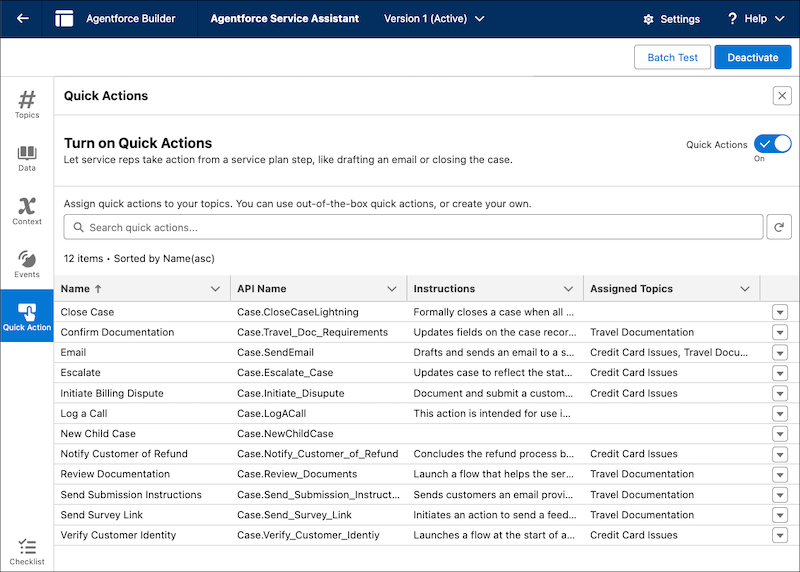
通过快速操作管理器,您可以选择要在服务助手中使用的快速操作,然后将其分配到主题,并提供每个快速操作的说明。这些说明定义了快速操作、其目标以及操作的任何条件或要求。所有快速操作都需要说明。请参阅创建快速操作说明和主题快速操作指南。
为了便于您开始使用,我们会为您提供草稿电子邮件和完结个案快速操作的说明。您可以修改它们。
- 在服务助手设置页面的“设置快速操作”部分,单击转到 Agent Studio。
- 从 Agentforce 客服人员设置页面的客服人员名称下,选择服务助手。
- 从客服人员详细信息页面中,单击在生成器中打开。
- 从 Agentforce 生成器的左侧栏中,选择快速操作。
- 从快速操作管理器顶部,确认客服人员已停用。如果没有,请单击停用。快速操作仅在客服人员停用时分配。
- 打开功能。
-
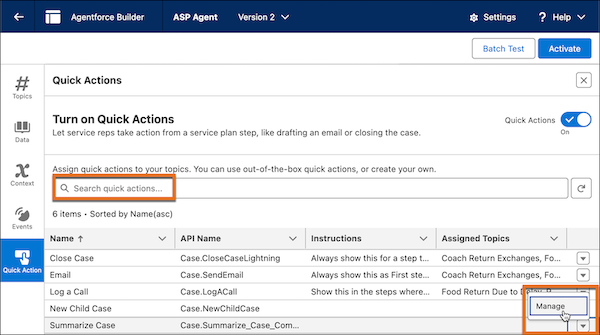
从快速操作列表中,搜索快速操作,或在快速操作列表中查找操作,然后单击管理。
-
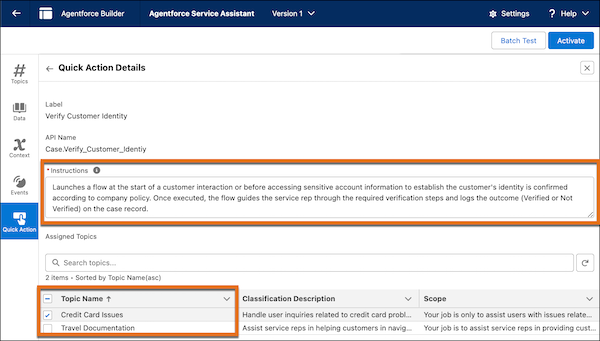
从“快速操作详细信息”页面的说明字段中,添加您的说明,然后将快速操作分配到主题。您可以将快速操作分配到多个主题。
快速操作说明定义了操作,并详细描述了操作的目标、条件和要求。以下是一个示例。
名称:验证客户身份
描述:在处理与信用问题相关的问题的客户交互开始时启动流,以根据公司策略确认客户的身份。在执行后,该流会指导服务代表完成所需的验证步骤,并将结果(已验证或未验证)记录在个案记录中。
- 保存您的分配。
- 对您想要在服务助手中使用的每个快速操作重复步骤 7 至 9。
-
可选:如果您使用草稿电子邮件或完结个案快速操作,请提供这些说明。您可以修改它们。
- 完结个案:当解决问题所需的所有步骤都完成后,并且不需要采取进一步行动时,结束个案。一旦执行,支持过程将正式结束,并且无法执行其他步骤。
- 发送电子邮件:直接从服务计划步骤起草电子邮件并将其发送到指定收件人。该电子邮件可用于客户通信,包括但不限于提供状态更新、传达解决详细信息,以及在个案管理或跟进期间请求或提供额外信息。
- 完成快速操作分配后,单击激活。要编辑快速操作说明或更改分配的主题,单击页面底部的编辑或单击说明字段中的铅笔图标。
- 通过起草一些服务计划来测试您的工作。
请记住,在生成服务计划后对快速操作名称或说明所做的任何更改都不会被视为新的个案信息。重新起草计划按钮不会出现在组件中。您必须更改个案的主题或主题和描述字段,然后重新起草计划。
此外,在更新或创建新的快速操作时,它们不会自动显示在起草的服务计划中。您必须重新起草服务计划。
包含快速操作的服务计划示例
以下是示例服务计划,显示了构成计划步骤的快速操作和主题说明。这些示例遵循创建快速操作指南中描述的快速操作说明最佳实践。如带主题的快速操作中所述,示例还显示了将快速操作与主题相结合的两种方法。有关更多示例,请查看快速操作示例库。
请记住,没有一种方法可以保证您的快速操作显示在服务计划中。我们建议尝试我们提供的所有方法和指南。此外,快速操作可能不会立即显示在计划步骤中。尝试先起草一些计划,然后更新说明(如果未显示)。
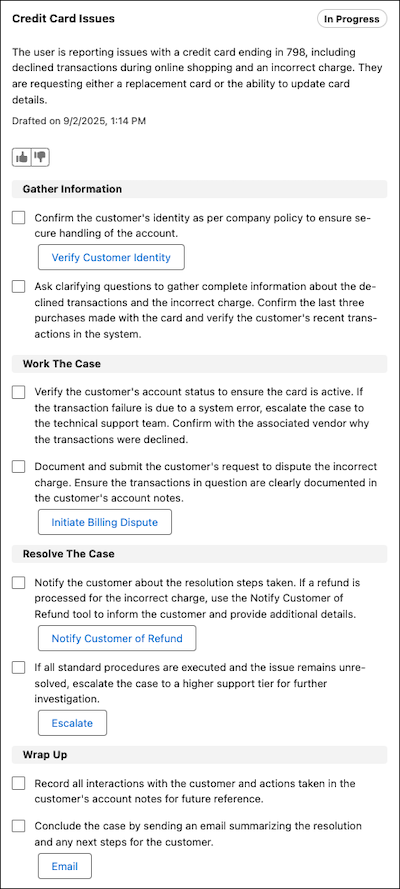
示例 1:验证客户身份。此示例使用独立指令方法。
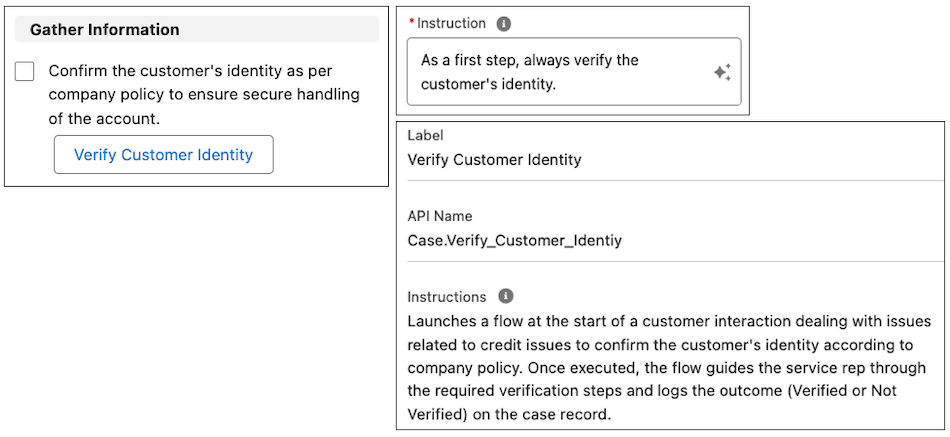
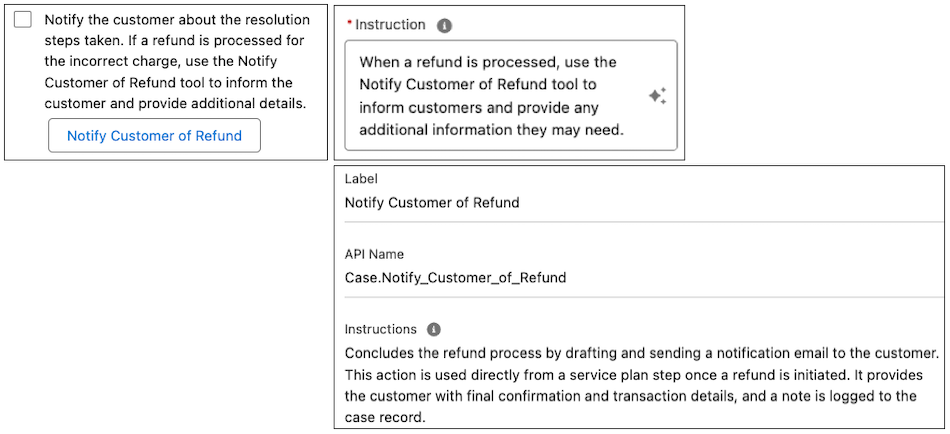
示例 2:通知客户退款。此示例使用依赖指令方法。