Voice の関連レコードグラウンディングの設定 (省略可能)
プロンプトテンプレートとフローを使用して、関連レコードで音声サービスプランをグラウンディングします。
必要なエディション
| サポートされているエディションを表示する。 | |
 この記事の対象: |
Voice のサービスアシスタント |
 この記事の適用対象外: |
ケースおよびメッセージングのサービスアシスタント |
| 必要なユーザー権限 | |
|---|---|
| Voice の関連レコードグラウンディングを設定する | 「アプリケーションのカスタマイズ」または「システム管理者」 および 「サービスプランナービルダー」権限セット および プロンプトテンプレートマネージャー |

開始する前に、次のタスクを完了していることを確認します。
- Voice のサービスアシスタントを設定します。
- ユーザーに必須の Service Assistant for Voice 権限があることを確認します。
関連レコードで音声サービスプランをグラウンディングするには、用意されているプロンプトテンプレートとフローを設定する必要があります。
- プロンプトテンプレート: Voice Call Related Record Details (音声通話関連レコードの詳細)
- [音声通話関連レコードの詳細] プロンプトテンプレートでは、テンプレートに追加する標準項目とカスタム音声通話項目でサービスプランをグラウンディングします。グラウンディングする項目をテンプレートのリソースとして手動で追加する必要があります。デフォルト項目は含まれません。テンプレートには、他のオブジェクトや項目から関連レコードデータを収集するためのフローリソースが含まれます。
-
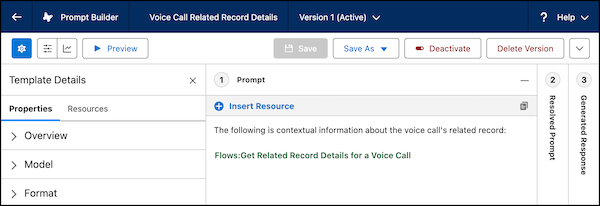
- フロー: 音声通話の関連レコードの詳細の取得
- [Get Related Record Details for a Voice Call (音声通話の関連レコードの詳細を取得)] テンプレートトリガープロンプトフローは、プロンプト命令要素を使用して音声通話に添付された関連レコードでサービスプランをグラウンディングします。デフォルトでは、フローにはグラウンディングソースとしてケースと取引先が含まれます。フローを変更して、項目とオブジェクトを追加できます。フローは標準フローであるため、フローを直接設定して有効化できます。
-
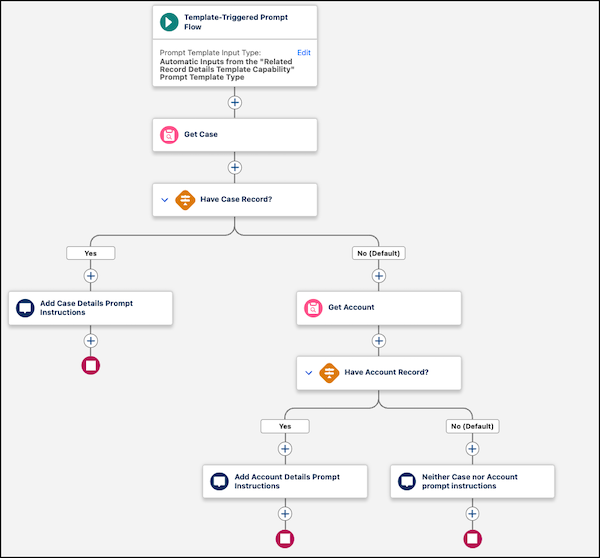
ケースと取引先のフローの [プロンプト命令] 要素で設定されたデフォルトの項目を次に示します。デフォルトのフロー設定を変更して、項目とオブジェクトを追加します。
| オブジェクト | 含まれる項目 |
|---|---|
| ケース |
|
| 取引先 |
|
要件に応じて、プロンプトテンプレート、フロー、またはその両方を使用できます。フローのみを使用する場合は、フローの設定と有効化のみが必要です。プロンプトテンプレートを有効化する必要はありません。デフォルトで有効になっており、フローはプロンプトテンプレートの入力として含まれます。
関連レコードのグラウンディングの有効化
Service Assistant の [設定] ページからこの機能を有効にします。
- Service Assistant の [設定] ページから、[オブジェクト別にエクスペリエンスをカスタマイズ] セクションに移動します。
- [Voice] タブを選択し、[関連レコードのコンテキストを含める] セクションに移動します。
- この機能を有効にします。
-
[プロンプトテンプレートに移動(Go to Prompt Template)] をクリックします。
Voice Call Related Record Details プロンプト テンプレートがプロンプトビルダーで開きます。

プロンプトテンプレートの設定
グラウンディングプロンプトテンプレートを使用して、標準項目とカスタム音声通話項目でサービスプランをグラウンディングします。関連オブジェクトと項目のみをグラウンディングする場合は、このステップをスキップして次の手順に進みます。
-
[Include Context from Related Records (関連レコードからのコンテキストを含める)] セクションで、[Go to Prompt Template (プロンプトテンプレートに移動)] を選択します。
Voice Call Related Record Details プロンプト テンプレートがプロンプトビルダーで開きます。
- [無効化] をクリックします。
- [別名で保存] をクリックし、[新しいバージョンとして保存] をクリックします。
-
[リソースの挿入(Insert Resource)] をクリックし、グラウンディングする音声通話フィールドをプロンプトテンプレートの入力として追加します。
デフォルトでは、テンプレートには [音声通話の関連レコードの詳細を取得] フローを使用してケースと取引先の情報を取り込むフローリソースのみが含まれます。
- 作業を保存し、プロンプトテンプレートを有効化します。
その後、[フローの設定] ページに移動して、音声通話の [関連レコードの詳細を取得] フローを設定し、関連レコードでサービスプランをグラウンディングします。
フローの設定
[音声通話の関連レコードの詳細を取得] フローを使用して、取引先とケースから取り込まれたデフォルトデータを編集したり、他のオブジェクトや項目を追加したりできます。
- [フローの設定] ページの [すべてのフロー] で、[音声通話の関連レコードの詳細を取得] フローを選択します。フローはデフォルトで有効になっています。
-
Flow Builder で、デフォルトのフロー設定を確認し、[プロンプト命令を追加] 要素を使用してオブジェクトと項目を追加するようにフローを変更します。
デフォルトでは、フローは [プロンプト命令を追加] 要素を使用してケースと取引先からデータを自動的に取得します。この要素では、Service Assistant がサービスプランを参照してグラウンディングできるように、データを音声通話関連レコードの詳細プロンプトテンプレートに追加します。グラウンディングする他のオブジェクトや項目のプロンプト命令要素を追加します。
- 設定が完了したら、フローを有効化します。
グラウンディングデータへのアクセスの提供
プロンプトテンプレートとフローに含まれるオブジェクトと項目への参照アクセス権をサービスプランナーユーザーとサービス担当者に付与します。
関連レコードデータを音声サービスプランに含めるには、サービスプランナーユーザー (エージェントユーザー) とサービス担当者の両方に、プロンプトテンプレートとフローのすべてのオブジェクトと項目への参照アクセス権が必要です。音声レコードグラウンディングカスタム権限セットを使用してアクセス権を付与することをお勧めします。サービス担当者には「プロンプトテンプレートユーザー」権限セットも必要です。
サービスプランナーユーザーのアクセス権では、データを取得してプランに渡します。サービス担当者のアクセス権では、そのデータをサービスプランに表示できます。データアクセスおよび共有ルールに従って、プロンプトテンプレートおよびフローに含まれるオブジェクトおよび項目へのアクセス権をサービス担当者に付与します。
| ユーザー | ユーザーライセンス | 権限セット |
|---|---|---|
| サービスプランナーユーザー (エージェントユーザー) | Einstein エージェント |
|
| サービス担当者 | Salesforce |
|
テストとトラブルシューティング
音声通話でサービスプランを開始して設定をテストし、プランで関連レコード情報がプランに存在することを確認する手順を確認します。
たとえば、Input:Account.LoyaltyStatus__c のようなカスタムフィールドをフローのプロンプトテンプレート命令に追加した場合、顧客のロイヤルティ状況は、他のすべてのグラウンディングフィールドデータと共に関連する計画ステップで示されます。
Service Assistant でデータが取得されていることをすばやく確認するもう 1 つの方法は、エージェントのチャットを使用してレコード情報を要求することです。
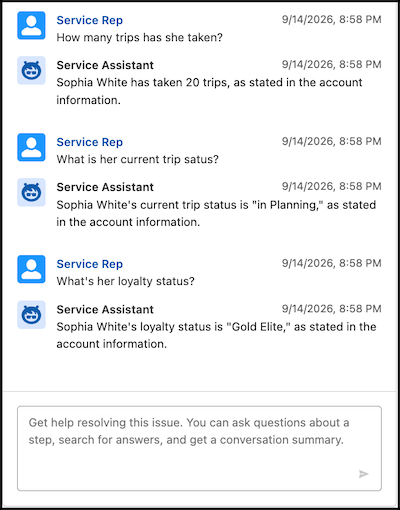
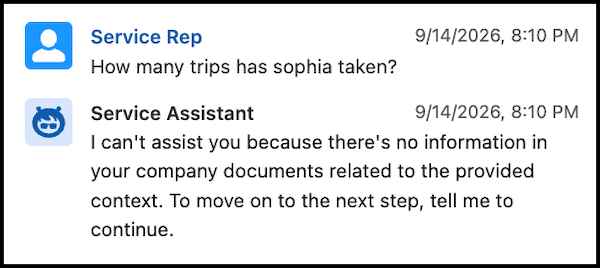
Service Assistant がレコードのデータにアクセスできない場合、「提供されたコンテキストに関連する情報が会社のドキュメントにないため、サポートできません」という形式で Service Assistant からのメッセージが表示されます。オブジェクトと項目がプロンプトテンプレートに含まれ、サービスアシスタントとサービス担当者の両方がアクセスできることを確認します。
Service Assistant は、関連するレコードグラウンディング項目で見つかった新しい情報を追跡します。新しい情報が検出された場合、またはプロンプトテンプレートを更新して項目を追加した場合、Service Assistant は新しいデータを取得し、それをコンテキストとして使用して次の計画ステップを作成します。項目またはプロンプトテンプレートの更新によって Service Assistant が自動的に有効な計画ステップを再生成されることはありません。
すべてのステップで関連レコードデータがグラウンディングまたは参照されるわけではありません。Service Assistant は、グラウンディングされたデータを有効な会話のコンテキストに関連付けて確認します。データが会話に関連しない場合、そのデータは計画ステップで参照されません。
計画ステップに関連レコードデータが表示されない場合は、次の点を確認してください。
- プロンプトテンプレートとフローの両方が有効であることを確認します。
- Service Assistant の [設定] ページの [音声] タブで [関連レコードのコンテキストを含める] 切り替えが有効になっていることを確認します。
- エージェントユーザーとサービス担当者が、プロンプトテンプレートに含まれるすべてのオブジェクトと項目への参照アクセス権を持っていることを確認します。
- Voice 向けサービスアシスタントエージェントが複数ある場合:
- すべてのエージェントが有効になっていることを確認します。
- エージェント割り当てフローが Flow Builder で有効になっており、[設定] ページの [エージェント割り当ての設定] セクションで選択されていることを確認します。
- 各エージェントがプロンプトテンプレートのオブジェクトと項目にアクセスできることを確認します。すべてのエージェントが同じプロンプトテンプレートを使用しますが、各エージェントに個別にアクセス権を付与する必要があります。
