Ti trovi qui:
Impostazione di casi simili per Data Cloud One (facoltativo)
Mostra un elenco di casi simili nell'Assistente di assistenza quando si utilizza un'organizzazione Data 360 companion.
Versioni (Edition) richieste
| Visualizzare le versioni supportate. | |
 Questo articolo si applica a: |
Assistente di assistenza per Caso con piani di orientamento. |
 Questo articolo non si applica a: |
Assistente di assistenza per Caso con piani dinamici. |
| Autorizzazioni utente richieste | |
|---|---|
| Per impostare casi simili per l'Assistente di servizio: | Si dispone di un'organizzazione Data Cloud One companion e di questi insiemi di autorizzazioni assegnati. Insieme di autorizzazioni Data Cloud Architect* E Insieme di autorizzazioni Generatore pianificatore servizi *Richiede lo spazio dati predefinito abilitato nell'insieme di autorizzazioni Data Cloud Architect. Vedere Associazione di un insieme di autorizzazioni a uno spazio dati. |
Questi passaggi guidano l'utente nella configurazione della funzione Casi simili per le organizzazioni Data 360 e Data Cloud One companion. Questo processo utilizza la mappatura dei casi, gli indici e i retriever dell'organizzazione di origine, seguendo la documentazione standard di Impostazione di casi simili. La configurazione standard dei casi simili fornita recupera i casi in base ai campi Oggetto e Descrizione.
Prima di iniziare, assicurarsi di aver completato l'impostazione generale dell'Assistente di servizio nell'organizzazione associata. Vedere Impostazione dell'Assistente di servizio.
- Se l'Assistente di servizio è già installato in un'organizzazione associata, è sufficiente impostare lo stream di dati del caso, l'indice e il retriever nell'organizzazione di origine e assegnare le autorizzazioni specifiche dell'organizzazione associata.
- Se l'Assistente di servizio è già configurato nell'organizzazione partner e nell'organizzazione di origine sono configurati uno stream di dati caso, un indice e un retriever, è sufficiente assegnare le autorizzazioni dell'organizzazione partner e quindi aggiungere il retriever all'Assistente di servizio. Vedere Fase 3: Impostazione completa dell'organizzazione compagna
Considerazioni
- Tutte le funzioni dell'estensione Assistente di servizio sono supportate anche nell'organizzazione associata. Se si desidera, è possibile scegliere di impostarli nell'organizzazione associata. Vedere Estensione dell'Assistente di servizio. Non esistono differenze di autorizzazioni per l'utilizzo di ogni funzione dell'estensione nelle organizzazioni associate.
- L'impostazione della base Knowledge nelle organizzazioni associate richiede una configurazione separata poiché il tipo di libreria di dati Knowledge non è supportato nelle organizzazioni associate. Le istruzioni di impostazione per il radicamento Knowledge nelle organizzazioni associate saranno fornite in un aggiornamento futuro.
- L'Assistente di servizio può essere installato solo nelle organizzazioni associate. Non può essere utilizzato sia in un'organizzazione domestica che in un'organizzazione associata. È possibile installare l'Assistente di servizio in più organizzazioni associate.
- È possibile creare stream di dati dei casi, mappature di oggetti, indici di ricerca e retriever solo nell'organizzazione di origine.
- L'organizzazione associata deve contenere i dati dei casi esistenti. Questi dati vengono inseriti nell'organizzazione iniziale durante il processo di impostazione. L'Assistente di assistenza mette in evidenza solo i casi di accompagnamento inseriti. Non fa riferimento ai casi dell'organizzazione di residenza.
Fase 1: Completamento dell'impostazione di Data Cloud One
Iniziare la configurazione collegando l'organizzazione iniziale e l'organizzazione associata. Se è già stata stabilita una connessione, verificare che la connessione sia attiva e passare alla sezione successiva.
- Dall'organizzazione di origine, impostare un Data Cloud sulla connessione Compagno.
- Quando la connessione è in corso, accedere all'organizzazione associata e assegnare all'utente amministratore l'insieme di autorizzazioni Data Cloud One. L'insieme di autorizzazioni è necessario per completare la connessione. Assicurarsi che l'insieme di autorizzazioni abbia accesso allo spazio dati predefinito.
- Dall'organizzazione iniziale, accedere alla pagina di impostazione di Data Cloud One, selezionare la connessione dell'organizzazione compagna e verificare che lo stato della connessione sia Attivo e che lo Stato sincronizzazione compagna sia Riuscito. Vedere Stati connessione Data Cloud One Companion.
Fase 2: Impostazione completa dell'organizzazione domestica
Impostare la funzione Casi simili nell'organizzazione di origine.
I passaggi di impostazione guidano l'utente nella creazione di uno stream di dati Caso, mappatura di oggetti, indice di ricerca e retriever nell'organizzazione di origine. È necessario completare l'impostazione nell'organizzazione di origine poiché le funzioni utilizzate per completare i passaggi non sono disponibili nelle organizzazioni associate. Vedere Funzioni Data 360 nelle organizzazioni partner.
- Completare le procedure da 1 a 4 in Impostazione di casi simili.
- Completati i passaggi, accedere all'app Modello AI.
- Dalla scheda Modelli AI, nella barra di navigazione sinistra, selezionare Recupera.
- Dalla pagina della visualizzazione elenco Retrievers (Recuperatori), selezionare il retriever e quindi fare clic su Testa recupero.
-
Utilizzare Retriever Playground per testare la configurazione.
- Confermare le condizioni di filtro elencate nella sezione Includi nella ricerca. Queste condizioni corrispondono ai filtri configurati durante l'impostazione del retriever.
- Utilizzare la casella chat per immettere un oggetto o una descrizione del caso.
- Rivedere i risultati. Tutti i casi vengono calcolati su una scala da 0,0 a 1,00. Solo i casi con punteggio uguale o superiore a 0,6 vengono visualizzati nel componente Assistente di servizio. Se si nota che nessun caso supera la soglia di 0,6, significa che i campi oggetto o descrizione non sono compilati con informazioni sufficienti o pertinenti.
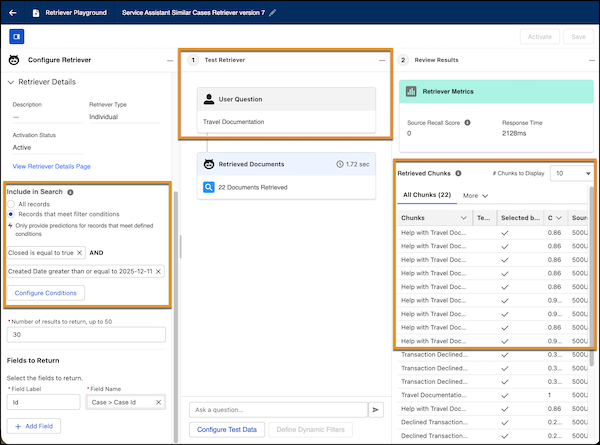
Se i casi non sono compilati o non soddisfano la soglia di 0,6, provare a eseguire i passaggi seguenti per la risoluzione dei problemi.
- Verificare di avere Casi del tipo che si sta cercando nell'organizzazione associata. Provare termini di ricerca diversi.
- Esaminare sia la configurazione dello stream di dati che le mappature degli oggetti per assicurarsi che i campi corretti siano inclusi e mappati al DMO corretto.
- Verificare che sia il retriever che l'indice di ricerca siano attivi nell'organizzazione di origine.
- Assicurarsi di disporre dei campi corretti inclusi nella scheda Campi da filtrare dell'indice di ricerca. Se si rileva che mancano dei campi, è necessario creare un nuovo indice di ricerca.
- Esaminare la configurazione di filtro dei campi retriever per verificare che siano stati impostati i campi corretti. La configurazione di filtro dei campi controlla i dati dei campi che vengono ordinati e recuperati dai dati dei casi indicizzati. In particolare, confermare di aver impostato il filtro Chiuso su un valore "true" dove la "t" deve essere minuscola. L'applicazione di "true" si applica a qualsiasi campo elenco di selezione. Verificare che il retriever sia attivo.
- Rivedere la configurazione del retriever per modificare o impostare la ricerca dei filtri in modo da recuperare solo i casi che soddisfano criteri specifici, ad esempio la creazione dopo una data specifica o l'impostazione su Chiuso.
Fase 3: Impostazione completa dell'organizzazione compagna
Configurare casi simili nell'organizzazione associata.
-
Assegnare queste licenze insieme di autorizzazioni all'utente amministratore.
- Agentforce (predefinito)
- Generatore di agente dell'assistenza Agentforce
- Modelli di prompt Einstein
- Remote Data Cloud
- Accesso pianificatore servizi
-
Assegnare questi insiemi di autorizzazioni all'utente amministratore.
- Generatore pianificatore servizi
- Utente pianificatore servizi
- Utente modello di prompt
- Gestore modelli di prompt
- Amministratore predefinito Agentforce
- Data Cloud One
- Assegnare all'Utente ServicePlanner (utente agente) l'insieme di autorizzazioni Data Cloud One e assicurarsi che l'insieme di autorizzazioni abbia accesso allo spazio dati predefinito.
- Assegnare agli agenti dell'assistenza l'insieme di autorizzazioni utente pianificatore servizi.
- Dalla pagina di impostazione dell'Assistente di servizio, passare al passaggio 4: Personalizzare l'esperienza per oggetto.
- Dalla scheda Caso, nella sezione Trova e mostra casi simili (facoltativo), attivare Casi simili.
- Dalla sezione Aggiungi un Data Cloud Retriever, aggiungere il Data Retriever creato nell'organizzazione di origine e fare clic su Salva.
-
Accedere al record di un caso e creare una bozza del piano di servizio. Confermare di visualizzare un elenco di casi simili nella parte inferiore del componente.
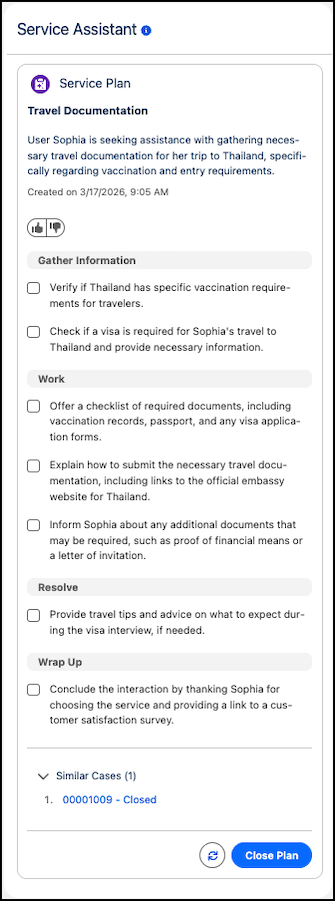
Verificare che l'impostazione generale sia completata.
- Dalla pagina di impostazione dell'Assistente di servizio, rimuovere il retriever selezionato. Disattivare quindi la funzione Casi simili e riattivarla. Quindi creare una bozza di un nuovo piano di servizio.
- Verificare che lo stream di dati, l'indice di ricerca e il retriever siano attivi nell'organizzazione iniziale.
- Verificare che l'indice di ricerca Stato ultima esecuzione visualizzi Pronto prima dei risultati previsti nell'Assistente di servizio. Se non viene visualizzato Pronto, ricreare l'indice di ricerca o crearne uno nuovo.
Rivedere la configurazione dell'indice di ricerca.
- Rivedere le condizioni di suddivisione e filtro impostate nell'indice di ricerca. Assicurarsi di impostare Oggetto e Descrizione come campi per la suddivisione. Seguire le istruzioni del passaggio 3 di Impostazione di casi simili.
- Esaminare e modificare gli altri campi selezionati per la suddivisione e il filtro. Assicurarsi che siano inclusi nella configurazione di suddivisione e filtro dell'indice di ricerca e siano disponibili quando si configura il retriever.
- Se si imposta un intervallo di date nell'indice di ricerca, rivedere e modificare l'intervallo.
Rivedere le impostazioni del retriever.
- Esaminare le impostazioni dei filtri nell'indice di ricerca e nel retriever. Se si filtra in base al campo Chiuso o a qualsiasi campo elenco di selezione, assicurarsi che il campo Valore sia impostato su "true". La "t" deve essere minuscola.
- Verificare di aver selezionato il retriever giusto e che si tratti di un retriever individuale. La funzione Casi simili non supporta i ensemble retriever.
- Per il recupero dati, aumentare il numero di risultati restituiti a 50.
- Nella scheda Modelli AI di Data 360, accedere al retriever e aprire Retriever Playground. Eseguire query simili a oggetti e descrizioni reali dei casi. Nell'Assistente di servizio vengono visualizzati solo i risultati con un punteggio di similarità uguale o superiore a 0,6. Se non vengono visualizzati casi o solo casi con punteggio basso, modificare le query di test nella pagina dei dettagli del retriever. Aggiornare i filtri, ampliare l'intervallo di date o migliorare il contenuto dei campi dei casi. Se vengono restituiti casi più precisi, applicare le modifiche apportate all'indice di ricerca e al retriever.
