
Usted está aquí:
Configurar casos similares (opcional)
Muestre una lista de casos similares en un plan de servicio que los representantes de servicio pueden revisar para contexto mientras trabajan en un caso.
Ediciones necesarias
| Ver ediciones compatibles. |

Descripción general de la configuración
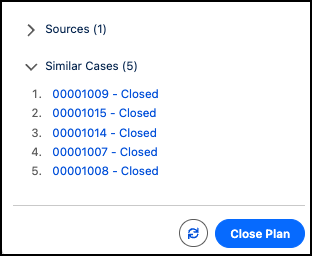
Los representantes de servicio pueden recibir directrices de resolución de casos adicionales revisando una lista de casos similares que se muestra en la parte inferior del componente. Cuando se redacta un plan de servicio, el Asistente de servicio busca en sus datos de casos históricos para recuperar un conjunto de casos similar al caso activo en el que está trabajando el representante de servicio. La lista solo sirve como guía de referencia para representantes de servicio. Los casos no se utilizan como orígenes de fundamentación durante la creación de un plan de servicio.
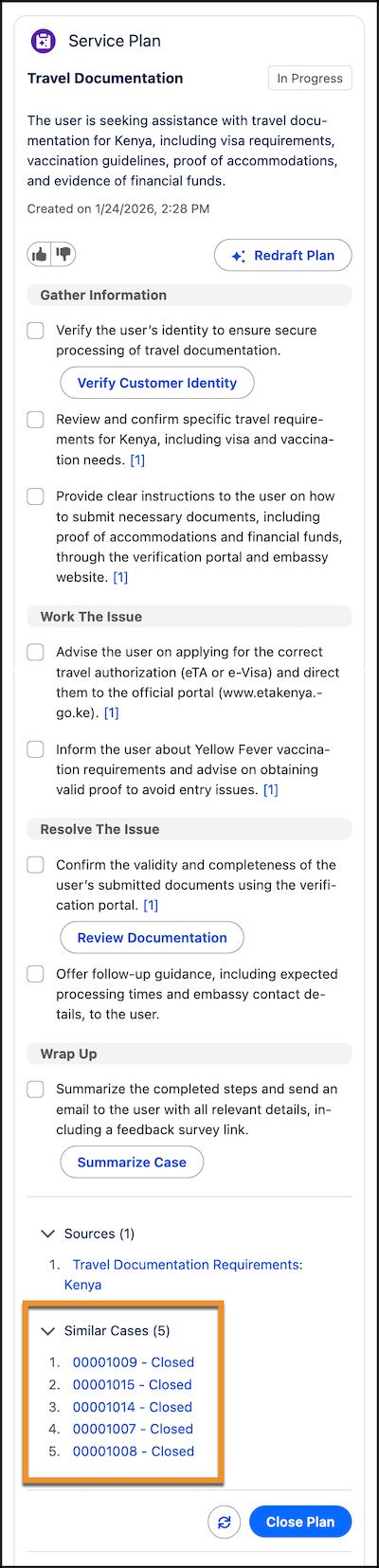
Para encontrar casos similares al que está trabajando un representante de servicio, los datos de su caso deben procesarse e indexarse en un formato con capacidad de búsqueda. Utiliza Data 360 para realizar este procesamiento e indexado.
Una comprensión básica de los conceptos de Data 360 es útil pero no obligatoria. Los pasos le guían por el proceso de configuración general y le proporcionan todos los detalles necesarios para configurar la función de casos similares. Para facilitar su configuración, cada paso tiene un vídeo para demostrarle y guiarle por los pasos de configuración. Los vídeos no contienen audio. Encuentre la lista de reproducción de vídeo completa aquí: Vídeos de configuración de casos similares. Pase el ratón sobre la esquina superior izquierda del vídeo para ver la biblioteca de vídeos.
Específicamente, los pasos le guían por la creación de una configuración básica utilizando los campos Asunto y Descripción. Indicamos dónde puede realizar sus propias personalizaciones, como incluir campos estándar adicionales y sus campos personalizados.
El proceso comienza creando una transmisión de datos y seleccionando qué campos de Caso estándar y personalizados desea incluir en la búsqueda. La creación de una transmisión de datos mueve sus datos de Caso a Data 360 y almacena sus datos en un Objeto de lago de datos (DLO), que luego se transfiere a un Objeto de modelo de datos (DMO) que procesa sus datos de Caso. Esta transferencia es un proceso manual por el que le guiamos.
Finalmente, crea un índice de búsqueda que segmenta estos datos para optimizarlos para la búsqueda. A continuación crea un recuperador de datos y lo configura para ordenar, filtrar y devolver la lista final de casos similares al componente.
En los pasos se proporciona información adicional acerca de cada proceso.
Para una búsqueda más completa, puede realizar una configuración avanzada agregando datos desde objetos relacionados como CaseComment y CaseFeed. Esto requiere repetir todos los pasos de configuración para cada objeto Caso que desee agregar. A continuación, utilice la herramienta Transformador de datos para combinar todos los datos en un único recuperador. Consulte Crear una Trasformación de datos por lotes. Revise la sección Recursos para obtener materiales que pueden ayudarle a ajustar aún más su configuración de casos similares.
Detalles y directrices de funciones
Detalles generales
- La lista de casos similares se muestra en la parte inferior del componente y solo sirve como referencia para trabajar el caso. Los casos enumerados no se utilizan como orígenes de fundamentación durante la generación del plan.
- La lista contiene hasta 10 casos. Cada entrada de la lista muestra el número de caso, el estado y un vínculo al caso. Esta visualización se establece de forma predeterminada y no se puede modificar.
- La lista se muestra como una lista ordenada y comienza con el caso que tiene la similitud más alta.
- Cuando se configura la fundamentación Knowledge a través de Bibliotecas de datos Agentforce y tiene activado Mostrar orígenes, verá números de cita al final de los pasos del plan en la forma de [1] . Estos números solo hacen referencia al Artículo de Knowledge que generó el paso, que se enumeran en la sección Fuentes. Estas citas no hacen referencia a la lista de casos similares, ya que no se utilizan como un origen de fundamentación para el plan de servicio.
Detalles de permisos y acceso
- Los administradores del Asistente de servicio requieren el conjunto de permisos Arquitecto de Data Cloud para configurar casos similares para el Asistente de servicio. El conjunto de permisos debe tener acceso a su espacio de datos predeterminado de Data 360. Consulte Asociar un conjunto de permisos con un espacio de datos.
- El Usuario de ServicePlanner (usuario agente) requiere el conjunto de permisos Usuario de Data Cloud para acceder y crear una lista de casos similares en el componente.
- Los representantes de servicio requieren acceso a nivel de registro para acceder a los casos enumerados en el componente. Los representantes de servicio solo tienen acceso para ver la lista de casos similares en el componente con el conjunto de permisos Usuario Planificador de servicio.
Directrices de parámetros y configuración
- Cada paso puede tardar tiempo en completarse, como la creación de un índice de búsqueda. El tiempo de creación depende de la cantidad de datos de su caso. Cuando complete los pasos, espere siempre a recibir un mensaje de operación correcta antes de pasar al siguiente paso.
- Cuando crea una transmisión de datos, elige qué campos de casos estándar y personalizados se introducen en Data 360. Puede agregar cualquier campo de caso estándar o personalizado y recomendamos seleccionar campos de texto.
- Aunque puede agregar cualquier campo que desee en un índice de búsqueda, el índice no se puede modificar después de su creación. Para agregar o eliminar campos después, debe crear un nuevo índice de búsqueda.
- La búsqueda y recuperación de casos similares tiene un umbral predeterminado. Los casos recuperados requieren una puntuación superior a 0,6 en un intervalo de 0,0 a 1,0. El umbral no se puede modificar.
- La búsqueda incluye todo el historial de casos de forma predeterminada. Sin embargo, puede limitar la búsqueda a un periodo de tiempo específico estableciendo un filtro en el campo
Created Datedentro de su recuperador. Las directrices de configuración se proporcionan en Paso 4: Configurar un recuperador. - Los recuperadores de conjuntos no son compatibles. Solo puede utilizar un recuperador individual.
- La lista de casos similares solo muestra el número y el estado del caso. Esto no se puede cambiar independientemente de los criterios de búsqueda específicos que establezca en su configuración de búsqueda.
Recursos
Estos son algunos recursos que detallan aún más los conceptos que encuentra durante la configuración. Pueden ayudarle a comprender cómo crear una búsqueda más personalizada para casos similares que la configuración general que le proporcionamos.
Ejecutar configuración de casos similares
Complete los pasos en Data 360 para mostrar una lista de casos similares en un plan de servicio que los representantes de servicio pueden revisar para el contexto mientras trabajan en un caso.
Ediciones necesarias
| Permisos de usuario necesarios | |
|---|---|
| Para configurar casos similares para Asistente de servicio: | Data 360 se aprovisiona y se activa y tiene estos conjuntos de permisos. Conjunto de permisos Arquitecto de Data Cloud Y Conjunto de permisos Generador Planificador de servicios |
Antes de empezar, asegúrese de que su espacio de datos predeterminado está activado en el conjunto de permisos Arquitecto de Data Cloud. Consulte Asociar un conjunto de permisos con un espacio de datos.
Los pasos le guían por una configuración general de casos similares que recupera casos basándose en los campos Asunto y Descripción. La configuración también establece un filtro para recuperar únicamente casos dentro de un intervalo de fechas específico de modo que no se indexen todos los datos de su caso. Esta configuración está diseñada para ayudarle a empezar, pero puede realizar modificaciones para incluir campos de casos personalizados y lógica de recuperación más avanzada.
Si ya tiene sus datos de casos introducidos en Data 360 a través de transmisiones de datos, asignaciones de objetos y tiene un índice de búsqueda y un recuperador de casos construidos, puede ir al Paso 5: Probar su configuración. Una vez valide que se recuperan sus casos, continúe con el Paso 6: Integrar su recuperador con el Asistente de servicio para conectarlo con el Asistente de servicio. Después, los planes de servicio borrador para confirmar que los casos se muestran en el componente.
- Paso 1: Configurar una transmisión de datos de casos
- Paso 2: Asignar su objeto de lago de datos de caso
- Paso 3: Configurar un índice de búsqueda
- Paso 4: Configurar un recuperador
- Paso 5: Probar su configuración
- Paso 6: Integrar su recuperador con el Asistente de servicio
- Paso 7: Borradores de planes de servicio y solución de problemas de su configuración
Paso 1: Configurar una transmisión de datos de caso
Cree una transmisión de datos para el objeto Caso para iniciar el flujo de sus datos en Data 360.
A continuación se incluye una configuración guiada que demuestra los pasos de configuración. No hay audio. Para abrir el vídeo en pantalla completa, haga clic aquí.
- Desde el Iniciador de aplicación, introduzca y seleccione Data Cloud.
- Desde la ficha de menú Data Cloud, seleccione la ficha Transmisiones de datos. Si no ve la ficha, haga clic en la ficha Más y luego seleccione Transmisiones de datos.
- Desde la página Configuración de transmisiones de datos, haga clic en Nuevo. Se abre la Nueva configuración guiada de transmisión de datos. Puede tardar tiempo en cargarse.
- Desde la primera página de la configuración guiada, seleccione Salesforce CRM y luego haga clic en Siguiente.
-
Desde el segundo paso de la configuración guiada, realice estos pasos.
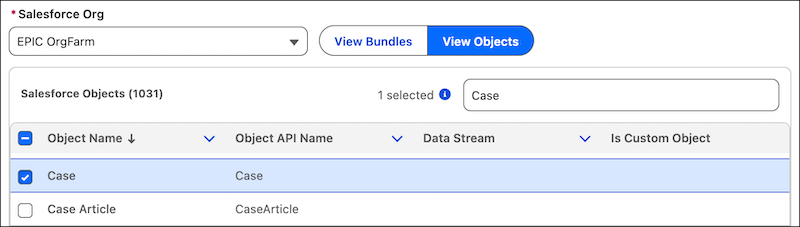
- Seleccione Ver objetos.
- Desde el campo de búsqueda Objetos de Salesforce, busque y seleccione Caso.
- Haga clic en Siguiente.
-
Desde el tercer paso de la configuración guiada, realice estas configuraciones.
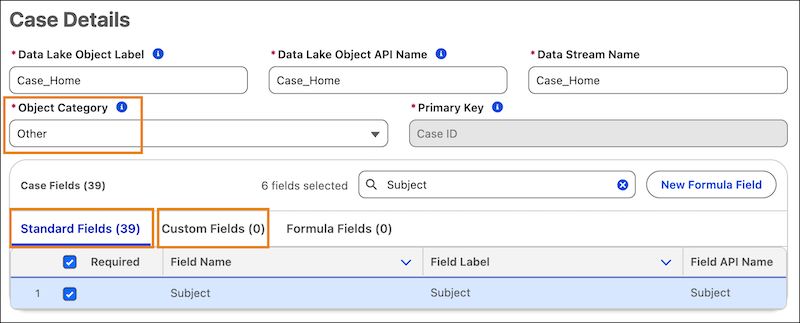
- En la sección Detalles de caso, establezca el campo Categoría de objeto como Otro. Puede elegir cambiar los campos Etiqueta de objeto de lago de datos, API de objeto de lago de datos y Nombre de transmisión de datos rellenados previamente. Si ya configuró una transmisión de datos de Caso para otros casos de uso más allá del Asistente de servicio, debe proporcionar un nuevo nombre para su transmisión de datos.
-
En la sección Campos de caso, anule la selección de los campos establecidos como Obligatorios de forma predeterminada. A continuación, seleccione estos campos: Asunto, Descripción, Fecha de creación y Cerrada. Después, agregue cualquier campo estándar y personalizado adicional que desee incluir.
Importante: Los campos indicados son solo recomendaciones para que pueda empezar a trabajar. Sirven para capturar los detalles generales de sus casos. Para agregar más personalización, puede agregar más campos estándar e incluir sus campos personalizados. Incluimos el campo de estado Cerrado para restringir la búsqueda a casos resueltos oficialmente. Los campos CaseID y System Modstamp se establecen como obligatorios de forma predeterminada y no se pueden anular. Los campos CaseNumber y CaseStatus siempre se incluyen en la búsqueda de forma predeterminada, pero no se muestran como seleccionados en la lista de campos.
- Después de seleccionar sus campos, haga clic en Siguiente.
- Desde la última página de la configuración guiada, deje el campo Espacio de datos establecido como predeterminado y luego haga clic en Implementar.
Los datos de su caso se introducen ahora en Data 360 y se almacenan en un DLO Case_Home. Se abre la página de vista de lista Transmisiones de datos. Confirme que el estado de la transmisión de datos Case_Home muestra Procesando. De lo contrario, revise su configuración o pruebe a crear otra transmisión de datos nueva. El procesamiento puede tardar un tiempo. Después de unos minutos, haga clic en el botón Actualizar.

Espere a que el Estado de última ejecución muestre Éxito y que la transmisión de datos se muestre Activa.

A continuación, vaya a la ficha Objetos de lago de datos para empezar a asignar el DLO Case_Home a su DMO. Este paso unifica los datos de su caso en un único origen y los prepara para el indexado y la optimización de búsquedas.
Paso 2: Asignar su objeto de lago de datos de caso
Utilice la herramienta de asignación de campos para conectar los datos en el DLO Case_Home con su DMO. Esto unifica sus datos de Caso en un único origen y los hace disponibles para el procesamiento e indexación.
A continuación se incluye una configuración guiada que demuestra los pasos de configuración. No hay audio. Vaya a la página Objetos de lago de datos para empezar. Para abrir el vídeo en pantalla completa, haga clic aquí.
- Desde la ficha de menú Data Cloud, seleccione la ficha Objetos de lago de datos. Si no ve la ficha, haga clic en la ficha Más y seleccione Lagos de datos.
- Desde la página Objetos de etiqueta de datos, en la columna Nombre, haga clic en Case_Home o el nombre que proporcionó a su objeto de lago de datos.
- Desde la página Objeto de lago de datos Case_Home, en el componente Asignación de datos del lado derecho de la página, haga clic en Iniciar.
- Desde la página de asignación, en la sección Entidades del modelo de datos en el lado derecho de la página, haga clic en Seleccionar objetos. Después, la página puede tardar tiempo en cargarse.
-
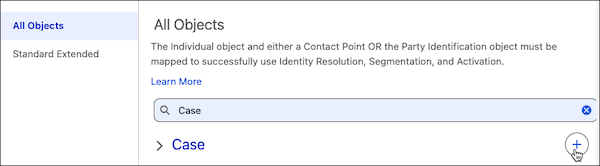
Desde el panel Seleccionar objetos, en la ficha Modelo de datos estándar, seleccione la ficha Todos los objetos. A continuación, utilice el campo de búsqueda para buscar Caso y haga clic en +, y luego haga clic en Listo en la parte inferior del panel. El lienzo de asignación de objetos se abre.
-
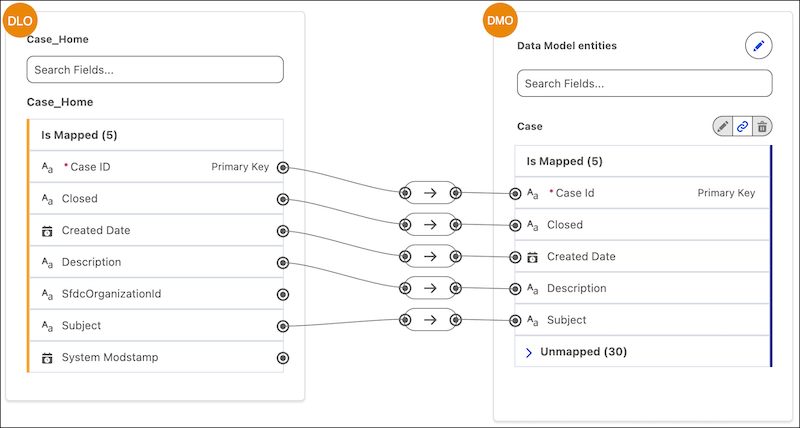
Revise su asignación de objetos para confirmar que todos los campos de DLO en el lado izquierdo del lienzo están asignados correctamente a un campo de DMO en el lado derecho del lienzo. Los campos SfdcOrganizationid y System Modstamp no requieren asignación.
-
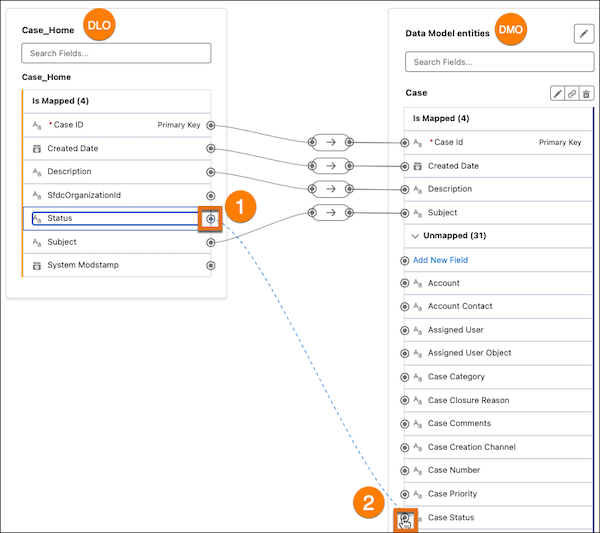
Opcional: Complete la asignación para cualquier campo estándar o personalizado que no se asigne automáticamente de forma predeterminada. Para completar una asignación, seleccione un campo de DLO a la izquierda (1) y luego asígnelo a su DMO a la derecha (2).
A continuación se incluye un ejemplo de asignación utilizando el campo Estado como demostración. Observe que los nombres de campo son diferentes. El nombre del campo DLO es Estado y el nombre del campo DMO es Estado de caso. Los nombres de campo de DLO estándar y personalizados pueden ser diferentes de sus nombres de campo de DMO. Consulte Salesforce CRM: Asignaciones de casos para una lista de asignaciones de DLO a DMO de casos estándar. La asignación del campo Marca de modificación del sistema es opcional.
- Cuando sus asignaciones estén completas, haga clic en Guardar y cerrar.
Paso 3: Configurar un índice de búsqueda
Cree un índice de búsqueda para desglosar los datos de su campo Caso en partes, lo que mejora el filtrado y la búsqueda de casos similares. En su configuración, especifica qué campos de Caso desea que se incluyan para el desglose e indexado en sus datos de Caso.
Los pasos proporcionan un índice de búsqueda de ejemplo utilizando el campo Descripción, ya que normalmente contiene la información de casos más detallada. Una vez indexados, estos fragmentos de datos forman la base para encontrar coincidencias precisas con el caso activo en el que está trabajando el representante de servicio.
Para maximizar la relevancia de la búsqueda, recomendamos anteponer el campo Asunto a la Descripción. Dado que el Asunto a menudo proporciona un resumen conciso del problema, combinarlo con la Descripción detallada garantiza que el Asistente de servicio pueda identificar casos relevantes, incluso cuando el texto de descripción en sí carece de contexto suficiente. Se proporcionan más detalles en el paso 5.
A continuación se incluye una configuración guiada que demuestra los pasos de configuración. No hay audio. Vaya a la página Índice de búsqueda para empezar. Para abrir el vídeo en pantalla completa, haga clic aquí.
- Desde la ficha de menú Data Cloud, seleccione la ficha Índice de búsqueda. Si la ficha no se muestra en el menú, haga clic en la ficha Más y luego seleccione Índice de búsqueda.
- Desde la página de lista de registros del índice de búsqueda, seleccione Nueva > Configuración avanzada > Siguiente. El Generador de índices de búsqueda abre e inicia la configuración guiada del índice de búsqueda.
-
Desde el Generador de índices de búsqueda, en la ficha Tipo de búsqueda y Objeto de origen, realice estas selecciones.
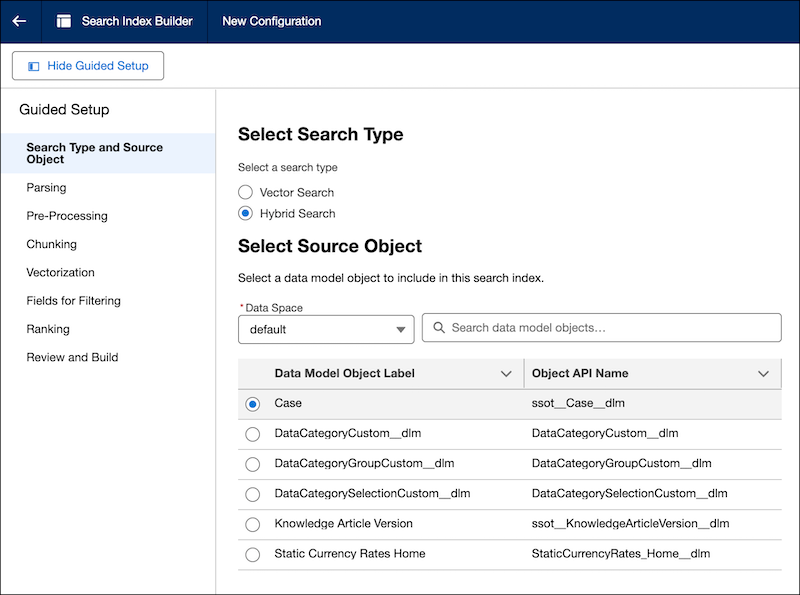
- En la sección Seleccionar tipo de búsqueda, seleccione Búsqueda híbrida.
-
En la sección Seleccionar objeto de origen, mantenga el campo Espacio de datos establecido como Predeterminado y luego seleccione Caso en la columna Etiqueta de objeto de modelo de datos.
- Haga clic en Siguiente en la parte superior derecha de la página.
-
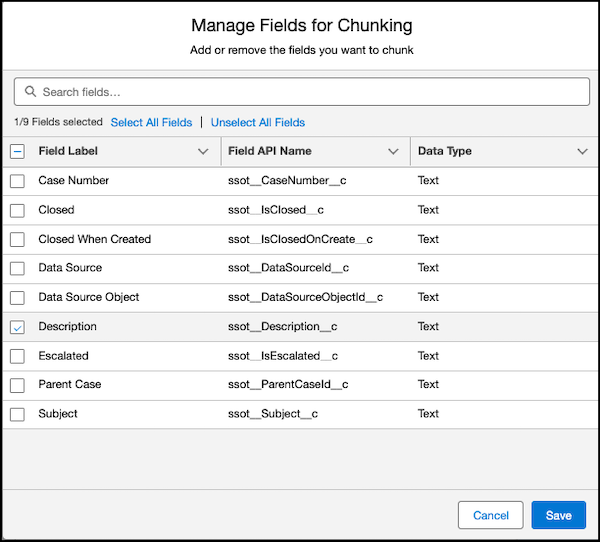
Desde la ficha Troceado, bajo la sección Seleccionar campos para trocear, haga clic en Gestionar campos y luego seleccione Descripción. La descripción es obligatoria ya que el contenido del texto se utiliza para identificar casos similares. Puede seleccionar campos adicionales como sus campos personalizados. Después, haga clic en Guardar.
El campo Descripción contiene la información más relevante para el desplazamiento. Cuando se redacta un plan, el Asistente de servicio utiliza sus datos de campo de índice segmentados en casos similares a aquel en el que está trabajando el representante de servicio. Opcionalmente, puede seleccionar Asunto en este paso, pero recomendamos anexar el campo Asunto al campo Descripción para producir un único conjunto de datos segmentados que simplifique la búsqueda y recuperación de casos similares.
-
Desde la lista de campos seleccionados, en la columna Estrategia de lanzamiento, asegúrese de que Extracción de pases está seleccionada para cada campo y luego haga clic en Extracción de pases.
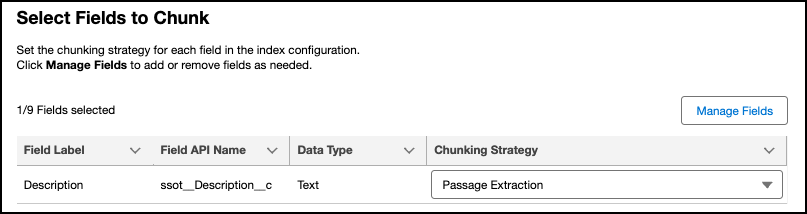 Revise Estrategias de segmentación para obtener detalles sobre la estrategia de anclaje de Extracción de pases. En esta estrategia, las etiquetas HTML dentro del contenido de los campos Caso se indexan en fragmentos más pequeños.
 -
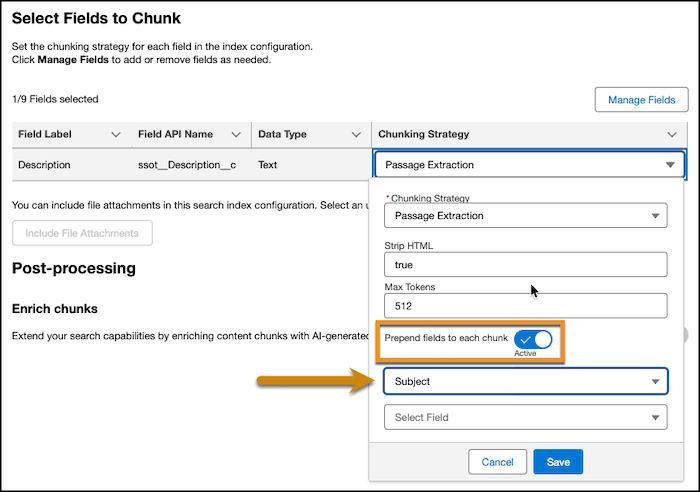
Desde el menú emergente, active Aplicar campos a cada fragmento y desde la lista de selección Seleccionar campo, seleccione Asunto y haga clic en Guardar. Después, haga clic en Siguiente en la parte superior de la página.
- Desde la ficha Vectorización, en el campo Seleccionar modelo de integración, seleccione Modelo de integración grande E5 multilingüe. Después, haga clic en Siguiente en la parte superior derecha de la página.
-
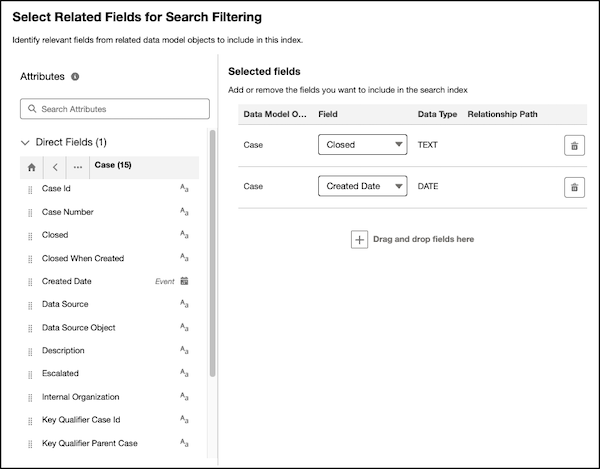
Desde la ficha Campos para filtrar, arrastre y suelte los campos Cerrados desde la sección Atributos a la sección Campos seleccionados. Después de hacer clic en Siguiente.
En nuestro ejemplo, solo incluimos los campos Fecha de cierre y Fecha de creación para establecer un criterio de filtrado general. Sin embargo, puede seleccionar cualquier campo para sus casos de uso. También recomendamos agregar el campo Fecha de creación de modo que solo se haga referencia a casos desde un punto específico en el tiempo en la búsqueda. Esto le permite limitar la búsqueda de modo que no se indexen todos los datos de su caso.
Los campos que seleccione en su filtro de índice de búsqueda también se rellenan en su configuración de filtrado de recuperador, que crea en el siguiente procedimiento. La diferencia entre la configuración de filtros en el índice de búsqueda y el recuperador es que el índice de búsqueda hace que los campos estén disponibles para el filtrado, mientras que el recuperador aplica los filtros para encontrar casos similares. Asegúrese de agregar todos los campos que desea incluir para la búsqueda y la recuperación de modo que se rellenen en su configuración de recuperador.
- Omita la ficha Clasificación. La clasificación no es compatible con el Asistente de servicio. Haga clic en Siguiente en la parte superior derecha de la página.
-
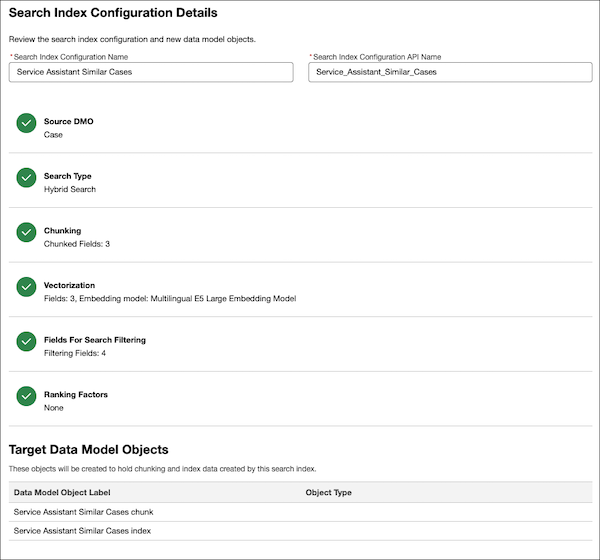
En la ficha Revisar y crear, cambie opcionalmente el nombre de configuración del índice de búsqueda y revise su configuración para asegurarse de que todos sus parámetros se marcan como correctos. Después, haga clic en Guardar.
Importante: Revise cuidadosamente sus selecciones para asegurarse de que tiene todos los campos estándar y personalizados que desea incluir. Una vez que complete la configuración del índice de búsqueda, no podrá realizar cambios. Para realizar cambios, debe crear un nuevo índice de búsqueda.
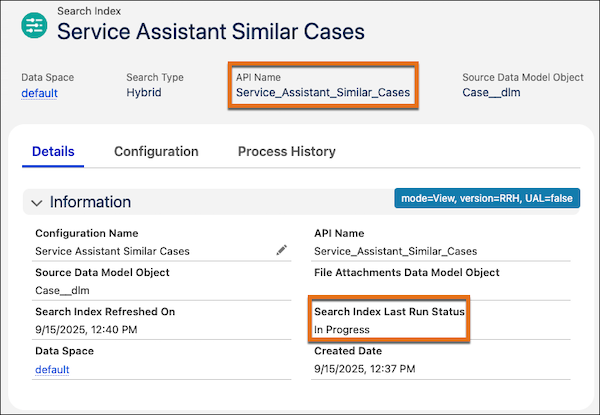
El Generador de índices de búsqueda se cierra. Su página de detalles de índice de búsqueda se abre y comienza a crearse. El inicio del proceso de creación puede tardar tiempo y verá un estado vacío en el campo Estado de última ejecución del índice de búsqueda. Este estado vacío puede persistir durante un tiempo. Transcurridos unos minutos, confirme que el estado se muestra En curso. La construcción puede tardar un tiempo. Antes de pasar al siguiente paso, confirme que el campo Estado de última ejecución del índice de búsqueda muestra Listo.
Paso 4: Configurar un recuperador
Cree un recuperador de datos que ordene y filtre por sus datos de casos indexados para crear una lista de casos similares en el componente.
Este paso continúa desde su índice de búsqueda configurado. La configuración del índice de búsqueda determina qué campos específicos de todos los datos de su caso se segmentan e indexan. Ahora configura un recuperador para elegir qué campos y sus datos asociados se recuperan de esos datos indexados.
Como parte de la configuración del recuperador, establece filtros para limitar la búsqueda para garantizar que solo encuentra casos que cumplen criterios específicos. Estos filtros se basan en los filtros que establece en su índice de búsqueda. En nuestra configuración de ejemplo, establecemos filtros en el índice de búsqueda que están cerrados y se crean después de una fecha específica. Establecemos los mismos filtros en nuestro recuperador. Puede agregar más filtros.
El Asistente de servicio utiliza sus filtros para recuperar y clasificar casos similares a casos activos en los que está trabajando el representante de servicio. Los casos con la similitud más alta se muestran en la lista de casos similares. La búsqueda de recuperación tiene un umbral automático para recuperar casos con una puntuación de similitud superior a 0,6. No puede modificar este umbral.
A continuación se incluye una configuración guiada que demuestra los pasos de configuración. No hay audio. Utilice el Iniciador de aplicación y vaya a Einstein Studio para empezar. Para abrir el vídeo en pantalla completa, haga clic aquí.
- Desde el iniciador de aplicación, introduzca y seleccione Einstein Studio.
- Desde el panel de navegación de Einstein Studio, seleccione Recuperadores.
- Desde la página de vista de lista Recuperadores, seleccione Nuevo Recuperador.
- Desde la ventana emergente, seleccione Recuperador de particulares y luego haga clic en Siguiente. El Generador de recuperadores se abre.
-
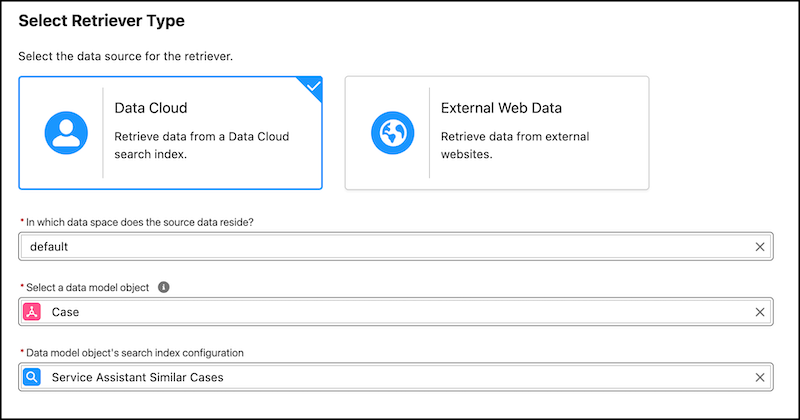
Desde la ficha Seleccionar tipo de recuperación, seleccione Data Cloud y luego establezca estos parámetros de campo.
- Para el campo de espacio de datos, seleccione predeterminado.
- Para el campo de modelo de datos, seleccione Caso.
- Para el campo índice de búsqueda, seleccione el nombre del índice de búsqueda que creó.
- Haga clic en Siguiente.
-
Desde la ficha Definir filtros de recuperación, establezca filtros para restringir la búsqueda solo para devolver casos que cumplen condiciones específicas.
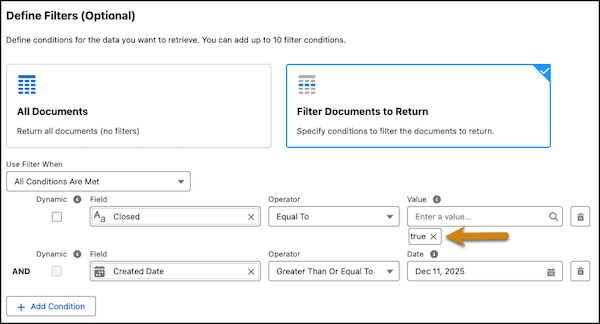
Los filtros definen y aplican condiciones utilizadas para buscar y recuperar casos similares que cumplen un criterio específico. Los filtros que establezca aquí aprovechan los filtros establecidos en su configuración de índice de búsqueda. Como establecemos filtros en el índice de búsqueda basándose en los campos Fecha de cierre y Fecha de creación, estos campos se hacen accesibles en la configuración de condiciones de filtro del recuperador. Debe seleccionar su filtro de recuperador basándose en los campos que establece en su filtro de índice de búsqueda. Los pasos proporcionan una configuración de ejemplo.
- Seleccione Filtrar documentos para devolver.
- Desde la lista de selección Utilizar filtro cuando, seleccione Se cumplen todas las condiciones.
- Bajo Dinámico, en el campo de búsqueda, introduzca y seleccione Cerrado.
- Establezca el campo Operador en Igual a.
-
Establezca el campo Valor en verdadero.
Importante: La “t” en verdadero debe estar en minúsculas. Esto se aplica a cualquier campo de lista de selección.
- Desde el campo de búsqueda, introduzca y seleccione Fecha de creación.
- Seleccione una fecha en el campo Fecha.
- Haga clic en + Agregar condición para establecer cualquier condición de filtrado adicional. A continuación complete los pasos de nuevo para cualquier filtro adicional que desee establecer.
- Después de establecer todos sus filtros, haga clic en Siguiente.
-
Desde la ficha Configurar resultados de recuperador, especifique el número de resultados para devolver y seleccione qué datos de campo específicos recuperó de sus datos de casos indexados.
-
En el campo Número de resultados para devolver, establezca un número de casos que desea que se devuelvan en la búsqueda.

Aunque el Asistente de servicio muestra automáticamente un máximo de 10 casos similares en el componente, recomendamos establecer el número de devolución del recuperador en 30 o más. Esto se debe a que el recuperador agrega primero un conjunto de Casos desde sus datos de Caso indexados desde su índice de búsqueda y luego filtra los casos basándose en sus filtros de recuperador y aplica un umbral de similitud predeterminado. El umbral requiere que Casos tenga una puntuación de 0,6 o superior desde un intervalo de 0,0 a 1,0. El umbral se establece de forma predeterminada y no se puede modificar.
Dados estos detalles de configuración, si establece un número de devolución bajo, es posible que pocos o ninguno de los casos pasen ambos filtros, dejando la lista vacía. Un grupo más grande garantiza que el componente se rellena con casos similares.
- Desde la sección Campos de recuperador para devolver, en el campo Etiqueta de campo, introduzca Fecha de creación.
-
Desde la sección Campos de recuperador para devolver, en el campo Etiqueta de campo, introduzca Id. A continuación, desde el campo Nombre de campo, seleccione Atributos directos > Caso > Id. de caso.
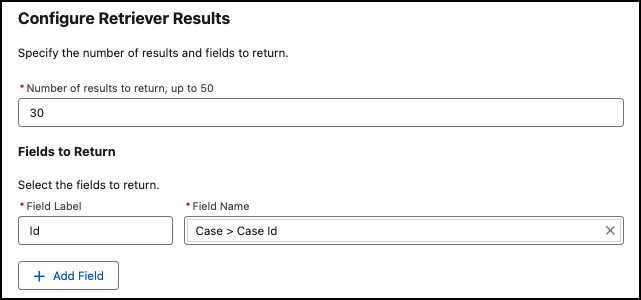
La configuración de los resultados del recuperador determina cómo se enumera el caso en el resultado de búsqueda. Sin embargo, el Asistente de servicio siempre muestra los campos Id. de caso y Estado en el componente de forma predeterminada, como se muestra en la imagen proporcionada. Esta configuración no se puede modificar. Independientemente de esta configuración preestablecida, la configuración del recuperador aún requiere que establezca campos para devolver. Recomendamos establecer el campo Id.
- Deje la Configuración de cita desactivada y luego haga clic en Siguiente.
-
En el campo Número de resultados para devolver, establezca un número de casos que desea que se devuelvan en la búsqueda.
-
Revise su configuración y guarde su trabajo.
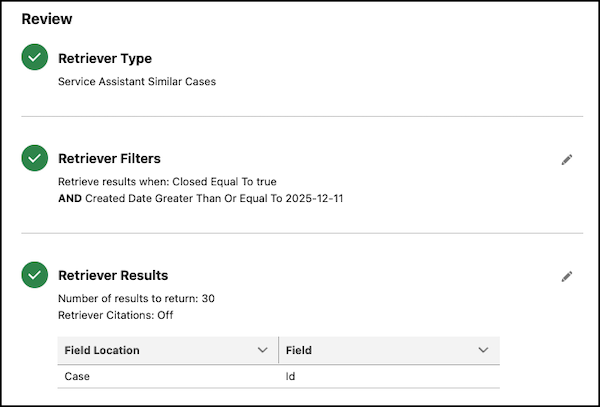
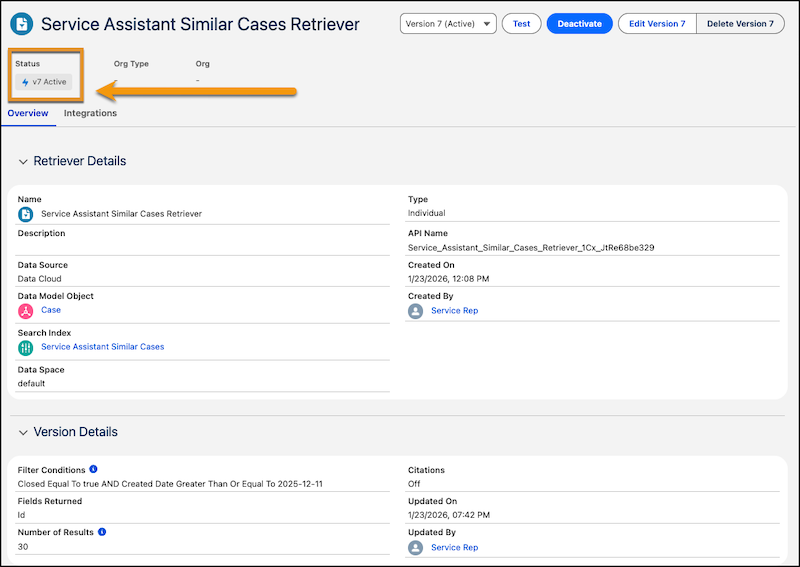
La configuración de su recuperador está completa y las páginas de detalles del recuperador se abren. Asegúrese de que su recuperador está activo. En caso contrario, haga clic en Activar. Permanezca en la página de detalles del recuperador y vaya al siguiente paso.
Paso 5: Probar su configuración
Utilice el Recuperador de campo en Einstein Studio para verificar que su índice de búsqueda está funcionando y que recupera un conjunto de casos similares.
A continuación se incluye una configuración guiada que demuestra los pasos de configuración. No hay audio. Asegúrese de estar en la página de detalles del recuperador. Para abrir el vídeo en pantalla completa, haga clic aquí.
- Desde la página de detalles del recuperador, haga clic en Prueba. Se abrirá el Recuperador de espacio de pruebas.
-
Desde el Recuperador Playground, confirme que su recuperador está seleccionado y que sus condiciones de búsqueda coinciden con los parámetros que estableció durante su configuración de recuperador.
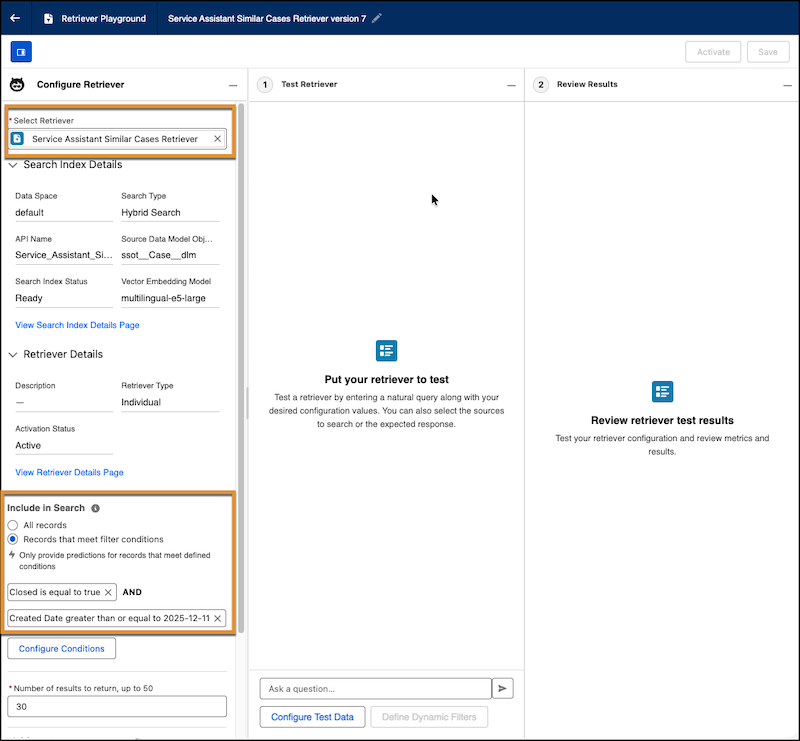
- Confirme que sus condiciones de filtro se enumeran en la sección Incluido en búsqueda. Estas condiciones corresponden a los filtros configurados durante su configuración de recuperador.
-
Utilice el cuadro de chat para buscar casos y revisar sus resultados.
Introduzca términos relacionados con términos clave utilizados en el asunto y descripción de los tipos de casos que desea probar. Todos los casos se puntúan en una escala de 0,0 a 1,00. Solo los casos que tienen una puntuación de 0,6 o superior se muestran en el componente Asistente de servicio. Si ve que ningún caso supera el umbral de 0,6, significa que los campos de asunto o descripción no se rellenan con información suficiente o relevante.
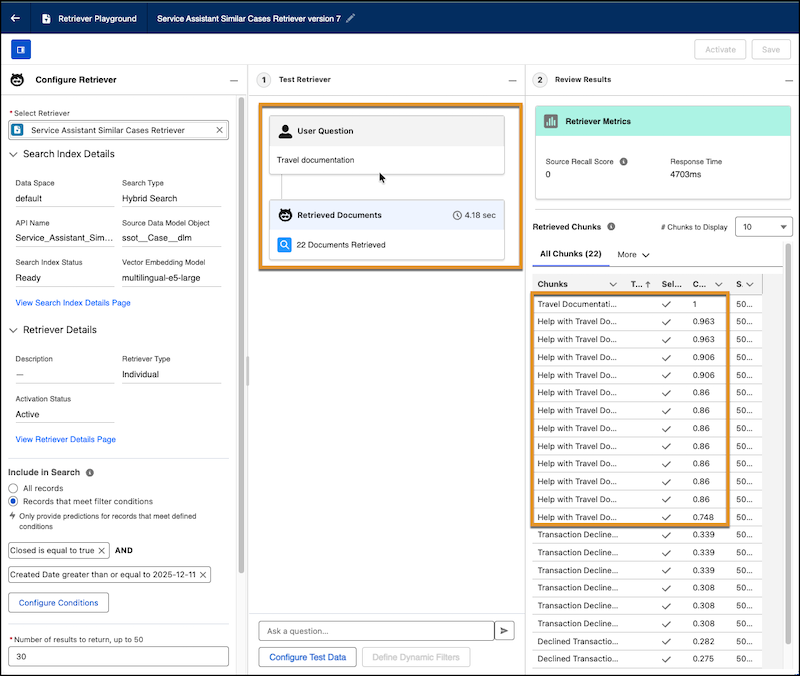
Si los casos no se rellenan o no cumplen el umbral de 0,6, pruebe estos pasos de solución de problemas.
- Confirme que tiene Casos del tipo que está buscando en la organización complementaria. Pruebe diferentes términos de búsqueda.
- Revise la configuración de la transmisión de datos y sus asignaciones de objetos para asegurarse de que los campos correctos están incluidos y asignados al DMO correcto.
- Asegúrese de que tiene los campos correctos incluidos en la ficha Campos para filtrar de su índice de búsqueda. Si encuentra que faltan campos, debe crear un nuevo índice de búsqueda.
- Revise su configuración de filtrado de campos de recuperador para confirmar que tiene los campos correctos establecidos. La configuración de filtrado de campos controla qué datos de campo se ordenan y recuperan de sus datos de casos indexados. En concreto, confirme que estableció el filtro Cerrado para que tenga un valor de "verdadero" donde la "t" debe estar en minúsculas. La aplicación de "verdadero" se aplica a cualquier campo de lista de selección. Confirme que su recuperador está activo.
- Revise su configuración de recuperador para modificar o establecer la búsqueda de filtros para recuperar únicamente casos que cumplen criterios específicos, como la creación después de una fecha específica o el establecimiento en Cerrado.
Paso 6: Integrar su recuperador con el asistente de servicio
Para utilizar su recuperador en el Asistente de servicio, active la función de casos similares y luego agregue su recuperador.
A continuación se incluye una configuración guiada que demuestra los pasos de configuración. No hay audio. Vaya a la página Configuración del Asistente de servicio. Para abrir el vídeo en pantalla completa, haga clic aquí.
- Desde Configuración, en el cuadro Búsqueda rápida, introduzca y seleccione Asistente de servicio.
- Desde la página Configuración del Asistente de servicio, vaya al Paso 4: Personalizar Experience por objeto.
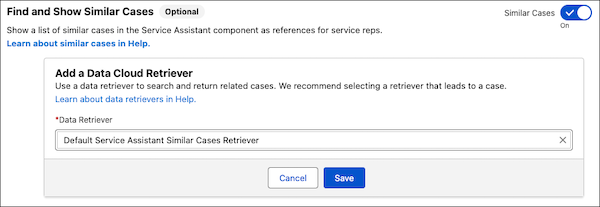
- Desde la ficha Caso, en la sección Buscar y mostrar casos similares (Opcional), active Casos similares.
- Desde la sección Agregar un recuperador de Data Cloud, seleccione su recuperador de datos.
- Haga clic en Guardar.
Paso 7: Borrador de planes de servicio y solución de problemas de su configuración
Vaya a un registro de caso y redacte un plan de servicio para confirmar que ve un conjunto de casos similares en la parte inferior del componente. El componente enumera hasta 10 casos.
Si tiene casos existentes con planes de servicio, debe actualizar la página de registro Caso para ver una lista de casos similares rellenados en el componente.
Si no ve ningún caso enumerado o ve el primer mensaje de error, pruebe los pasos de solución de problemas. El segundo mensaje de error indica que hay un error técnico donde el Asistente de servicio no recupera casos. El problema no se debe a un problema de configuración en su índice de búsqueda o recuperador de datos. Póngase en contacto con el servicio de atención al cliente de Salesforce.
- No pude encontrar ningún caso para citar. Pruebe a volver a redactar el plan de servicio. Si el problema continúa, solicite a su administrador de Salesforce ponerse en contacto con el Servicio de atención al cliente de Salesforce para obtener ayuda con la configuración del recuperador de datos.
- No se encontraron casos similares. Solicite a su administrador de Salesforce ponerse en contacto con el Servicio de atención al cliente de Salesforce para obtener ayuda con el recuperador de la biblioteca de datos.
Pasos para la solución de los problemas
- Desde la página Configuración, elimine su recuperador seleccionado. A continuación desactive la función Casos similares y vuelva a activarla. Después, redacte nuevos planes de servicio.
- Compruebe que seleccionó el recuperador correcto y que es un recuperador individual. Los recuperadores de conjuntos no son compatibles con esta función.
- Confirme que cerró casos en el intervalo de fechas que estableció en su recuperador.
- Amplíe su número de resultados devueltos con un número superior si es inferior a 50.
- Confirme que su transmisión de datos, índice de búsqueda y recuperador están activos.
- Confirme que estableció su filtro Índice de búsqueda para el campo cerrado como “verdadero”. La “t” debe estar en minúsculas.
- Vuelva a construir su índice de búsqueda.
