Knowledgen vianmääritys palveluhenkilössä
Tarkasta datakirjastojesi kokoonpano ja suorita vianmääritysvaiheet, joilla Service Assistant perustuu Knowledgeen.
Vaaditut versiot
| Näytä tuetut versiot. |
Kun et näe palvelusuunnitelmassasi viitattuja Knowledge, viitatut artikkelit eivät ole relevantteja tai näet luettelossa olevat yleiset virheviestit, suorita yleiset Knowledge.
Jos yleiset vianmääritysvaiheet eivät ratkaise ongelmaasi tai näet kohdennettuja virheviestejä, kokeile kohdennetuimpia vianmääritystestejä. Kohdistetut virheviestit osoittavat, että noudontarjoajassasi on tekninen virhe. Opastamme sinua suorittamaan haun yleisen tarkastuksen ja rakentamaan hakuindeksisi uudelleen.

Knowledge
Yleiset virheviestit
- Jokin meni vikaan suunnitelman luonnin aikana. Pyydä Salesforce-pääkäyttäjääsi tarkastamaan datakirjaston kokoonpano.
- Emme voineet näyttää yhtään lähdettä. Ota yhteyttä Salesforce-pääkäyttäjääsi saadaksesi apua.
- En löytänyt viitattavia lähteitä. Pyydä Salesforce-pääkäyttäjääsi tarkastamaan datakirjaston kokoonpano.
- Tarkasta datakirjastojesi kokoonpano.
Kohdistetut virheviestit
- En löytänyt viitattavia lähteitä. Kokeile luoda palvelusuunnitelma uudelleen. Jos ongelma jatkuu, pyydä Salesforce-pääkäyttäjääsi ottamaan yhteyttä Salesforce-asiakastukeen saadaksesi apua datakirjaston noutokoneessa.
- "En löytänyt viitattavia lähteitä. Pyydä Salesforce-pääkäyttäjääsi ottamaan yhteyttä Salesforce-asiakastukeen saadaksesi apua datakirjastojen noutokoneessa.
Yleinen Knowledge
Tietokirjaston tarkastaminen
Kun näet virheviestin, joka osoittaa, että datakirjastossa on ongelma tai haluat tarkastaa datakirjaston, avaa Agentforce Builder ja tarkasta, että datakirjasto on aktiivinen.
- Jos se ei ole aktiivinen eikä se näytä valmiita tilaa, rakenna hakuindeksi ja noutokäynnistin uudelleen.
- Jos se on aktiivinen ja valmiina, poista datakirjasto ja lisää se takaisin agentille.
Käyttöoikeuksien ja tietojen käyttöoikeuksien tarkastaminen
- Varmista, että agenttisi on aktivoitu.
- Varmista, että kaikilla käyttäjillä on asianmukaiset mukautetut käyttöoikeudet Knowledge. Lisätietoja on kohdassa Knowledge Groundingin suositellut käytännöt ja käyttöoikeudet. Tarkasta tarkalleen ottaen, että ServicePlanner-käyttäjällä (agenttikäyttäjällä) on Data 360 -käyttäjä -käyttöoikeusjoukko ja että hänellä on käyttöoikeus kaikkiin asiakastietuetyyppeihin, kenttiin ja tietoluokkiin.
- Varmista, että pääkäyttäjällä, palveluedustajilla ja ServicePlanner-käyttäjällä on käyttöoikeus käyttöoikeusjoukkojensa oletusarvoiseen datatilaan. Tavallisesti vain Service Assistant -pääkäyttäjä tarvitsee oletusarvoisen datatilan käyttöoikeuden Data Cloud Architect -käyttöoikeusjoukolla. Suosittelemme kuitenkin myöntämään palveluedustajille oletusarvoisen datatilan käyttöoikeudet, kun Knowledge ei sisällytetä luonnostilauksiisi tai kun näet virheitä palvelusuunnitelmien laatimisessa Knowledge. Voit myöntää oletusarvoisen datatilan käyttöoikeuden joko mukautetuilla Knowledge tai palveluhenkilön vakiomuotoisilla käyttöoikeusjoukoilla. Lisätietoja on kohdassa Oletusarvoinen tietotilan käyttöoikeus.
Datakirjastosi määritysten tarkastaminen
- Varmista, että Näytä lähteet -vaihtoehto on käytössä datakirjastojen kokoonpanossasi. Pidä mielessäsi, että Lähteet-osio näytetään palvelusuunnitelmassa sen mukaan, onko Näytä lähteet -asetus käytössä datakirjastossasi, kun palvelusuunnitelma luodaan, eikä tarkastellessasi sitä. Jos Näytä lähteet -vaihtoehto ei ole käytössä suunnitelman luonnin aikana, Lähteet-osiota ei näytetä, vaikka ottaisit Näytä lähteet -vaihtoehdon myöhemmin käyttöön. Jos sinulla on jo palvelusuunnitelmia ennen kuin Näytä lähde -asetus on käytössä, Lähde-osioita ei näytetä.
- Varmista, että artikkelisi on julkaistu ja julkisesti saatavilla. Julkisesti käytettävissä olevien Knowledge-artikkelien
IsVisibleInPkbonTrue. - Tarkasta tietoluokkien asetuksesi ja käyttöoikeutesi. Varmista, että tietoluokkasi ovat näkyvissä ja että Knowledge määritetyt tietoluokat vastaavat tietoluokkien suodatuksessa määritettyä tietokirjastosi Knowledge.
- Tarkasta artikkelisi varmistaaksesi, että rakenne ja muoto vastaavat tietokirjastossasi määrittämiäsi tunnistus- ja sisältökenttiä. Tunnistuskenttiä käytetään Knowledge hakemiseen löytääkseen asiaankuuluvia artikkeleita, jotka vastaavat tapauksen lisätietoja. Sisältökenttiä käytetään avaintietojen noutamiseen Knowledge suunnitelman vaiheiden luomiseksi.
- Kenttien tunnistaminen tukee vain TEXT (merkkijono)- ja TEXT AREA -kenttätyyppejä.
- Tunnistuskenttien enimmäispituus on 255 merkkiä, mikä pitää sisällön 512 valtuuden rajoituksen sisällä ja nopeuttaa datakirjastojen laatuaikoja. TEXT AREA -kenttien rakentaminen kirjastoon kestää kauemmin.
- Valitse kenttien tunnistamiseen kentät, jotka tarjoavat yhteenvedon artikkelista. Sinun täytyy valita kaksi kenttää. Suosittelemme käyttämään yhtä kenttää otsikkona ja toista joko yhteenvetona tai kysymyksenä.
- Vältä määrittämästä muotoillun tekstin aluekenttiä tunnistuskenttinä. HTML-koodia ei poisteta ja se voi heikentää tulosten laatua.
- Valitse sisältökentille kentät, joilla on eniten sisältöä, kuten Vastaus ja Lisätiedot.
- Jos käytät mukautettuja Knowledge kokoonpanossasi, varmista, että ServicePlanner-käyttäjällä on niiden käyttöoikeus.
Knowledge tarkastaminen
Knowledge lisääminen palvelusuunnitelmiin riippuu artikkelien kirjoitustavasta ja rakenteesta. Tarkasta aina Knowledge ennen tietokirjaston luomista varmistaaksesi, että ne:
- Käytä selkeitä ja tarkkoja otsikoita ja yhteenvetoja.
- Ne ovat hyvin organisoituja, tarkkoja, yksityiskohtaisia ja helposti jäsennettävissä kohdassa Luo lähdesisältö kuvattujen ohjeiden mukaisesti.
- ovat ajan tasalla, mukaan lukien kaikki kohdistetut tietoluokat ovat oikein.
- Älä sisällä tietoja, jotka ovat ristiriidassa palveluhenkilölle luomiesi alaisten kanssa.
- Älä sisällytä identtisiä tai ristiriitaisia tietoja.
- Lisää yhteenveto, joka kuvaa kunkin artikkelin ja sen vaikutusalueen lyhyesti. Selkeä yhteenveto parantaa hakutuloksia.
Vaikka kattava tarkastus ei ole aina mahdollista yrityksille, joilla on suuri Knowledge, suosittelemme, että arvioit palvelusuunnitelmissa näytettävien artikkelien otsikot ja yhteenvedot. Näiden kenttien päivittäminen voi myös olla vaikeaa, mutta ne ovat tärkeitä asiaankuuluvien Knowledge hakemiseksi ja hakemiseksi.
Tapauksen sisällön tarkastaminen
- Tarkasta Service AI Grounding -kokoonpanossasi määritetyt tapauksen aiheet, kuvaukset ja kentät varmistaaksesi, että kussakin kentässä on tarpeeksi tietoja ja että tiedot ovat relevantteja näytettäville Knowledge. Varmista, että tiedot eivät ole ristiriidassa näytettävien Knowledge kanssa.
- Tarkasta tapausten kommentit, tapausten sähköpostit ja tapaussyötteet, jos olet valinnut ne perustana oleviksi lähteiksi. Varmista, että sinulla on asiaankuuluvia tietoja ja että ne eivät ole ristiriidassa näytettävien Knowledge kanssa.
Kohdistetun Knowledgen vianmääritys
Suorita määritysten yleisen tarkastuksen jälkeen vianetsintätestejä tutkiaksesi, mihin artikkeleihin palveluhenkilö viittaa suunnitteluvaiheiden luomiseksi. Jos huomaat, että suunnitelmassa ei viitata oikeisiin artikkeleihin komponentin Lähde-osiossa kuvatulla tavalla, varmista ensin, että noutokoneesi on aktiivinen ja rakenna sitten hakuindeksi uudelleen. Sen jälkeen voit käyttää kyselyeditoriin tutkiaksesi, mihin artikkeleihin palveluhenkilö viittaa ja mitkä artikkelit ovat relevantteja.
Hae ja rakenna hakuindeksisi uudelleen
Kun luot Agentforce, se luo hakuindeksi, joka pilkkoo Knowledge tiedoiksi. Datan hakuohjelma luodaan myös hakeakseen lohkoja ja lisätäkseen Knowledge palvelusuunnitelman vaiheina. Tämä testi vaatii, että vahvistat, että noutokoneesi on aktiivinen ja rakennat hakuindeksi uudelleen synkronoidaksesi datakirjastosi Knowledge uusimmilla tiedoilla. Suosittelemme rakentamaan hakuindeksi uudelleen, kun lisäät, muokkaat tai poistat Knowledge.
- Kirjoita sovelluskäynnistimestä ja valitse Einstein Studio.
- Valitse Knowledge noutajan nimi. Noudajan nimi on sama nimi kuin datakirjastosi nimi.
- Vahvista noudattimen lisätietosivulta, että noudatin on aktiivinen. Jos se ei ole aktiivinen, ota yhteyttä Salesforce-asiakastukeen.
- Kirjoita ja avaa sovelluskäynnistimestä Data Cloud.
- Siirry Data Cloud -sovelluksen hakuindeksi ja valitse Knowledge hakuindeksi nimi. Hakuindeksisi nimi on sama kuin datakirjastosi nimi.
- Rakenna hakuindeksi lisätietosivulta indeksi uudelleen. Uudelleenrakennusaika perustuu tietokirjastosi artikkelien määrään.
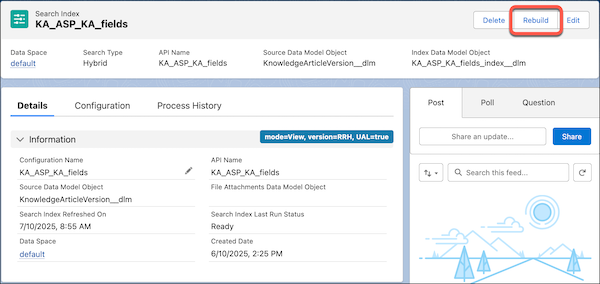
Kun uudelleenrakennus on valmis, päivitä tapauksen tietuesivu ja luo ja arvioi useita palvelusuunnitelmia tekemällä Aihe- tai Kuvaus-kenttiin muutoksia. Varmista, että suunnitelman vaiheet viittaavat Knowledge saatuihin tietoihin ja että tiedot ovat relevantteja tapauksen lisätietojen perusteella.
Knowledge tarkastaminen
Tämä testi vaatii Data Cloud -kyselyeditorin käyttämistä tarkastaaksesi, mitä artikkeleistasi saadaan tietoja palvelusuunnitelmaan datakirjastosi sisältökenttien perusteella.
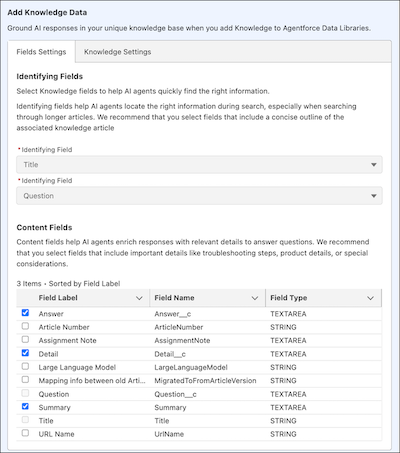
Alla on esimerkiksi datakirjasto, jonka sisältökentät ovat Vastaus, Lisätiedot ja Yhteenveto. Palvelusuunnitelmassa saatat joskus huomata, että vaiheet eivät ole relevantteja tapauksen lisätietojen perusteella tai että suunnitelmassa lähteinä mainitut artikkelit eivät ole relevantteja. Käytä Data Cloud -kyselyeditoriin tarkastellaksesi, mitä Knowledge palveluhenkilö hankkii ja noutaa palvelusuunnitelmaasi.
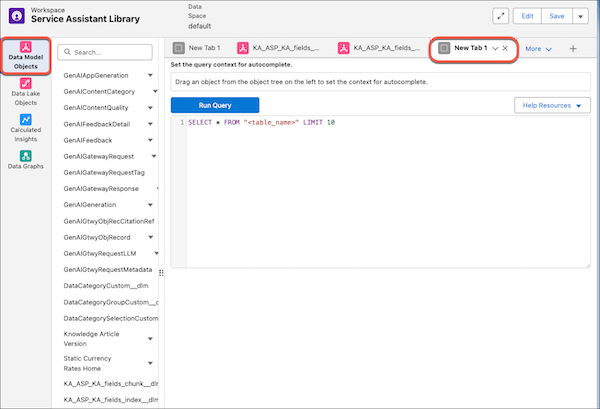
- Luo Data Cloud -sovelluksesta työtila kyselyeditorissa.
-
Avaa datamalliobjekti-välilehti ja napsauta + avataksesi uuden välilehden.
-
Syötä tämä kysely kyselyeditoriin.
SELECT v.Hybrid_score__c AS Score, c.Chunk__c AS Chunk, c.SourceRecordId__c AS SourceRecordId, c.DataSource__c AS DataSource, c.DataSourceObject__c AS DataSourceObject FROM hybrid_search( TABLE(KA_My_ADL_1754515206370_index__dlm), 'TV', 'KnowledgePublicationStatus__c = ''Online'' AND DataSource__c IN ( ''ssot__URL__c'', ''Detail_c__c'', ''Answer_c__c'', ''Question_c__c'' )', 30 ) v INNER JOIN KA_My_ADL_1754515206370_chunk__dlm c ON c.RecordId__c = v.RecordId__c INNER JOIN ssot__KnowledgeArticleVersion__dlm kav ON c.SourceRecordId__c = kav.ssot__Id__c ORDER BY Score DESC LIMIT 10; -
Muokkaa kyselyä näillä muokkauksilla.
-
Korvaa
KA_My_ADL_1754515206370_index__dlmjaKA_My_ADL_1754515206370_chunk__dlmdatakirjastosi indeksi- ja lohko-DMO-organisaatioiden nimellä. Löydät nämä nimet vasemmanpuoleisen paneelin DMO-luettelosta. - Korvaa artikkelillesi hakusana ”TV”.
-
Korvaa
DataSource__c
         (''ssot__URL__c'',''Detail_c__c'',''Answer_c__c'',''Question_c__c'')
-luettelossa olevat kentät tietokirjastossasi määrittämilläsi tunnistus- ja sisältökentillä. Data 360 lisää mukautettuihin kenttiin ylimääräisen__c. Varmista, että mukautetuilla kentillä on ylimääräinen__cnimen lopussa.
Alla on esimerkkikysely, jossa vaaditut muokkaukset on korostettu.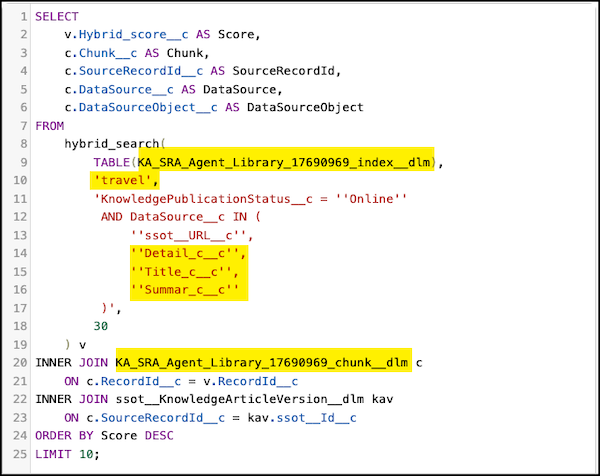
-
Korvaa
- Suorita kysely ja tarkasta tuloksesi.
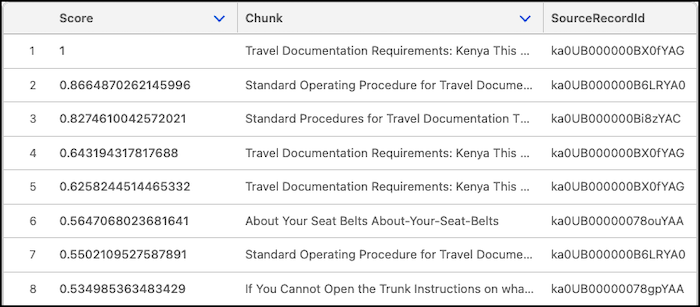
Alla on esimerkkejä tuloksista. Palveluhenkilön hakuindeksi viitatut tiedot saadaan Lisätiedot-kentästä. Vastaus- ja Yhteenveto-kenttiin ei viitata. Tällöin tarkasta kirjastosi sisältämät artikkelit varmistaaksesi, että ne ovat täyttäneet nämä kentät ja että tiedot ovat selkeitä ja tarkkoja.