Feilsøke Knowledge i Service Assistant
Kontroller databibliotekkonfigurasjonen og fullfør feilsøkingstrinnene for å sette Service Assistant i Knowledge.
Nødvendige utgaver
| Vis støttede versjoner. |
Når du ikke ser noen Knowledge som er omtalt i tjenesteplanen, er de omtalte artiklene ikke relevante, eller du ser de oppførte generelle feilmeldingene, utfører du de generelle Knowledge.
Hvis de generelle feilsøkingstrinnene ikke løser problemet, eller hvis du ser de målrettede feilmeldingene, prøver du de mer målrettede feilsøkingstestene. De målrettede feilmeldingene angir at det er en teknisk feil med henteren. Vi veileder deg gjennom å utføre en generell sjekk av retrieveren og gjenoppbygge søkeindeksen.

Feilmeldinger for Knowledge landing
Generelle feilmeldinger
- Noe gikk galt da du opprettet en plan. Be Salesforce-administratoren om å se gjennom databibliotekkonfigurasjonen.
- Vi kunne ikke vise noen kilder. Be Salesforce-administratoren din om hjelp.
- Jeg kunne ikke finne noen kilder jeg kunne sitere. Be Salesforce-administratoren om å kontrollere databibliotekkonfigurasjonen.
- Kontroller databibliotekkonfigurasjonen.
Målrettede feilmeldinger
- Jeg kunne ikke finne noen kilder jeg kunne sitere. Prøv å endre utkastet til tjenesteplanen. Hvis problemet fortsetter, ber du Salesforce-administratoren om å kontakte Salesforces kundestøtte for å få hjelp med databibliotekgjentageren.
- "Jeg kunne ikke finne noen kilder jeg kunne sitere. Be Salesforce-administratoren din om å kontakte Salesforces kundestøtte for å få hjelp med databiblioteksgjentageren.
Feilsøking av generell Knowledge
Kontrollere databiblioteket
Når du ser en feilmelding som indikerer et problem med databiblioteket eller for å sjekke databiblioteket, går du til Agentforce Builder og kontrollerer at databiblioteket er aktivt.
- Hvis den ikke er aktiv og ikke viser en klar status, bygger du søkeindeksen og henteveren på nytt.
- Hvis det er aktivt og har en klar status, fjerner du databiblioteket og legger det tilbake til agenten.
Kontrollere tillatelser og datatilgang
- Kontroller at agenten er aktivert.
- Kontroller at alle brukere har de riktige tilpassede tillatelsene for Knowledge. Se Gode fremgangsmåter og tillatelser for Knowledge Grounding. Kontroller spesielt at ServicePlanner-brukeren (agentbrukeren) har tillatelsessettet Data 360-bruker og at brukeren har tilgang til eventuelle kundeposttyper, felt og datakategorier.
- Kontroller at administrator, servicerepresentanter og ServicePlanner-brukeren har tilgang til standarddatarommet i tillatelsessettene sine. Vanligvis trenger bare Service Assistant-administratoren tilgang til standarddatarommet med tillatelsessettet Data Cloud Architect. Det anbefales imidlertid å gi servicerepresentanter tilgang til standarddatarealet når Knowledge ikke er inkludert i de utkastede planene, eller du opplever feil ved utkasting av tjenesteplaner med Knowledge. Du kan gi standard dataplattilgang via de tilpassede Knowledge eller standard Service Assistant-tillatelsessettene. Se Standard tilgang til dataområder.
Kontrollere oppsettet av databiblioteket
- Forsikre deg om at Vis kilder er aktivert i databibliotekkonfigurasjonen. Husk at Kilder-delen vises i en tjenesteplan basert på om Vis kilder er aktivert i databiblioteket når tjenesteplanen genereres, ikke når du viser den. Hvis Vis kilder ikke er aktivert ved generering av en plan, vises ikke Kilder-delen uavhengig av om du senere aktiverer Vis kilder. Hvis du har eksisterende tjenesteplaner før Vis kilde er aktivert, vises ikke Kilde-delene.
- Sørg for at artiklene er publisert og offentlig tilgjengelig. Knowledge-artikler som er offentlig tilgjengelige, har
IsVisibleInPkbsatt tilTrue. - Dobbeltkontrollere innstillingene og tilgangen til datakategorier. Forsikre deg om at datakategoriene er synlige og at eventuelle datakategorier som er angitt for Knowledge, samsvarer med datakategorifiltreringssettet i Knowledge i databiblioteket.
- Se gjennom artiklene for å sikre at strukturen og formatet samsvarer med identifiserings- og innholdsfeltene du har angitt i databiblioteket. Identifiserende felt brukes til å søke i Knowledge for å finne relevante artikler som samsvarer med saksdetaljene. Innholdsfelt brukes til å trekke ut viktig informasjon fra Knowledge for å opprette plantrinn.
- Identifisering av felt støtter bare felttypene TEXT (Streng) og TEXT AREA.
- Identifikasjonsfelt er begrenset til 255 tegn, noe som holder innhold innenfor grensen på 512 tokener og fører til raskere byggetider for databiblioteket. Tekstområdefelt fører til at det tar lengre tid å bygge biblioteket.
- For å identifisere felt velger du felt som gir et presist sammendrag av artikkelen. Du må velge to felt. Vi anbefaler ett felt som tittel og det andre som enten sammendrag eller spørsmål.
- Unngå å angi felt for område med rik tekst som identifiserende felt. HTML-koden fjernes ikke, og den kan redusere kvaliteten på resultatene.
- For innholdsfelt velger du feltene som har mest innhold, som Svar og Detaljer.
- Hvis du bruker tilpassede Knowledge i konfigurasjonen, kontrollerer du at ServicePlanner-brukeren har tilgang til disse feltene.
Utføre en gjennomgang av Knowledge
Inkluderingen av Knowledge i tjenesteplaner avhenger av hvordan artiklene skrives og struktureres. Se alltid gjennom Knowledge før du oppretter et databibliotek for å forsikre deg om at de gjør følgende:
- Ha tydelige og spesifikke titler og sammendrag.
- Er godt organisert, spesifikk, detaljert og lett analysert i henhold til retningslinjene som er gitt i Prepare Source Content.
- er oppdaterte, inkludert at eventuelle tildelte datakategorier er riktige
- Ikke inneholde informasjon som er i konflikt med underagentene du oppretter for tjenesteassistent.
- Ikke inkluder duplikat- eller konfliktinformasjon.
- Inkluder et sammendrag som kort beskriver hver artikkel og omfanget. Et tydelig sammendrag forbedrer søkeresultatene.
Selv om en omfattende gjennomgang ikke alltid er mulig for firmaer med store Knowledge, anbefaler vi at du evaluerer tittelene og sammendragene av artiklene du forventer å vise i tjenesteplaner. Oppdatering av disse feltene kan også være vanskelig i stor skala, men de er viktige for søk og henting av relevante Knowledge.
Se gjennom saksinnholdet
- Se gjennom saksemnet, beskrivelsen og feltene som er angitt i Service AI Grounding-konfigurasjonen, for å bekrefte at det er nok informasjon i hvert felt og at informasjonen er relevant for Knowledge du forventer å vise. Forsikre deg om at informasjonen ikke er i konflikt med Knowledge du forventer å vise.
- Se gjennom sakskommentarene, saks-e-postmeldingene og saksfeeden hvis du har valgt disse som grunnleggende kilder. Forsikre deg om at det er relevant informasjon og at informasjonen ikke er i konflikt med Knowledge du forventer å vise.
Feilsøking av målrettet Knowledge
Etter den generelle oppsettkontrollen kjører du feilsøkingstester for å undersøke hvilke artikler Service Assistant refererer til for å opprette plantrinn. Hvis du finner ut at det ikke refereres til de riktige artiklene i en plan slik det er angitt i Kildedelen i komponenten, må du først kontrollere at henteren er aktiv og deretter bygge søkeindeksen på nytt. Deretter kan du bruke spørringsredigeringen til å undersøke hvilke artikler som det refereres til av tjenesteassistenten, og deres relevansscore.
Kontrollere Retriever og bygge søkeindeksen på nytt
Når du oppretter et Agentforce, opprettes det en søkeindeks for å dele opp Knowledge i biter med informasjon. En datagjentager opprettes også for å søke gjennom bitene og legge til Knowledge som trinn i en tjenesteplan. Denne testen krever at du bekrefter at henteren er aktiv og bygger søkeindeks på nytt for å synkronisere databiblioteket med den nyeste informasjonen i Knowledge. Vi anbefaler å bygge søkeindeks på nytt når du legger til, endrer eller fjerner Knowledge.
- Skriv inn og velg Einstein Studio fra appstarteren.
- Velg navnet på henteren for Knowledge. Retrievernavnet er det samme navnet som navnet på databiblioteket.
- Fra retrieverdetaljsiden kontrollerer du at retrieveren er aktiv. Hvis den ikke er aktiv, kontakter du Salesforces kundestøtte.
- Skriv inn og velg Data Cloud fra appstarteren.
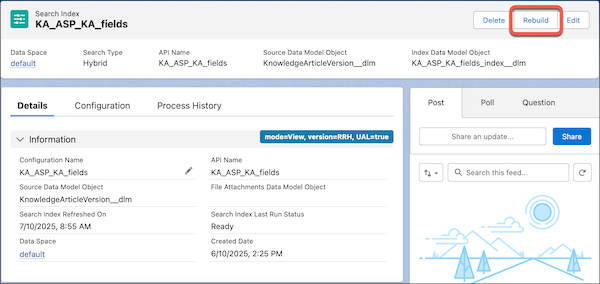
- Gå til søkeindeks i Data Cloud-appen, og velg deretter navnet på søkeindeks for Knowledge. Navnet på søkeindeksen er det samme som databiblioteket ditt.
- Fra detaljsiden for søkeindeks bygger du indeksen på nytt. Ombyggingstiden er basert på mengden artikler i databiblioteket.
Når ombyggingen er fullført, oppdaterer du sakspostsiden og deretter utkast og evaluerer flere tjenesteplaner ved å gjøre eventuelle endringer i Emne- eller Beskrivelse-feltene. Kontroller at plantrinnene refererer til informasjon fra Knowledge og om informasjonen er relevant basert på saksdetaljene.
Sjekke Knowledge
Denne testen krever å bruke Data Cloud-spørringsredigeringen til å se gjennom hvilken informasjon fra artiklene som trekkes ut i en tjenesteplan, basert på innholdsfeltene som er angitt i databiblioteket.
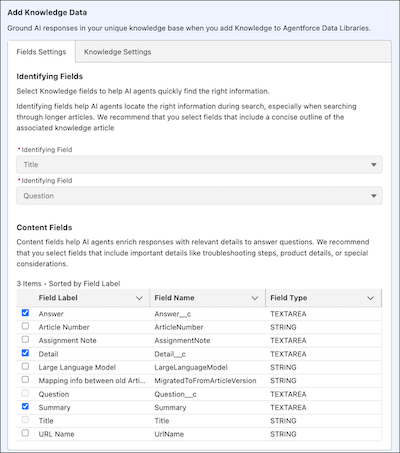
Her er for eksempel et databibliotek med innholdsfeltene Svar, Detaljer og Sammendrag angitt. I en tjenesteplan er det mulig at du noen ganger ser at trinnene ikke er relevante basert på saksdetaljene, eller at artiklene som det refereres til som kilder i planen, ikke er relevante. Hvis du vil kontrollere hvilken informasjon som velges, bruker du Data Cloud-spørringsredigeringen til å undersøke hvilke deler av Knowledge Tjenesteassistent henter og henter inn i tjenesteplanen.
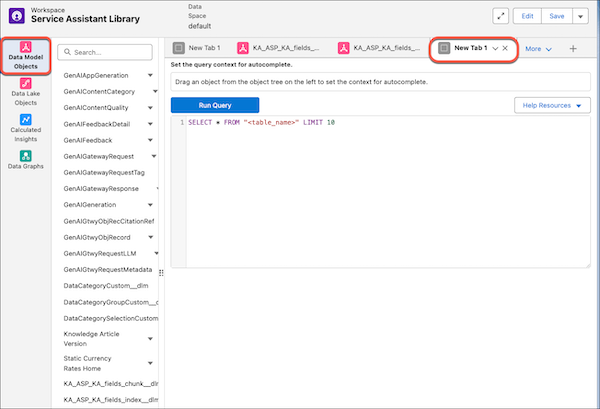
- Fra Data Cloud-appen oppretter du et arbeidsområde i Spørringsredigering.
-
Gå til fanen Datamodellobjekt, og klikk deretter på + for å åpne en ny fane.
-
Skriv inn denne spørringen i spørringsredigeringen.
SELECT v.Hybrid_score__c AS Score, c.Chunk__c AS Chunk, c.SourceRecordId__c AS SourceRecordId, c.DataSource__c AS DataSource, c.DataSourceObject__c AS DataSourceObject FROM hybrid_search( TABLE(KA_My_ADL_1754515206370_index__dlm), 'TV', 'KnowledgePublicationStatus__c = ''Online'' AND DataSource__c IN ( ''ssot__URL__c'', ''Detail_c__c'', ''Answer_c__c'', ''Question_c__c'' )', 30 ) v INNER JOIN KA_My_ADL_1754515206370_chunk__dlm c ON c.RecordId__c = v.RecordId__c INNER JOIN ssot__KnowledgeArticleVersion__dlm kav ON c.SourceRecordId__c = kav.ssot__Id__c ORDER BY Score DESC LIMIT 10; -
Rediger spørringen med disse endringene.
-
Erstatt
KA_My_ADL_1754515206370_index__dlmogKA_My_ADL_1754515206370_chunk__dlmmed navnet på indeks- og bunk-DMO-ene for databiblioteket. Du finner disse navnene i DMO-listen i venstre panel. - Erstatt ”TV” med et søkebegrep for artiklene dine.
-
Erstatt feltene som er oppført i
DataSource__c
         (''ssot__URL__c'',''Detail_c__c'',''Answer_c__c'',''Question_c__c'')
, med identifikasjons- og innholdsfeltene du angir i databiblioteket. Data 360 legger til en ekstra__cfor tilpassede felt. Pass på at de tilpassede feltene har en ekstra__cpå slutten av navnet.
Her er et eksempel på en spørring med de nødvendige redigeringene uthevet.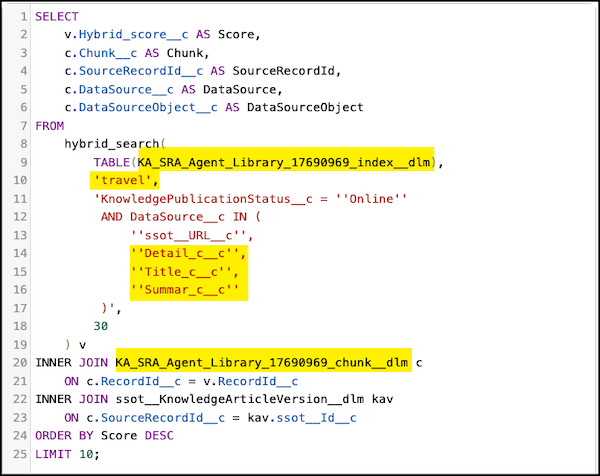
-
Erstatt
- Kjør spørringen og se gjennom resultatene.
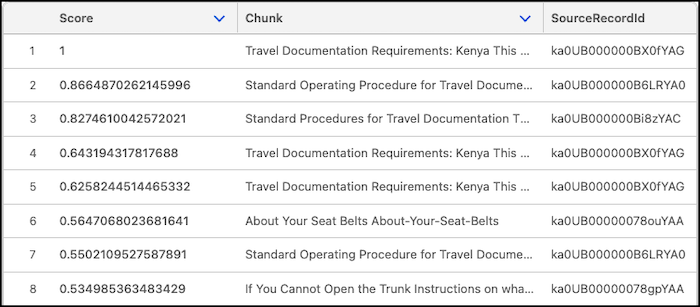
Her er eksempler på resultater. Informasjonen som det refereres til i søkeindeksen etter Service Assistant, kommer fra Detaljer-feltet. Det refereres ikke til Svar- og Sammendrag-feltene. I dette tilfellet ser du gjennom artiklene i biblioteket for å kontrollere at de har disse feltene fylt ut, og at informasjonen er tydelig og spesifikk.