詳細情報:
音声通話記録の再生とコラボレーション
音声通話の確認、コンプライアンスの確保、顧客の問題に関するコラボレーションを行うには、通話オーディオプレーヤーで通話記録を再生します。情報の共有、質問、コメントスレッドへのいいね! や返信、同僚やグループへのメンションを行うには、記録に直接コメントします。コメントが作成されると、ユーザーは通話オーディオプレーヤーまたは Chatter フィードで応答できます。
この記事で問題は解決されましたか?
ご意見をお待ちしております。
音声通話の確認、コンプライアンスの確保、顧客の問題に関するコラボレーションを行うには、通話オーディオプレーヤーで通話記録を再生します。情報の共有、質問、コメントスレッドへのいいね! や返信、同僚やグループへのメンションを行うには、記録に直接コメントします。コメントが作成されると、ユーザーは通話オーディオプレーヤーまたは Chatter フィードで応答できます。
この記事の対象:
| サポートされているエディションを表示する。 |
音声通話の記録が表示されない場合は、システム管理者に連絡して、記録へのアクセス権を取得してください。音声通話記録を再生するには、ユニバーサル通話記録アクセスが有効になっていない限り、記録元のコンタクトセンターに属している必要があります。

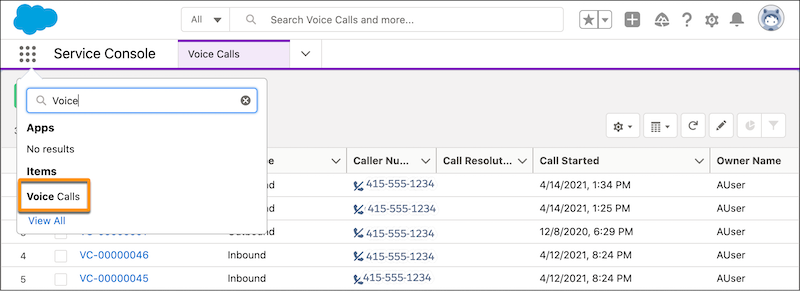
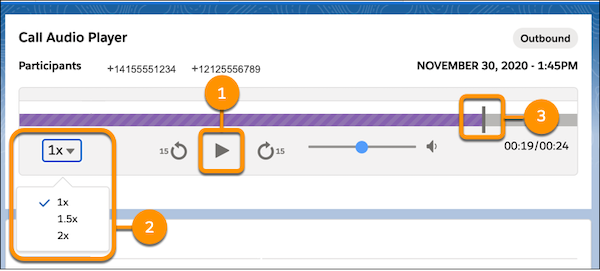
コメントはプレーンテキストで作成されます。コメントに画像、添付ファイル、リッチテキストを挿入または添付することはできません。Chatter フィードで返信する場合は絵文字を挿入できますが、通話オーディオプレーヤーで返信する場合は挿入できません。
Salesforce およびコンタクトセンターユーザーが通話オーディオプレーヤーで通話記録を再生できるようにするには、そのユーザーに記録へのアクセス権があることを確認します。アクセス権がない場合、サービスコンソールの通話記録プレーヤーは表示されません。「このコンテンツへのアクセス権がありません」というエラーが表示された場合、シングルサインオン (SSO) が失敗しているかや、タイムアウトしているかどうかを確認するようにシステム管理者に依頼してください。「音声通話記録」を参照してください。

We use three kinds of cookies on our websites: required, functional, and advertising. You can choose whether functional and advertising cookies apply. Click on the different cookie categories to find out more about each category and to change the default settings.
Privacy Statement
Required cookies are necessary for basic website functionality. Some examples include: session cookies needed to transmit the website, authentication cookies, and security cookies.
Functional cookies enhance functions, performance, and services on the website. Some examples include: cookies used to analyze site traffic, cookies used for market research, and cookies used to display advertising that is not directed to a particular individual.
Advertising cookies track activity across websites in order to understand a viewer’s interests, and direct them specific marketing. Some examples include: cookies used for remarketing, or interest-based advertising.