
Usted está aquí:
Agregar llamantes o transferir llamadas
Agregue llamantes a una llamada o transfiera llamadas a otro representante, cola, flujo de OmniCanal o número de teléfono de modo que los clientes estén conectados con la persona correcta que puede ayudar. Para tener una llamada de múltiples partes, agregue otro llamante a la llamada y combine las llamadas. Para transferir una llamada a otro representante, agregue un llamante a la llamada, combine las llamadas y luego abandone la llamada. Si su configuración de Salesforce Voice con telefonía de socios la admite, agregue múltiples participantes a una llamada de múltiples partes y realice una llamada de consulta.
Ediciones necesarias
Este artículo se aplica a:
- Salesforce Voice con Amazon Connect
- Salesforce Voice con telefonía de socios
- Salesforce Voice con telefonía de socios de Amazon Connect
| Ver ediciones compatibles. |
| Permisos de usuario necesarios | |
|---|---|
| Para responder y realizar llamadas y ver registros de Voice: | Conjunto de permisos Representante del centro de contacto de Salesforce Voice |
Para ver la disponibilidad de cada representante cuando agrega llamantes o transfiere llamadas, su administrador debe primero configurar la asignación.
Es posible que las convenciones de nomenclatura de disponibilidad de representantes no coincidan con el nombre del estado de presencia de OmniCanal.
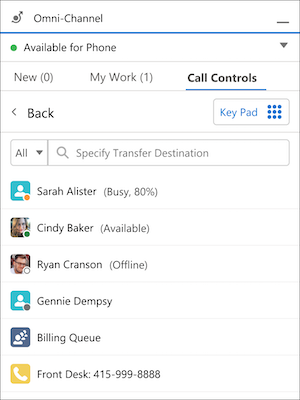
Cuando agrega llamantes o transfiere llamadas, se muestran los siguientes estados de disponibilidad:
- Disponible: Un representante está disponible cuando su estado de presencia de OmniCanal está establecido como Disponible para Voice y tiene una capacidad del 0%.
- Ocupado: un representante está ocupado cuando su estado de presencia de OmniCanal no está establecido como Disponible para Voice o está asignado a uno o más casos o llamadas. La capacidad de porcentaje (%) consumido le ayuda a decidir si el representante puede recibir la llamada. Una capacidad consumida del 100% significa que el representante está al máximo de su capacidad.
- Sin conexión: un representante no tiene conexión cuando su estado de presencia de OmniCanal está establecido como Sin conexión.
- Agregar una persona que llama
Conferencia en un único llamante a una llamada de voz en curso. - Realizar una transferencia ciega
Transfiera una llamada a otro representante del centro de contacto, cola o flujo sin dar contexto al siguiente representante. - Realizar una transferencia cálida
Transfiera una llamada a otro representante, cola o flujo del centro de contacto. Debata la situación con otro representante antes de conectarlo con el cliente y luego abandone la llamada. - Agregar varios llamantes a una llamada
Si las llamadas de múltiples partes con más de tres personas están activadas para su configuración de Service Cloud Voice con telefonía de socios, utilice los controles Teléfono en la utilidad OmniCanal para agregar hasta cuatro participantes a una llamada continua entre usted y un cliente. - Realizar una llamada de consulta
Si las llamadas de consulta y las llamadas de múltiples partes están activadas para su configuración de Salesforce Voice con telefonía de socios, inicie una llamada de consulta durante una llamada de múltiples partes activa para debatir la situación en curso en una conversación separada. Finalice la llamada de consulta o combine la llamada de consulta con la llamada de múltiples partes.
Agregar una persona que llama
Conferencia en un único llamante a una llamada de voz en curso.
Para agregar un representante a una llamada continua, su administrador debe haber configurado una conexión rápida cuando agregó ese representante al centro de contacto.
-
Durante la llamada, haga clic en Agregar llamante desde la ficha Teléfono en la utilidad OmniCanal.
 Sugerencia También puede agregar una persona que llama a una llamada en curso con la función de clic para marcar. Desde un registro en Salesforce, haga clic en el número que desea incorporar a la llamada.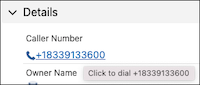
-
Para utilizar el teclado para marcar un número externo, haga clic en Teclado e introduzca el número. Para agregar otro representante o cola a la llamada, introduzca un nombre o desplácese por la lista de representantes (agentes) para ver quién está disponible y haga clic en Llamar.
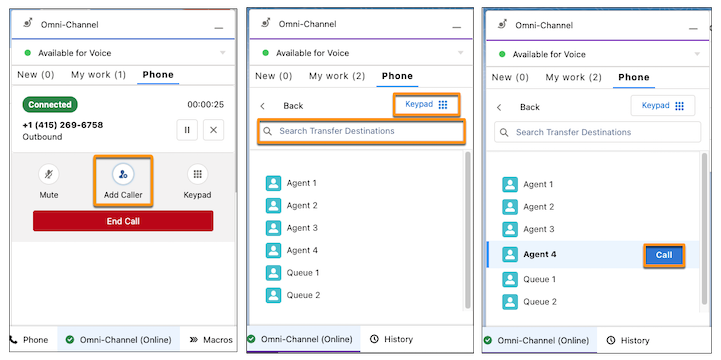 Después de conectar a la segunda persona que llama, el botón Combinar se mostrará en la ficha Teléfono de la utilidad OmniCanal.
 - Para combinar ambas llamadas en una sola llamada, haga clic en Combinar. Continúe la llamada según sea necesario con tres participantes.
- Para cambiar de una llamada a otra, haga clic en Cambiar. Cuando cambia una llamada, una llamada está activa y la otra llamada está en espera.
- Para salir de una llamada, haga clic en Abandonar llamada. Está desconectado, pero la llamada continúa con los participantes restantes.
Realizar una transferencia ciega
Transfiera una llamada a otro representante del centro de contacto, cola o flujo sin dar contexto al siguiente representante.
Para transferir una llamada a un representante, su administrador debe haber configurado una conexión rápida cuando agregó ese representante al centro de contacto.
-
Mientras está en una llamada, seleccione una acción basada en su modelo de telefonía.
- Para realizar una transferencia ciega para representantes con Salesforce Voice con telefonía de socios, haga clic en Transferencia ciega.
- Para realizar una transferencia ciega para representantes con Salesforce Voice con Amazon Connect o Salesforce Voice con telefonía de socios desde Amazon Connect, haga clic en Agregar llamante.
-
Introduzca o seleccione su destino de transferencia.
- Para utilizar el teclado para marcar un número externo, haga clic en Teclado e introduzca el número.
- Para transferir la persona que llama a otro representante, flujo o cola, utilice el menú desplegable de filtro para filtrar sus resultados o desplácese por la lista de representantes (agentes) para ver quién está disponible.
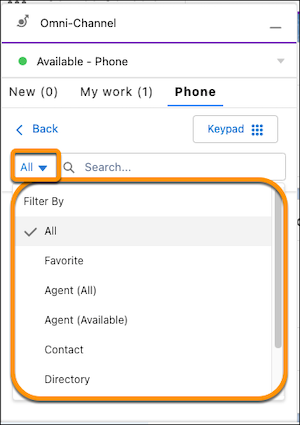
Después de conectar el segundo llamante, los botones Intercambiar y Combinar se muestran en la ficha Teléfono en la utilidad OmniCanal. - Para representantes con Salesforce Voice con Amazon Connect, salga sin proporcionar contexto haciendo clic en Abandonar llamada. Está desconectado, pero la llamada continúa con los participantes restantes. Para representantes con Salesforce Voice con telefonía de socios, se le elimina de la llamada automáticamente después de iniciar la transferencia ciega.
Consulte también:
Realizar una transferencia cálida
Transfiera una llamada a otro representante, cola o flujo del centro de contacto. Debata la situación con otro representante antes de conectarlo con el cliente y luego abandone la llamada.
Para transferir una llamada a un representante, su administrador debe haber configurado una conexión rápida cuando agregó ese representante al centro de contacto.
- Durante una llamada, haga clic en Agregar llamante.
-
Para utilizar el teclado para marcar un número externo, haga clic en Teclado e introduzca el número. Para agregar otro representante o cola a la llamada, introduzca un nombre o desplácese por la lista de representantes (agentes) para ver quién está disponible y haga clic en Llamar.
Después de conectar a la segunda persona que llama, el botón Combinar se mostrará en la ficha Teléfono de la utilidad OmniCanal.
- Comparta la información necesaria con el segundo llamante antes de combinar las llamadas.
- Para combinar ambas llamadas en una sola llamada, haga clic en Combinar. Continúe la llamada según sea necesario con tres participantes.
- Para cambiar de una llamada a otra, haga clic en Cambiar. Cuando cambia una llamada, una llamada está activa y la otra llamada está en espera.
- Para completar la transferencia en caliente y salir de la llamada, haga clic en Dejar llamada. Está desconectado, pero la llamada continúa con los participantes restantes.
Agregar varios llamantes a una llamada
Si las llamadas de múltiples partes con más de tres personas están activadas para su configuración de Service Cloud Voice con telefonía de socios, utilice los controles Teléfono en la utilidad OmniCanal para agregar hasta cuatro participantes a una llamada continua entre usted y un cliente.

-
Para agregar un llamante a una llamada de voz en curso, haga clic en el botón Agregar usuario.
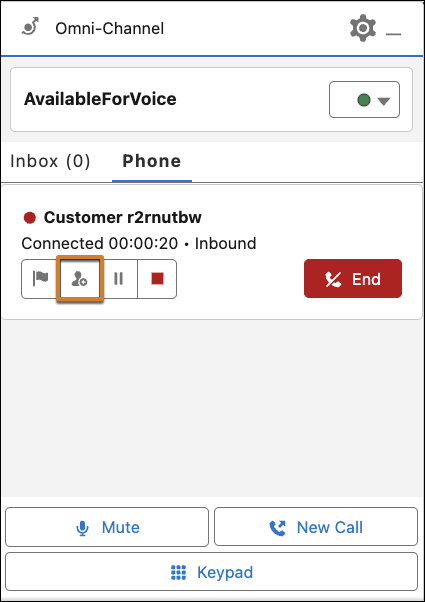
- Seleccione un participante de llamada desde la lista de contactos Teléfono y haga clic en Llamar. O bien, para utilizar el teclado para marcar un contacto externo, haga clic en Teclado e introduzca el número.
-
Para agregar más participantes a una llamada de voz en curso, haga clic en el botón Agregar usuario en el Grupo de llamadas.
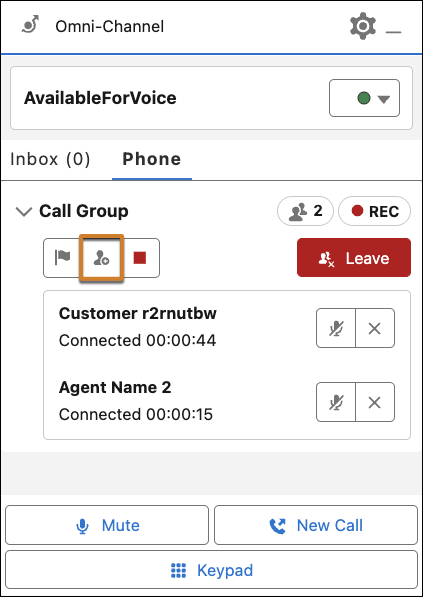
- Seleccione un participante de llamada desde la lista de contactos Teléfono y haga clic en Llamar. O bien, para utilizar el teclado para marcar un contacto externo, haga clic en Teclado e introduzca el número.
-
Para gestionar una llamada multiparte en curso, utilice los controles Teléfono en la utilidad OmniCanal.
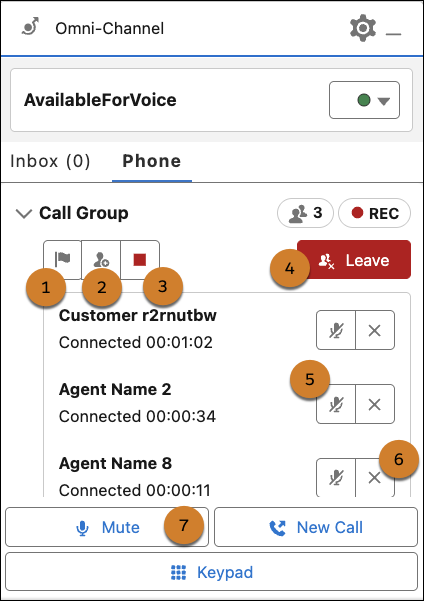 Levante un indicador para obtener ayuda de un supervisor (1), agregue un participante de llamada (2), ponga en pausa o reanude la grabación (3), deje la llamada (4) mientras continúa para otros participantes, silencie un participante (5), elimine un participante de la llamada (6) o silencie usted mismo (7).Nota Hold no es compatible con llamadas de múltiples partes.
Realizar una llamada de consulta
Si las llamadas de consulta y las llamadas de múltiples partes están activadas para su configuración de Salesforce Voice con telefonía de socios, inicie una llamada de consulta durante una llamada de múltiples partes activa para debatir la situación en curso en una conversación separada. Finalice la llamada de consulta o combine la llamada de consulta con la llamada de múltiples partes.
-
Durante una llamada multiparte activa, haga clic en Nueva llamada para iniciar una llamada de consulta separada.
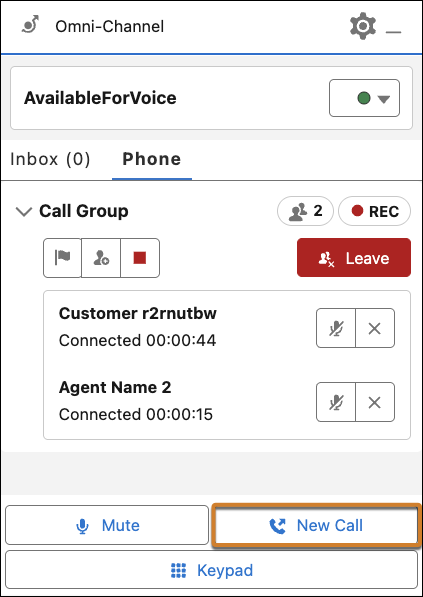 Durante la llamada de consulta, los participantes de llamadas de múltiples partes en un grupo de llamadas están en un tipo de espera. Los socios de telefonía pueden especificar si hay música de modo que los participantes de la llamada puedan continuar su conversación.
 -
Utilice los controles Teléfono en la utilidad OmniCanal para gestionar la llamada de consulta.
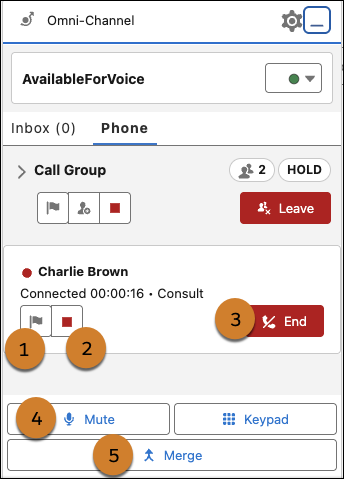 Levante un indicador para obtener ayuda de un supervisor (1), ponga en pausa o reanude la grabación (2), finalice una llamada de consulta para volver a una llamada de múltiples partes (3), silencie usted mismo (4) o combine una llamada de consulta y una llamada de múltiples partes (5).
