Usted está aquí:
Migrar un centro de contacto de Salesforce existente que se creó desde una importación XML
Si creó su centro de contacto mediante el proceso de importación de XML, migre su centro de contacto para aprovechar las funciones adicionales y el mantenimiento más sencillo. Realice la migración para actualizar con facilidad su centro de contacto a versiones futuras; ya no necesitará actualizar manualmente la aplicación sin servidor. La migración también le proporciona acceso a más funciones de Salesforce Voice.
Ediciones necesarias
Este artículo se aplica a:
- Salesforce Voice con Amazon Connect
- Salesforce Voice con telefonía de socios de Amazon Connect
| Ver ediciones compatibles. |

Para obtener una lista de funciones que no están disponibles o están limitadas con centros de contacto creados desde una importación XML, consulte “Importaciones XML” en Límites y limitaciones de Salesforce Voice.
La migración implica la creación de un centro de contacto de Salesforce Voice dentro de su instancia existente de Amazon Connect. Esta migración permite a Salesforce asumir su función IAM de AWS para integrar Voice con Amazon Connect. Voice reutiliza el depósito S3 de su instancia de Amazon Connect, la transmisión de datos de registro de contacto, la transmisión de vídeo de Kinesis y la transmisión Contact Lens.
La creación del centro de contacto también crea componentes de Amazon Connect preconfigurados para funcionar con su nuevo centro de contacto. Por ejemplo, obtiene nuevas versiones de las funciones Lambda.

Para obtener más información sobre la creación de un centro de contacto mediante la importación del archivo XML de definición de centro de contacto, consulte este PDF.
- Realizar tareas de requisitos previos de migración
Antes de crear su centro de contacto, complete las tareas que se describen a continuación en su instancia existente de Amazon Connect. - Migrar el centro de contacto existente
Migre su centro de contacto de la instancia existente de Amazon Connect. - Probar su nuevo centro de contacto
Pruebe su nuevo centro de contacto para garantizar que funciona. - Limpiar su entorno de Amazon Connect
Para evitar conflictos con códigos obsoletos desde la aplicación sin servidor o las versiones anteriores de funciones Lambda, elimine la aplicación sin servidor AWS y las funciones Lambda de AWS. - Otorgar acceso a grabaciones de llamadas anteriores
Realice estas tareas para acceder a las grabaciones de llamadas en su nuevo centro de contacto. Debido a que la opción Grabaciones de llamadas universales no es compatible con los centros de contacto que se crearon mediante la opción de importación de XML, debe realizar los pasos manuales que se indican a continuación para otorgar a los usuarios del nuevo centro de contacto acceso a las grabaciones antiguas.
Realizar tareas de requisitos previos de migración
Antes de crear su centro de contacto, complete las tareas que se describen a continuación en su instancia existente de Amazon Connect.
-
Si su depósito de S3 de grabaciones de llamadas tiene una política de depósito, guarde una copia de la política y, a continuación, elimínela. Puede adjuntar esta política a la nueva política después de crear la pila. Si no elimina la política, no podrá crear la nueva pila.
- Inicie sesión en su instancia de Amazon Connect.
- En el panel izquierdo de Amazon Connect, haga clic en Almacenamiento de datos, a continuación, obtenga el nombre de depósito, que se encuentra bajo la sección Grabaciones de llamadas. Cuando cree su centro de contacto, las nuevas grabaciones de llamadas se guardarán en este mismo depósito.
-
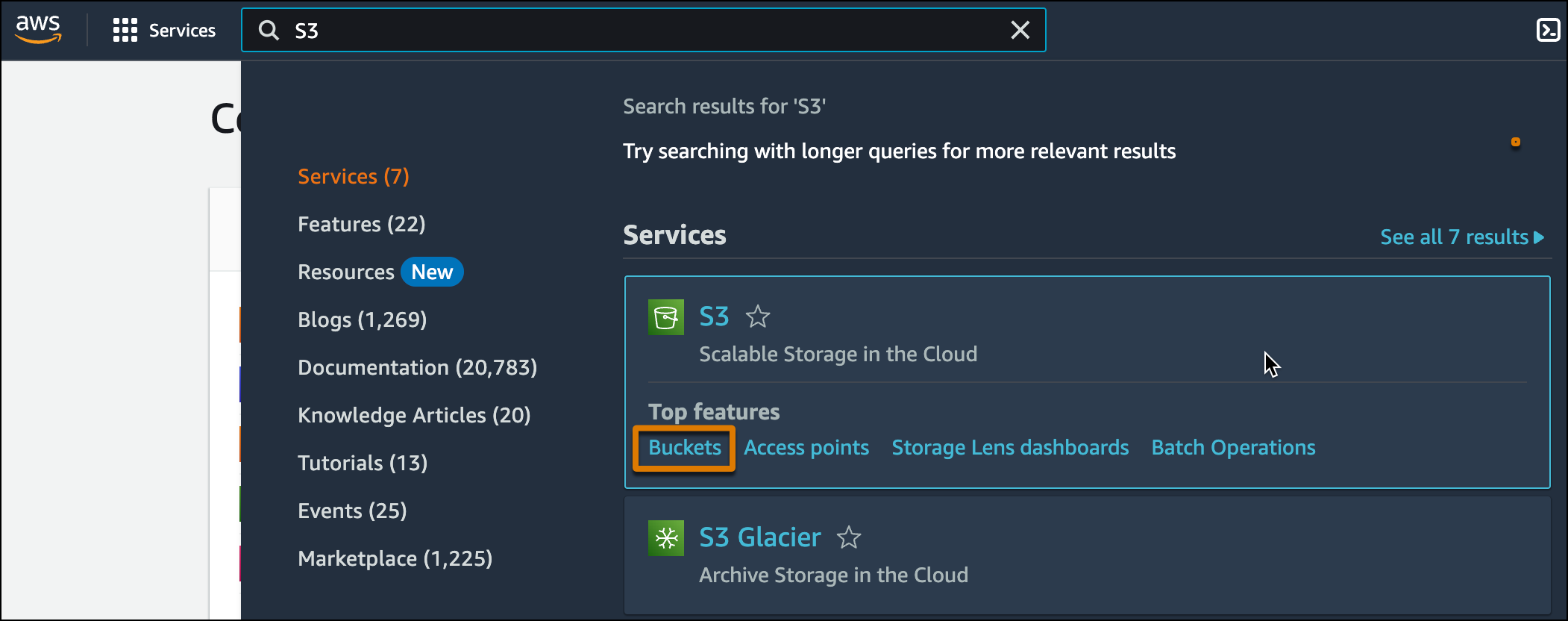
En Amazon Connect, busque S3, pase el ratón sobre la opción S3 y haga clic en Depósitos.
- Busque y abra su depósito S3 de grabaciones de llamadas.
- Haga clic en Permisos, copie la política de depósito y luego elimínela. Si tiene una política de depósito, se producirá un error al crear la pila. Para acceder a grabaciones de su nuevo centro de contacto, debe anexar la política antigua a la que se generó tras crear la pila.
-
Desactive los desencadenadores de eventos de transmisiones de registros de contacto de Kinesis en las funciones Lambda CTRDataSyncFunction y ContactLensConsumerFunction existentes. Cuando se cree el nuevo centro de contacto, estos eventos desencadenarán automáticamente las versiones aprovisionadas de estas funciones. No desea que la misma transmisión desencadene ambas funciones Lambda.
- En Amazon Connect, busque Lambdas y haga clic en Lambda.
-
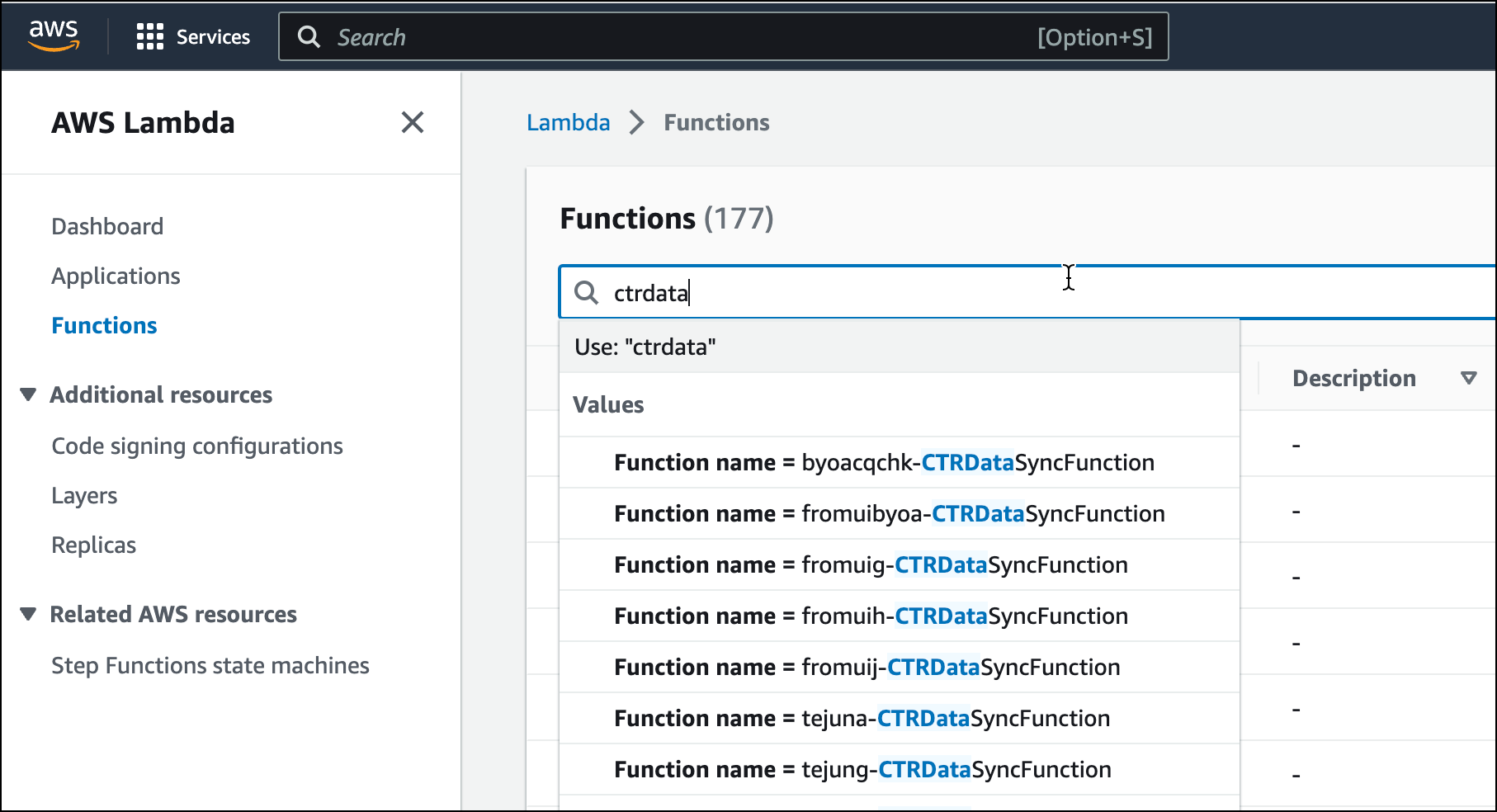
Busque Ctrdata y, a continuación, seleccione la función Lambda CTRDataSyncFunction desde su centro de contacto existente. Los nombres de funciones se anteponen con su nombre de centro de contacto.
-
Seleccione la ficha Configuración y luego la subficha Desencadenadores.
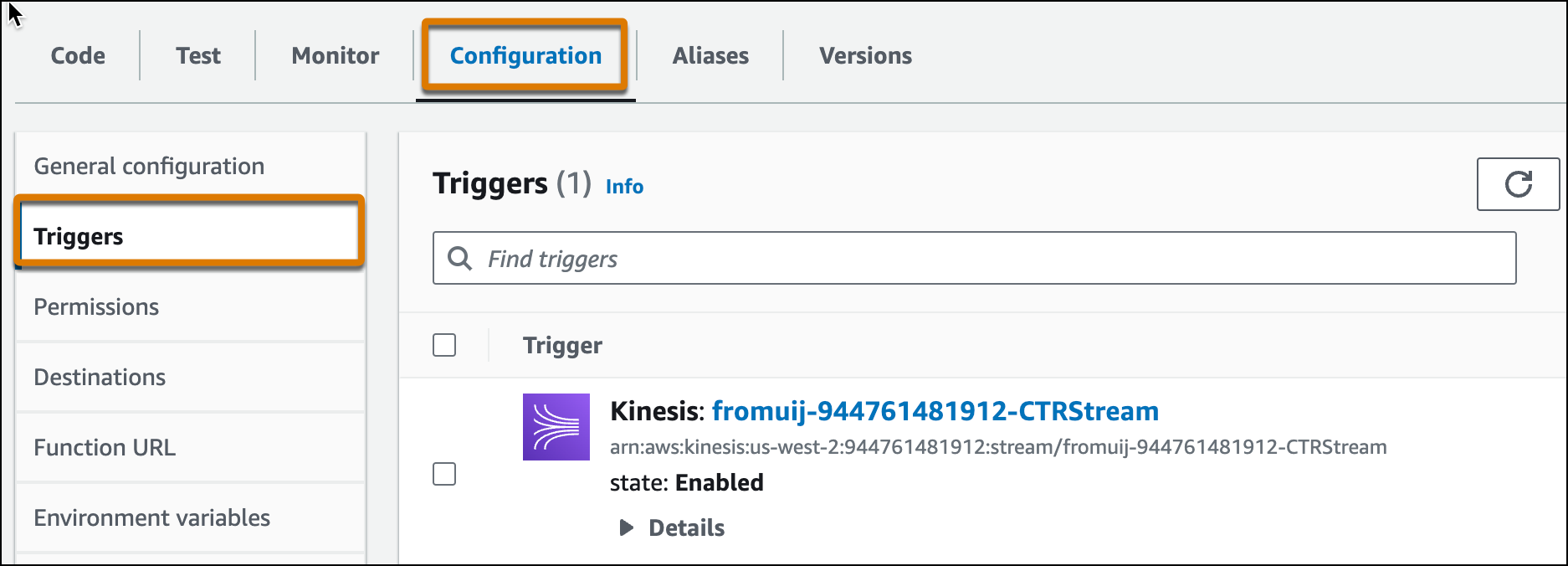
- Active la casilla de verificación junto al desencadenador Kinesis y haga clic en Modificar.
- Para desactivar el desencadenador, desactive Activar desencadenador y haga clic en Guardar.
- Para desactivar la función Lambda ContactLensConsumerFunction, repita estos pasos.
- En la página Detalles de centro de contacto en Salesforce, elimine todos los agentes, supervisores y administradores de su centro de contacto existente. Agregará estos usuarios al nuevo centro de contactos después de crearlo. Cada usuario se puede asignar solo a un centro de contacto.
- Cree una función IAM. Cuando agregue la política de aprovisionamiento para esta función, obtenga la política de GitHub y sustituya todos los parámetros. Por ejemplo, sustituya el parámetro <BYOAC_CUSTOM_S3_BUCKET> por el nombre del depósito S3 de grabaciones de llamadas. Para obtener información acerca de la creación de la función IAM y la aplicación de la política de aprovisionamiento, consulte Configurar la función AWS Identity and Access Management (IAM) para Voice.
Migrar el centro de contacto existente
Migre su centro de contacto de la instancia existente de Amazon Connect.
- Cree un centro de contacto en Salesforce según las instrucciones que se describen en este artículo de ayuda. Para utilizar su instancia de Amazon Connect existente, introduzca los detalles de la instancia. Omita las tareas que se mencionan después del paso 9.
-
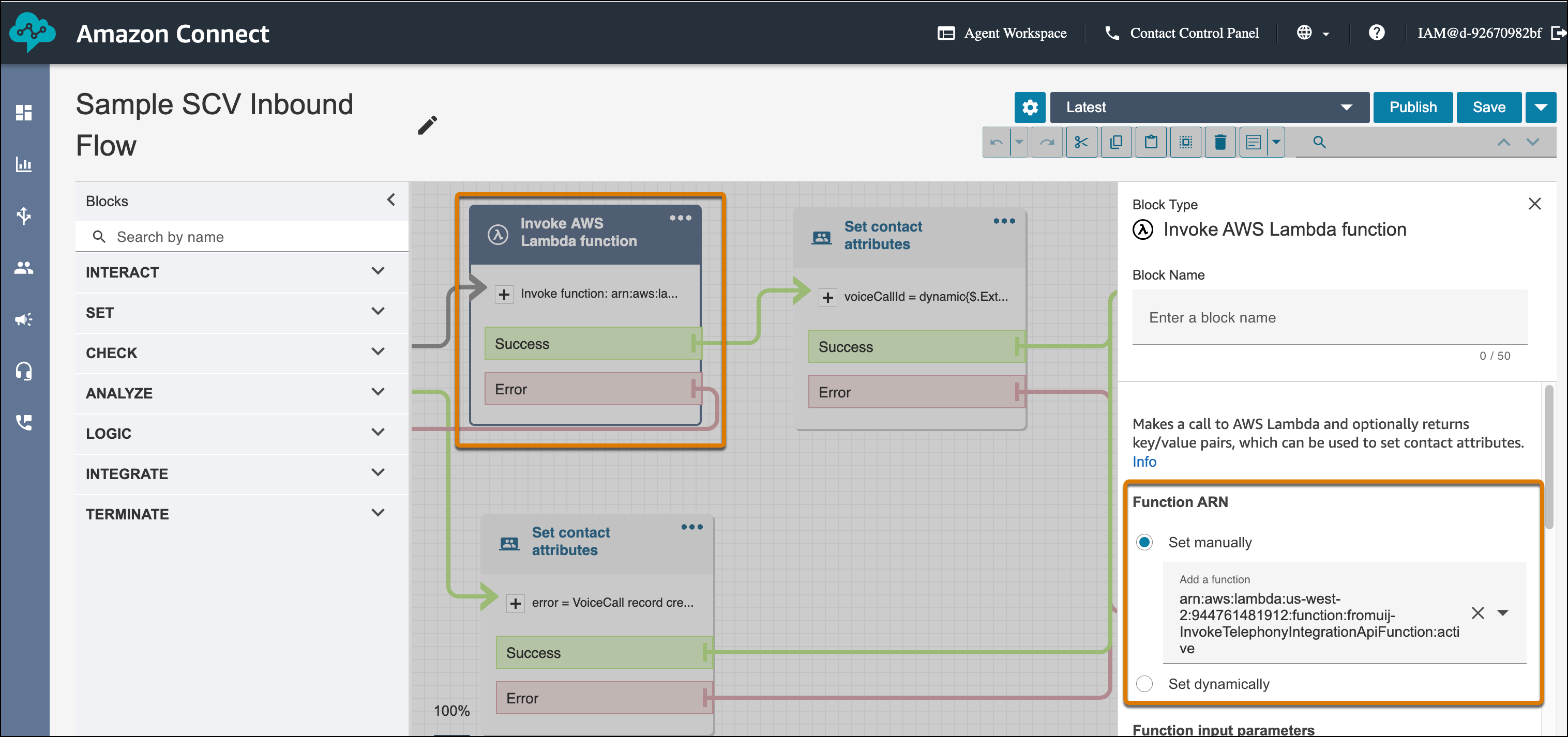
En Amazon Connect, modifique sus flujos de Amazon Connect existentes para utilizar las funciones Lambda más recientes. Para intercambiar las funciones antiguas, actualice las referencias a ellas en los bloques de función Lambda Invocar AWS en los flujos. Las funciones más recientes tienen nombres anexados con el nombre interno del nuevo centro de contacto. Una vez actualizados los flujos, guárdelos y publíquelos.
- Elimine todos los usuarios de su instancia de Amazon Connect. Para obtener instrucciones, consulte Eliminación de usuarios de su instancia de Amazon Connect.
-
En la página Detalles de centro de contacto en Salesforce, agregue usuarios a su nuevo centro de contacto y cree sus conexiones rápidas. Agregar usuarios al centro de contacto también agrega automáticamente los usuarios a Amazon Connect.
Sugerencia Para asegurarse de realizar el proceso correctamente, agregue algunos usuarios primero y luego ejecute pruebas para verificar que pueden realizar y recibir llamadas. Pruebe también otras funciones. A continuación, agregue los usuarios restantes. Para obtener instrucciones, consulte Adición y eliminación de usuarios en su centro de contacto.
- En la página Detalles de centro de contacto, configure el nuevo centro de contacto. Utilice los mismos cambios aplicados al centro de contacto antiguo para modificar el nuevo centro de contacto. Por ejemplo, vuelva a aplicar asignaciones de estado de presencia y cola y agregue grupos y canales de centro de contacto.
Probar su nuevo centro de contacto
Pruebe su nuevo centro de contacto para garantizar que funciona.
- Verifique que los flujos de Amazon Connect funcionan como se espera realizando llamadas entrantes, salientes, de transferencia y de devolución de llamadas.
- Verifique que las asignaciones de colas, los canales del centro de contacto, la asignación de estado de presencia y los grupos del centro de contacto en el nuevo centro de contacto funcionan como se espera.
Limpiar su entorno de Amazon Connect
Para evitar conflictos con códigos obsoletos desde la aplicación sin servidor o las versiones anteriores de funciones Lambda, elimine la aplicación sin servidor AWS y las funciones Lambda de AWS.
- En Amazon Connect, busque Configuración de servidor, luego haga clic en Repositorio de aplicación sin servidor.
- Seleccione su aplicación sin servidor y haga clic en Eliminar.
- Cambie la etiqueta del centro de contacto a algo como “NO ELIMINAR <nombre de centro de contacto>”. No puede eliminar el centro de contacto antiguo porque se le asocian las llamadas de voz existentes.
Otorgar acceso a grabaciones de llamadas anteriores
Realice estas tareas para acceder a las grabaciones de llamadas en su nuevo centro de contacto. Debido a que la opción Grabaciones de llamadas universales no es compatible con los centros de contacto que se crearon mediante la opción de importación de XML, debe realizar los pasos manuales que se indican a continuación para otorgar a los usuarios del nuevo centro de contacto acceso a las grabaciones antiguas.
-
Para acceder a grabaciones de llamadas de voz antiguas desde el centro de contacto antiguo en el nuevo, active Grabación de llamadas universal en el centro de contacto antiguo. Para activarlo, establezca estos parámetros en la sección reqhvcc del archivo XML de definición de centro de contacto antiguo.
Parámetro Valor Universal_Call_Recording Establecido en verdadero. Región Establecido en la región de su nuevo centro de contacto. TrustedRoleArn Establecido en la función IAM que creó. A continuación se incluye una muestra de los elementos que se deben agregar.
<sections>

<items>
<label>Universal Call Recording Access</label>
<name>reqUniversalCallRecordingAccess</name>
<value>true</value>

</items><items>
<label>Region</label>
<name>reqRegion</name>
<value>us-west-2</value>

</items><items>
<label>Trusted Role ARN</label>
<name>reqTrustedRoleARN</name>
<value>arn:aws:iam::547100965505:role/ProvisioningRole</value>

</items>
<name>reqHvcc</name>

</sections>
Para obtener más información, consulte “Activar grabaciones de llamadas universales en un centro de contacto existente” en este PDF.
- Anexe su política de depósito antigua a la nueva que se generó para el depósito S3 de grabaciones de llamadas. Copió la política anterior cuando completó los pasos previos.
- En Amazon Connect, al igual que creó la función IAM en los pasos de requisitos previos, cree una función SCVS3Role con la convención de nomenclatura “<nombre_interno_centro_contacto>-SCVS3Role”.
-
Después de crear la función SCVS3Role, adjunte esta política en línea. En la política, sustituya <BYOAC_CUSTOM_S3_BUCKET> por su nombre de depósito de S3 de grabaciones de llamadas.
{
    "Version": "2012-10-17",
    "Statement": [
        {
            "Action": [
                "s3:GetObject",
                "kms:Decrypt",
                "s3:ListBucket"
            ],
            "Resource": [
                arn:aws:s3:::<BYOAC_CUSTOM_S3_BUCKET>
            ],
            "Effect": "Allow",
            "Sid": "byoacSCVS3Sid"
        }
    ]
}
