オムニチャネル統合ルーティングのコールバックの設定
顧客を保留にしないでください。営業担当にコールバックを要求するオプションを提供します。Salesforce は、連絡要求を使用して、オムニチャネル統合ルーティングで転送される音声通話のコールバック情報を保存します。
必要なエディション
この記事の対象:
- Amazon Connect を使用した Salesforce Voice
- Amazon Connect からのパートナーテレフォニーを使用した Salesforce Voice
| サポートされているエディションを表示する。 |
| 必要なユーザー権限 | |
|---|---|
| [Amazon コンタクトセンター] ページを表示する | 「アプリケーションのカスタマイズ」および「コールセンターの管理」 |
| コンタクトセンターを作成および管理する | Salesforce Voice コンタクトセンター管理者 |
開始する前に、コンタクトセンターのオムニチャネル統合ルーティングを設定します。

担当者が対応可能になると、オムニチャネルユーティリティで連絡要求が担当者に転送されます。営業担当が要求を受け入れると、オムニチャネルは顧客の番号に自動的にダイヤルしてコールバックを開始するか、または営業担当が連絡要求をプレビューしてからクリックして番号をダイヤルします。必要に応じて、顧客が特定の時間のコールバックを要求した場合、指定された遅延後に連絡要求を担当者に転送します。
Salesforce でのコールバックの設定
まず、Salesforce でコールバックを設定します。キューに転送するか、オムニチャネルフローに転送します。キューでは、顧客に対して 1 回のコールバック試行が行われます。フローでは、必要に応じて、コールバックコールが接続されていない場合の試行間隔と再試行回数を設定します。また、必要に応じて、営業担当がコールバックをプレビューできるかどうかや、オムニチャネルが顧客にすぐに電話をかけるかどうかも設定します。
作業を開始する前に
- 連絡要求 Salesforce オブジェクトのルーティングをサポートするサービスチャネルを作成するか、既存のサービスチャネルを編集して連絡要求をルーティングします。
- ルーティング構成を定義するか、既存のルーティング構成を編集します。
- [ルーティングモデル] を [ 対応可能状況が最大] または [ 対応中状況が最小] に設定します。[外部ルーティング] の選択は、オムニチャネル統合ルーティングと互換性がありません。
- ルーティング設定は発信音声通話としてコールバックを処理するキュー用であるため、[業務量の割合(Percentage of Capacity)] を 100% に設定します。
- Salesforce キューを作成するか、既存のキューを編集して、サポート対象オブジェクトとして連絡要求を追加します。キューをルーティング設定に関連付け、コンタクトセンターユーザーをキューに追加します。キューに含まれる営業担当は、音声通話の受信と発信、連絡要求の処理ができるプレゼンス状況へのアクセス権を持っている必要があります。
-
オムニチャネルフローを使用してコールバックを転送するには、[レコードを更新] アクションと [作業を転送] アクションを含むオムニチャネルフローを作成します。
キューを使用してルーティングする場合は、これらのフロー関連のステップをスキップします。
-
[マネージャー] タブでオムニチャネルフローの変数を追加します。
- recordId 変数を追加して、入力可能としてマークします。
- Contact Request オブジェクトの input_record 変数を追加し、入力および出力可能としてマークします。
-
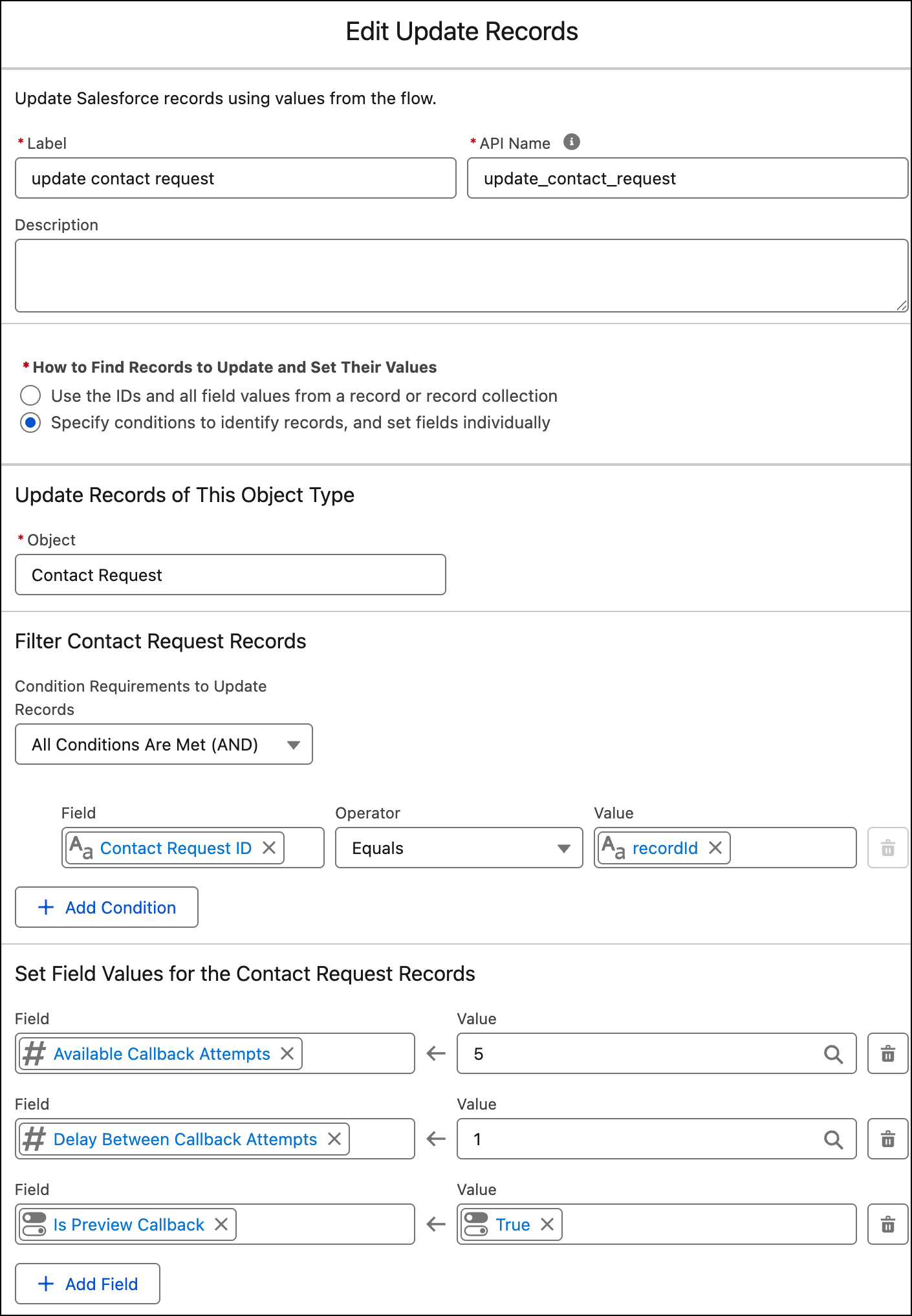
[レコードを更新] アクションを設定する
- オブジェクトとして [Contact Request (連絡要求)] を選択します。
- 「連絡要求 ID が recordId と一致する」という検索条件を追加します。
- コールバック試行回数とコールバック試行間の遅延を指定するには、[項目値を設定] セクションで [選択可能なコールバック試行回数] 項目と [コールバック試行間の遅延] 項目を追加して、その値を設定します。コールバック試行の最大回数は 5 回です。 コールバック試行間の遅延の最大回数は 10,080 分 (7 日) です。
- 連絡要求を確認してから手動で発信通話を開始するオプションを営業担当に提供するには、[コールバックをプレビュー] 項目を追加して True に設定します。この項目が追加されていないか False の場合、オムニチャネルは営業担当が連絡要求を受け入れるとすぐに通話を開始します。
-
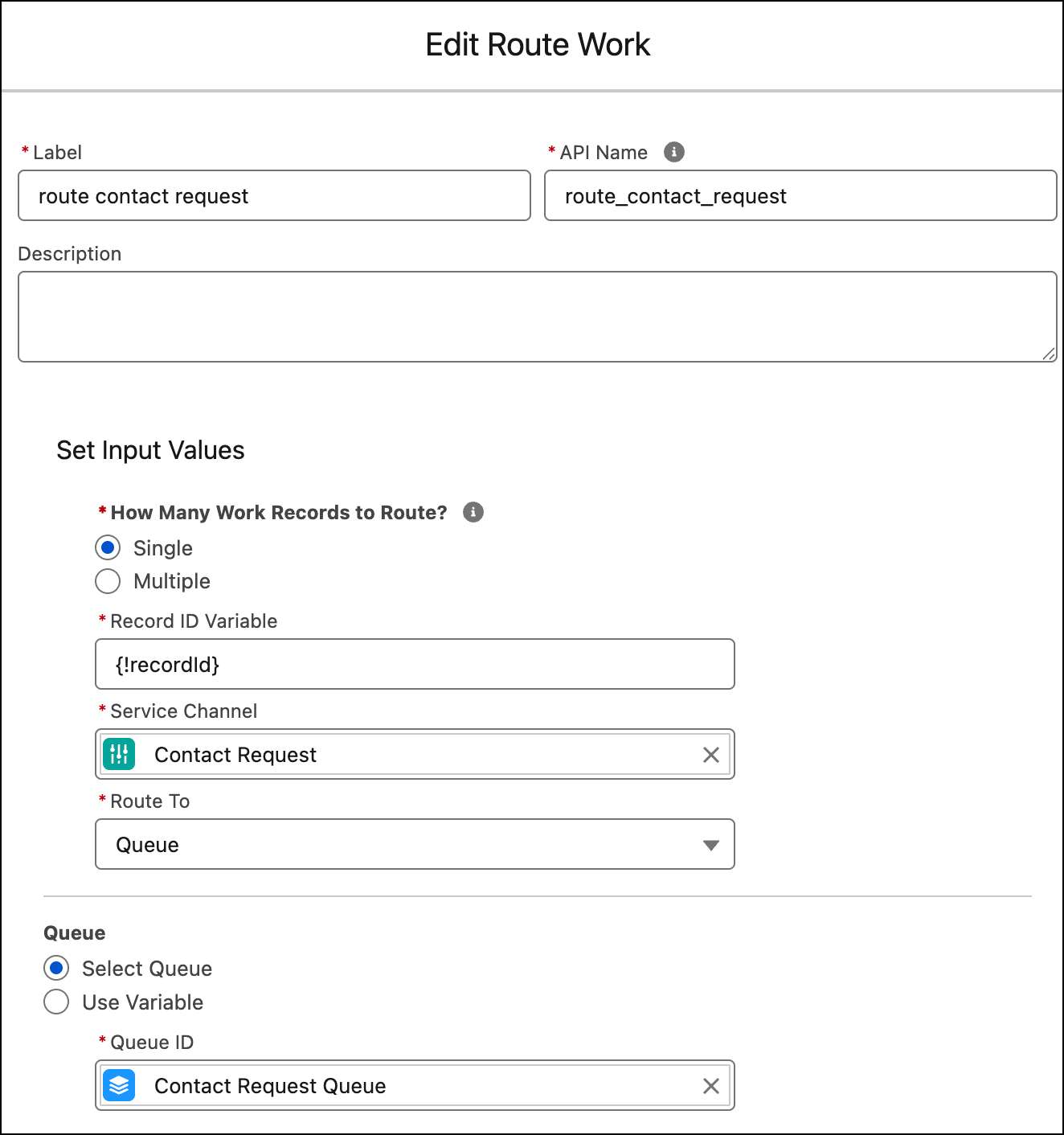
[作業を転送] アクションを設定する
- [転送する作業レコードの数(How Many Work Records to Route)] フィールドで、[単一] を選択します。
- [レコード ID 変数] フィールドに、「{!recordId}」と入力します。
- 連絡要求を転送するサービスチャネルを選択します。
- [ルート先] 項目で、目的地を選択します。
- オムニチャネルフローを保存して有効化します。
- [設定] の [クイック検索] ボックスに戻り、「Amazon コンタクトセンター」と入力します。
- Amazon Connect コンタクトセンターを選択します。
-
[コンタクトセンターチャネル] セクションに移動し、コンタクトセンターチャネルを作成するか、既存のチャネルを編集します。
-
コールバック要求を特定のキューに転送するには、[コールバックルーティング種別] フィールドで [キュー] を選択し、コールバック要求の転送先となる Salesforce キューの名前を入力します。
メモ キューに転送する場合、コールバック試行は 1 回のみです。コールバックコールが接続されていない場合、試行間隔や再試行回数を設定することはできません。
-
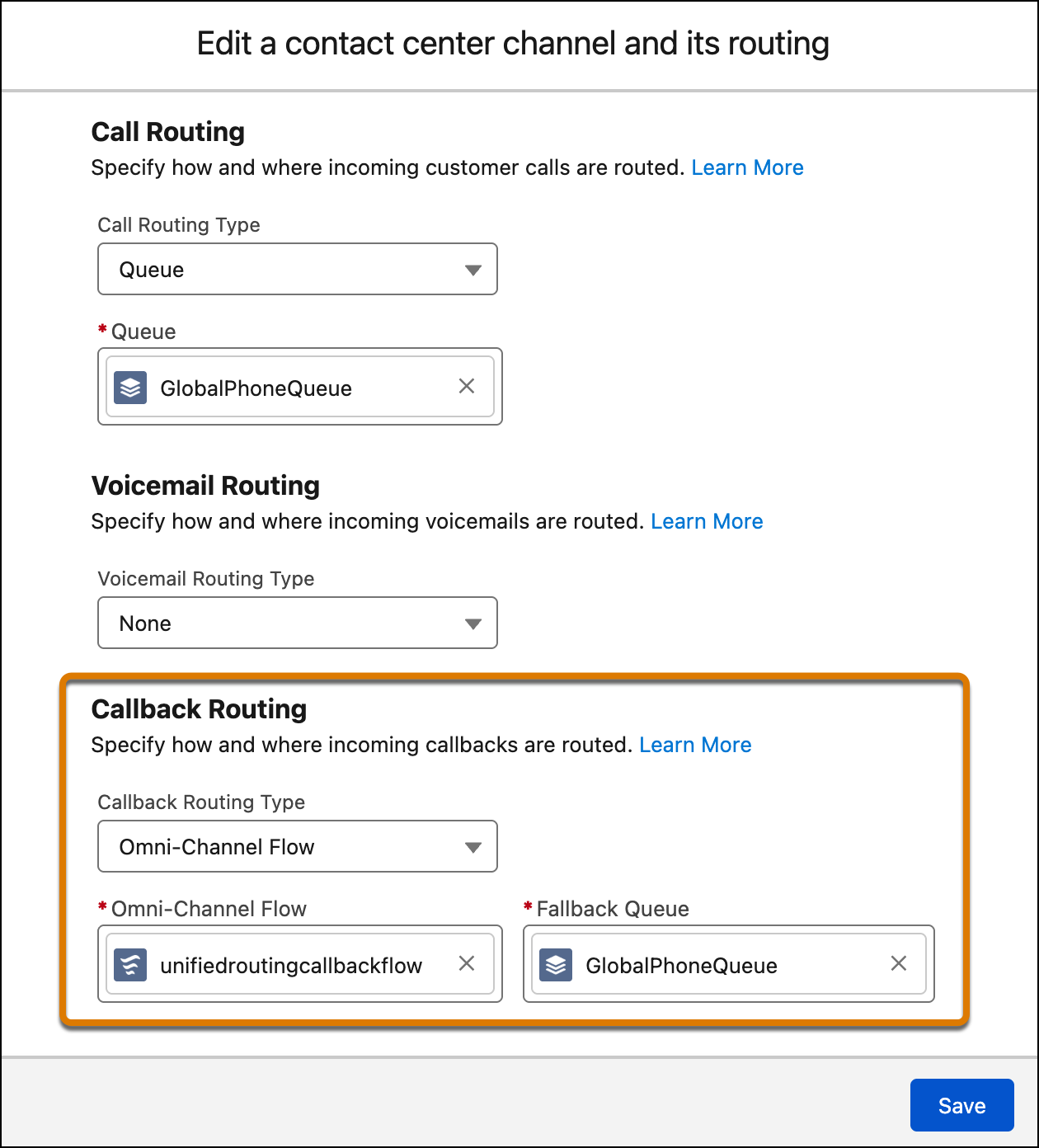
オムニチャネルフローを使用してコールバック要求を転送するには、[コールバックルーティング種別] 項目で [オムニチャネルフロー] を選択し、オムニチャネルフローと代替キューの名前を入力します。
-
コールバック要求を特定のキューに転送するには、[コールバックルーティング種別] フィールドで [キュー] を選択し、コールバック要求の転送先となる Salesforce キューの名前を入力します。
Amazon Connect でのコールバックの設定
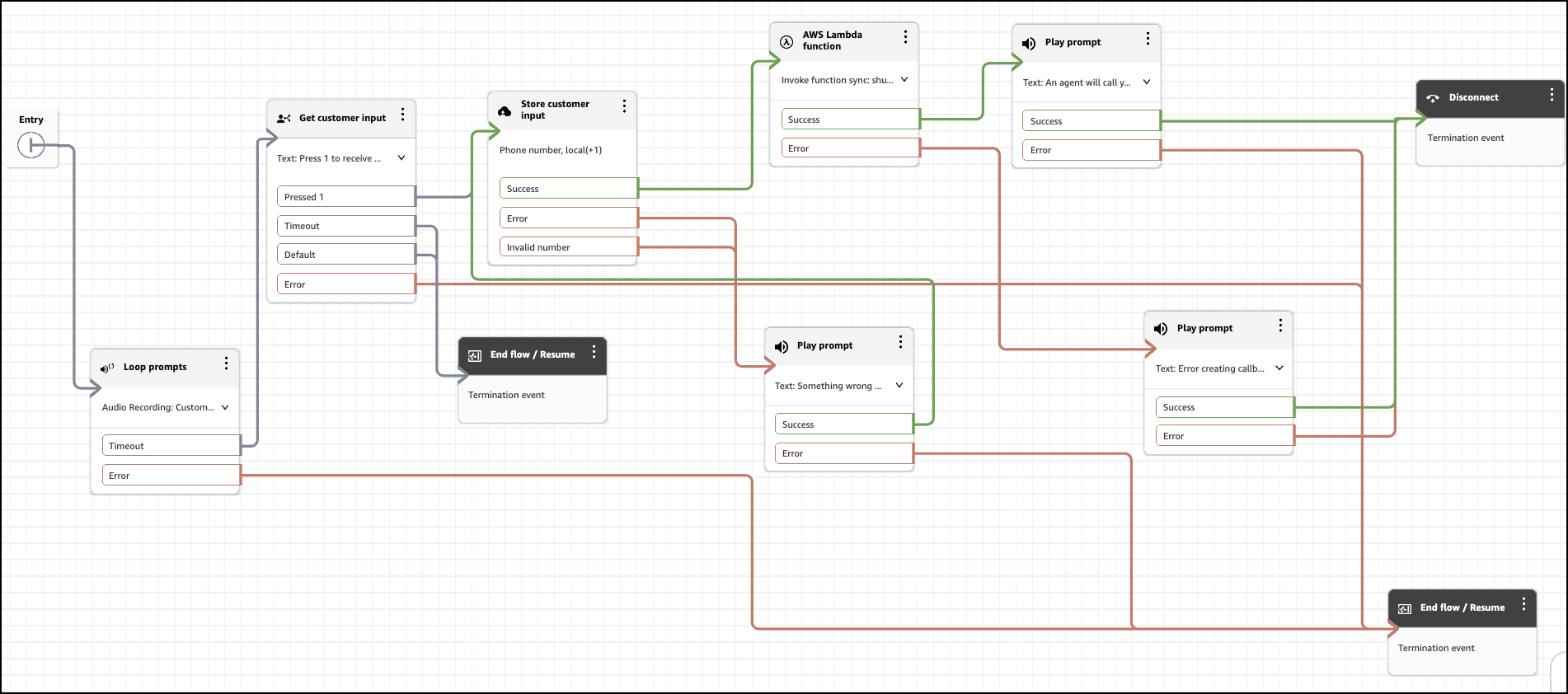
Amazon Connect でコールバックの設定を完了します。Amazon Connect フローでは、自動音声応答 (IVR) を定義し、通話者に中断期間を過ぎた後にコールバックが必要かどうかを尋ねます。通話者がコールバックを選択した場合、IVR は通話者にコールバック電話番号の入力を求めます。この番号は、コールバック要求 API を使用して Salesforce に渡されます。
- コンタクトセンターに関連付けられた Amazon Connect Admin ダッシュボードに移動するには、Salesforce の [コンタクトセンターの詳細] セクションに移動し、[テレフォニープロバイダー設定] をクリックします。
- Amazon Connect で、[ルーティング]、[フロー] の順に選択します。
- デフォルトの顧客キューフロー、または顧客がキューで待機している間に [プロンプトをループ] ブロックが含まれるフローを設定で開きます。
- 顧客がコールバックを要求するオプションを提供するには、顧客がコールバックを希望するかどうかを示す条件を使用して [Get Customer Input (顧客の入力を取得)] ブロックを追加します。たとえば、顧客が 1 を押した場合に折り返し電話をかけます。
- コールバック電話番号を要求して保存するには、[顧客の入力を保存] ブロックを追加し、[顧客の入力] フィールドで [電話番号] を選択します。
- 必要に応じて、顧客のスケジュール済みコールバック時間設定を取得するには、[顧客の入力を保存] ブロックまたは [顧客の入力を取得] ブロックを使用します。
-
AWS Lambda 関数ブロックで、次の選択を行います。
- [Select an Action (アクションを選択)] フィールドで、[Invoke Lambda (Lambda を呼び出す)] を選択します。
- [Function ARN (Function ARN)] フィールドで、[Set manually (手動で設定)] を選択し、コンタクトセンターの InvokeTelephonyIntegrationAPIFunction を選択します。
- [Execution Mode (実行モード)] フィールドで、[Synchronous mode (同期モード)] を選択します。
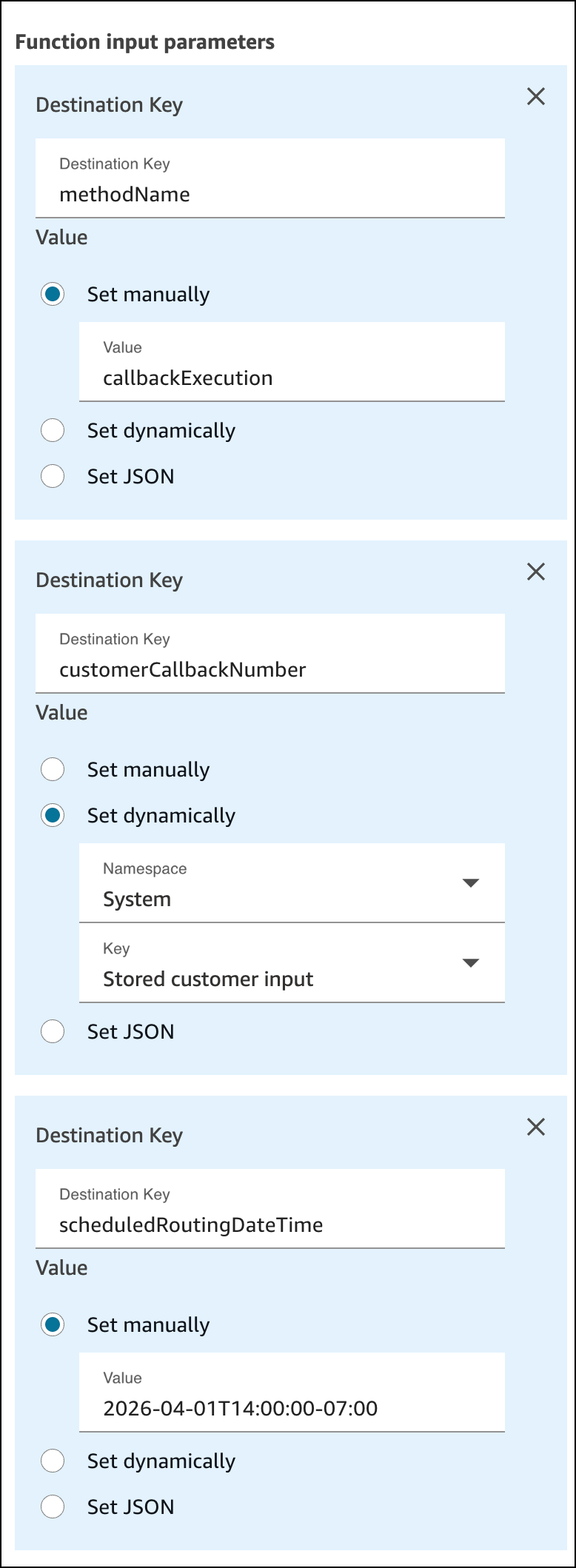
- 関数入力パラメーターを追加します。最初の対象鍵に「 methodName 」という名前を付けて、その値を手動で callbackExecution に設定します。
- 2 番目の宛先キーに「 customerCallbackNumber 」という名前を付けます。2 番目の入力については、[動的に設定] を選択し、[名前空間] 項目に [システム]、[キー] 項目に [保存済み顧客入力] を選択します。
-
必要に応じて、コールバックをスケジュールするには、3 番目の対象キーを追加して「scheduledRoutingDateTime」という名前を付けます。本番実装の場合は、[動的に設定] を選択し、フローの前半の [顧客の入力を保存] ブロックまたは [顧客の入力を取得] ブロックから収集した値を使用します。スケジュール時間の値は ISO 8601 形式の dateTime オブジェクトです。テスト目的で、このスクリーンショットの例では、[Set Manually (手動で設定)] を選択して特定の時間に設定しています。
- フローを保存して公開します。
フロー設定例の概要を次に示します。