Ti trovi qui:
Instradamento delle chiamate vocali direttamente a un agente specifico con Instradamento unificato Omnicanale
Instradare le chiamate vocali direttamente a un agente preferito utilizzando Instradamento unificato Omnicanale. Ad esempio, è possibile instradare le chiamate di vendita dai clienti ai rispettivi responsabili account.
Versioni (Edition) richieste
Questo articolo si applica a:
- Salesforce Voice con Amazon Connect
- Salesforce Voice con partner di telefonia da Amazon Connect
| Visualizzare le versioni supportate. |
| Autorizzazioni utente richieste | |
|---|---|
| Per visualizzare la pagina Call center Amazon: | Personalizza applicazione E Gestisci call center |
| Per creare e gestire un call center: | Amministratore call center Salesforce Voice |
- Instradamento delle chiamate direttamente a un agente con un numero assegnato
Instradamento delle chiamate vocali direttamente a e da un agente con Instradamento unificato Omnicanale. Questa impostazione copre gli instradamenti di base e i casi d'uso in cui gli agenti necessitano del proprio numero per le chiamate dirette in entrata e in uscita. - Instradamento delle chiamate direttamente a un agente con un flusso Omnicanale e l'instradamento unificato Omnicanale
Instradare le chiamate vocali direttamente a un agente con un flusso Omnicanale e Instradamento unificato con Omnicanale. Questa impostazione è ideale per i casi d'uso che richiedono una logica di instradamento più avanzata e un unico numero di telefono per le chiamate in entrata.
Instradamento delle chiamate direttamente a un agente con un numero assegnato
Instradamento delle chiamate vocali direttamente a e da un agente con Instradamento unificato Omnicanale. Questa impostazione copre gli instradamenti di base e i casi d'uso in cui gli agenti necessitano del proprio numero per le chiamate dirette in entrata e in uscita.
Prima di iniziare:
- Configurare l'instradamento unificato per un call center.
- Per l'instradamento diretto alla replica, il call center deve avere un'area di attesa in Salesforce mappata a un'area di attesa di lavoro in Amazon Connect.
- Non è necessario richiedere un numero di telefono per il call center. I numeri di ogni agente verranno richiesti in una fase successiva.
- Prepararsi all'instradamento agli agenti.
- Impostare gli stati e la capacità degli agenti.
- Creare risorse di servizio per gli agenti.
- Aggiungere agenti al call center.
- Mappare gli utenti Salesforce agli utenti dell'operatore telefonico.
- Modificare un flusso esistente o utilizzare il sottoflusso Omnicanale SCV di esempio - Instradamento Omni per Diretto all'agente. Questo flusso di esempio è stato appositamente progettato per soddisfare i requisiti di instradamento unificato Omnicanale.
- Se si modifica un flusso esistente, tenere presenti i requisiti nella sezione Configurazione dell'instradamento diretto a Repubblica con un flusso Omnicanale in Amazon Connect di questa pagina.
Instradamento delle chiamate direttamente a un agente con un flusso Omnicanale e l'instradamento unificato Omnicanale
Instradare le chiamate vocali direttamente a un agente con un flusso Omnicanale e Instradamento unificato con Omnicanale. Questa impostazione è ideale per i casi d'uso che richiedono una logica di instradamento più avanzata e un unico numero di telefono per le chiamate in entrata.
Prima di iniziare:
- Configurare l'instradamento unificato per un call center.
- Per l'instradamento diretto alla replica, il call center deve avere un'area di attesa in Salesforce mappata a un'area di attesa di lavoro in Amazon Connect.
- Prepararsi all'instradamento agli agenti.
- Impostare gli stati e la capacità degli agenti.
- Creare risorse di servizio per gli agenti.
- Aggiungere agenti al call center.
- Mappare gli utenti Salesforce agli utenti dell'operatore telefonico.
Configurazione dell'instradamento diretto a una persona con un flusso Omnicanale in Salesforce
Iniziare a configurare l'instradamento delle chiamate vocali dirette a un agente con Instradamento unificato Omnicanale in Salesforce. Queste istruzioni spiegano come instradare una chiamata vocale a un agente o a un'area di attesa con un flusso Omnicanale, una configurazione più avanzata.
-
Da Imposta, immettere e selezionare
Omni-Channel Settings. Abilitare l'opzione Abilita instradamento diretto all'agente e basato sulle competenze. - Seguire la procedura per creare un flusso Omnicanale.
- Trascinare l'azione Instrada lavoro nell'area di disegno.
- Assegnare all'azione un'etichetta e un Nome API ed eventualmente una descrizione.
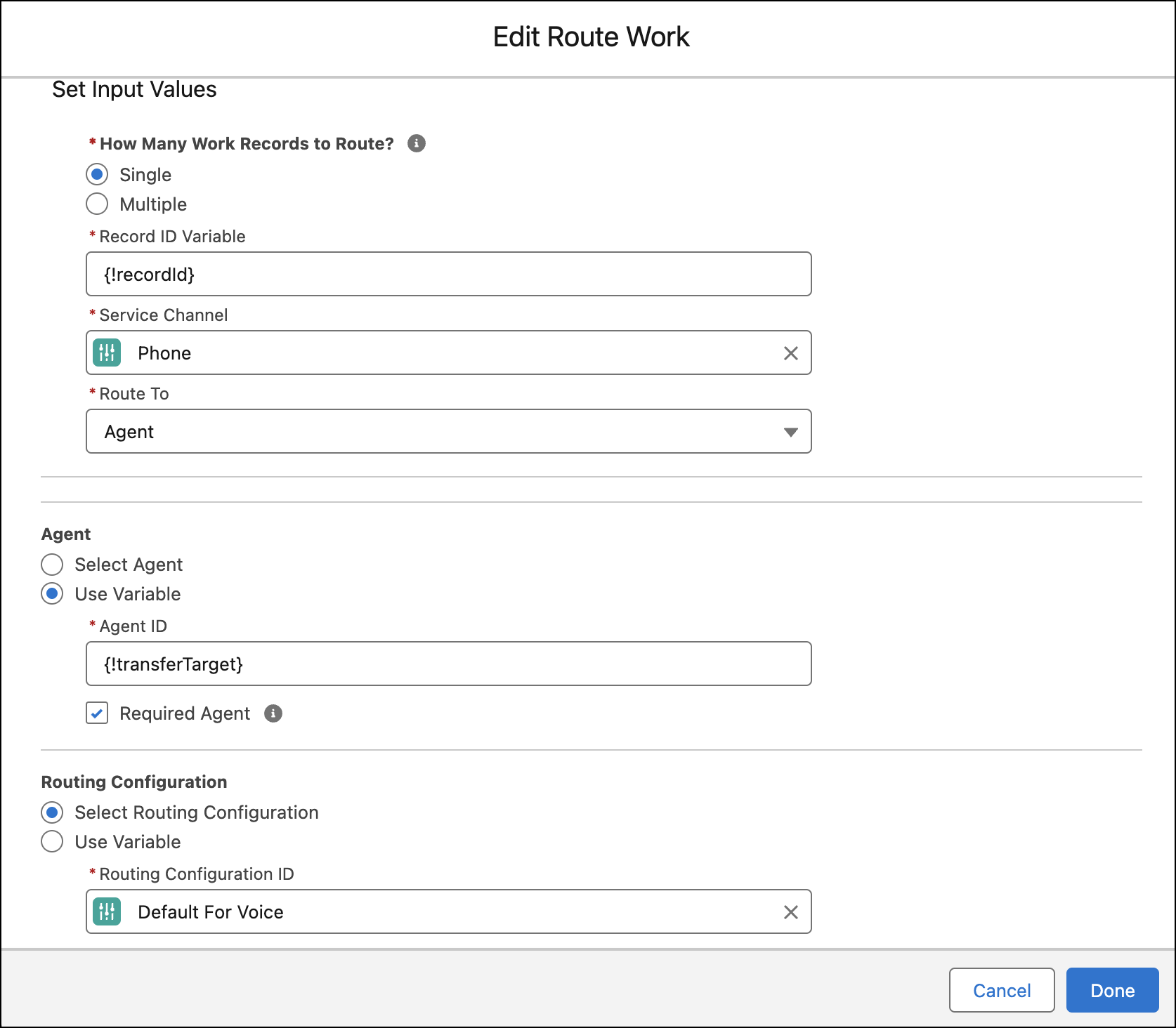
- In Imposta valori di | ID record, creare e selezionare una variabile recordId.
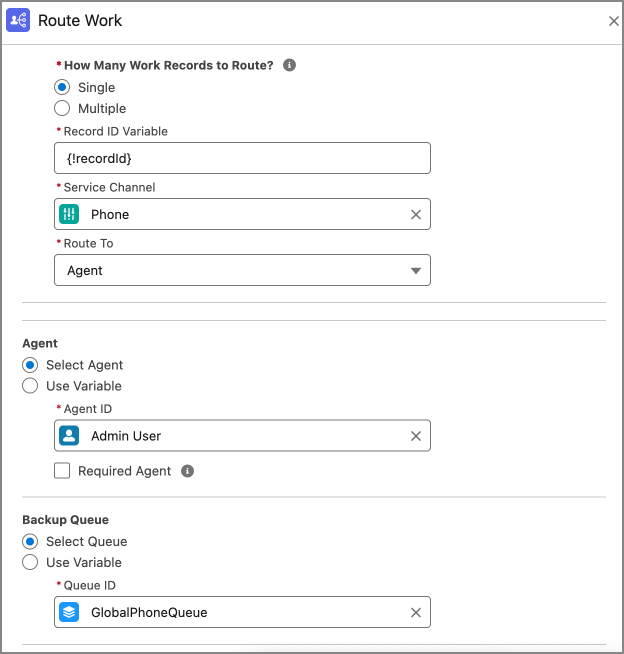
- In Instrada a, selezionare Agente.
-
In Agente, selezionare un'opzione.
- Seleziona agente: Specificare l'agente a cui instradare la voce su cui lavorare.
- Utilizza variabile: Utilizzare una variabile per trovare l'agente appropriato. Ad esempio, è possibile determinare l'agente preferito associato al record Referente del cliente.
-
Per assegnare il lavoro all'agente preferito solo quando diventano disponibili, fare clic su Agente richiesto e specificare la configurazione di instradamento da utilizzare per i parametri di instradamento.
-
In alternativa, per instradare il lavoro a un'area di attesa quando l'agente preferito non è disponibile, deselezionare la casella di controllo Agente richiesto. Quindi, specificare l'area di attesa di backup a cui instradare la voce su cui lavorare.
Configurazione dell'instradamento diretto a Repubblica con un flusso Omnicanale in Amazon Connect
Completare la configurazione dell'instradamento delle chiamate vocali dirette a un agente con Instradamento unificato Omnicanale in Amazon Connect.
- Per accedere al cruscotto digitale Amministratore Amazon Connect associato al call center, accedere alla sezione Dettagli call center in Salesforce e fare clic su Impostazioni operatore telefonico.
-
In Amazon Connect, selezionare Instradamento, quindi Flussi.
 Nota
- Queste istruzioni fanno riferimento a flussi Amazon Connect di esempio per gli amministratori che impostano l'instradamento unificato Omnicanale in un call center completamente nuovo. Per un call center con flussi preesistenti, interpretare le fasi e i flussi con riferimenti in base all'impostazione corrente. Ad esempio, modificare il flusso in entrata per soddisfare i requisiti indicati di seguito.
- Se si utilizzano i flussi di esempio end-to-end, modificare il flusso in entrata SCV di esempio da trasferire al sottoflusso Omnicanale SCV di esempio - Instradamento Omni per Diretto all'agente.
-
Modificare il sottoflusso Omnicanale SCV di esempio - Instradamento Omnicanale per Diretto all'agente in base alle esigenze aziendali.
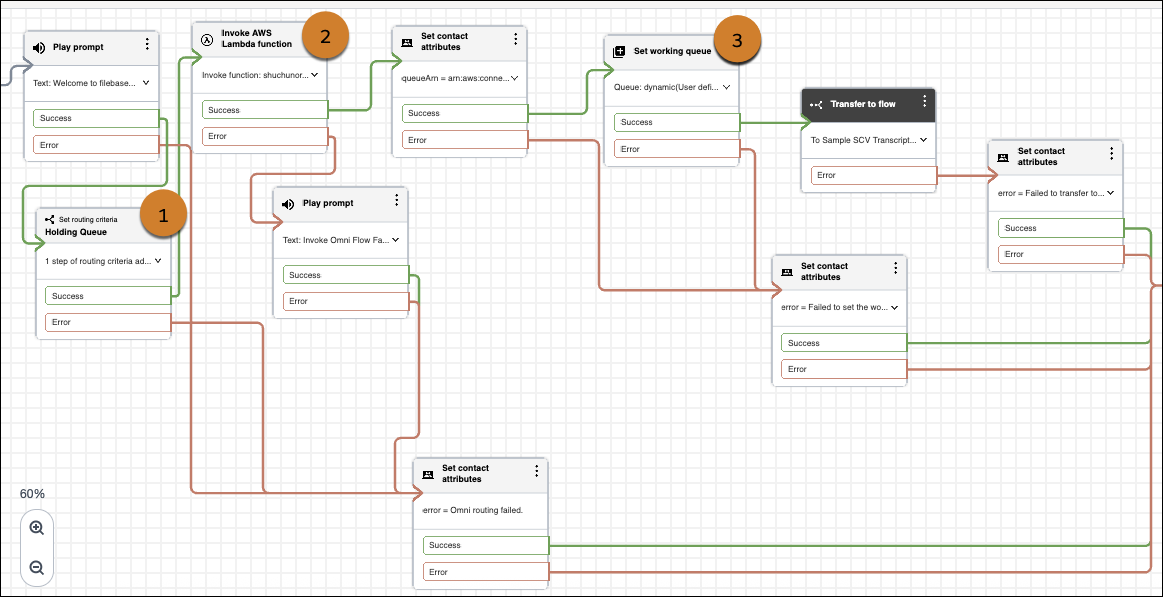
Mentre Salesforce fornisce flussi Amazon Connect di esempio come riferimento, ogni organizzazione in genere aggiunge una logica aziendale univoca alle implementazioni dei flussi. Se si aggiorna un flusso di Amazon Connect per abilitare l'instradamento unificato Omnicanale direttamente agli agenti, fare riferimento al flusso di esempio (Esempio di sottoflusso Omnicanale SCV - Instradamento Omnicanale con creazione caso) e tenere presenti le considerazioni e i requisiti seguenti.
-
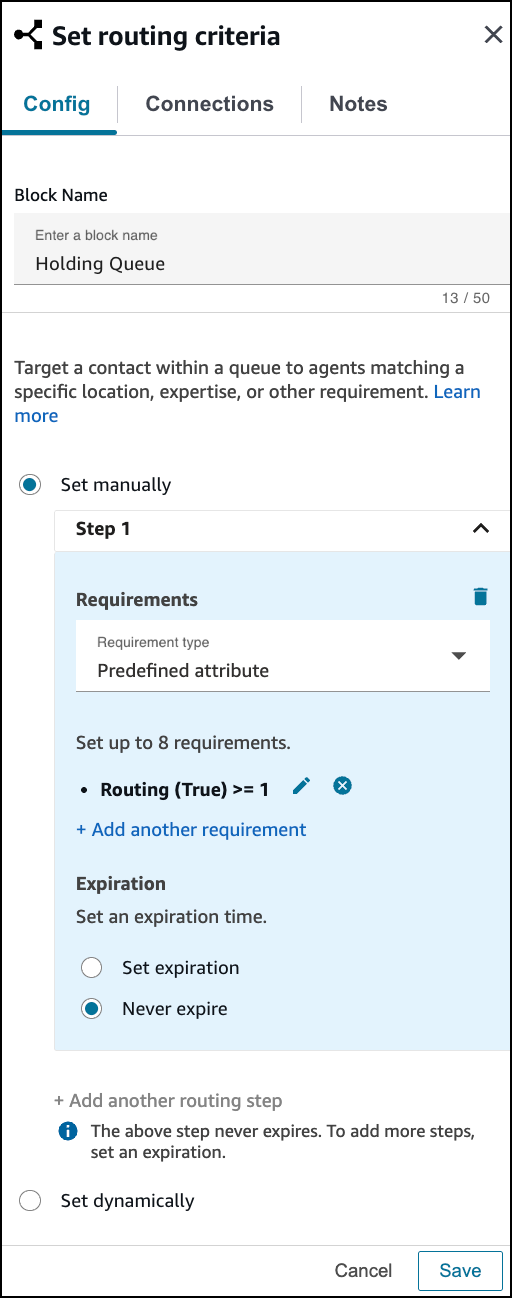
Includere un blocco di criteri di instradamento (1) prima del blocco della funzione Lambda AWS di invocazione che invoca il metodo executeOmniFlow.
-
Nel blocco della funzione Lambda AWS di invocazione che chiama executeOmniFlow (2), modificare il parametro di input Function con la chiave di destinazione di
flowDevName. Per Valore, selezionare Imposta manualmente e impostare il valore sul nome API del flusso Omnicanale che passa direttamente a un agente. -
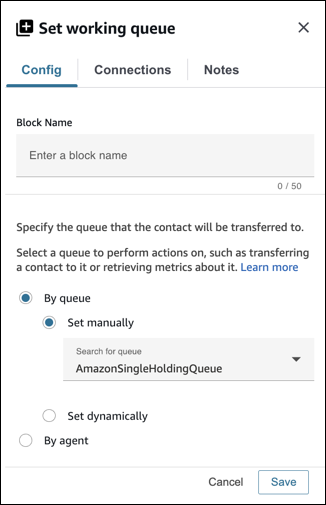
Se si utilizza l'approccio dell'area di attesa consigliato, il blocco Imposta area di lavoro (3) deve essere impostato manualmente Per area di attesa sull'area di attesa di lavoro.
-
Includere un blocco di criteri di instradamento (1) prima del blocco della funzione Lambda AWS di invocazione che invoca il metodo executeOmniFlow.
- Salvare il proprio lavoro e pubblicare il flusso.
