breadcrumbDescription
Konfigurer voicemail med Omni-Channel-forenet distribution
Konfigurer voicemail-understøttelse for et kontaktcenter, der er opsat til Omni-Channel Unified Routing.
EditionsHeading
Denne artikel gælder for:
- Salesforce Voice med Amazon Connect
- Salesforce Voice med partnertelefoni fra Amazon Connect
| Vis understøttede versioner. |
| Brugertilladelser påkrævet | |
|---|---|
| Hvis du vil have vist siden Amazon-kontaktcentre: | Tilpas applikation OG Administrer callcentre |
| Hvis du vil oprette og administrere et kontaktcenter: | Salesforce Voice-kontaktcenteradministrator |
Før du går i gang, skal du konfigurere forenet distribution for et kontaktcenter.
- I Amazon Connect skal du vælge distribution og derefter vælge forløb.
 Bemærk Disse instruktioner refererer til Amazon Connect-eksempelforløb for administratorer, der opsætter Omni-Channel-forenet distribution i et helt nyt kontaktcenter. For et kontaktcenter med allerede eksisterende forløb skal du fortolke trinene og de refererede forløb i henhold til din aktuelle opsætning.
- Hvis du bruger vores eksempelforløb, skal du åbne eksempel på SCV Voicemail-underforløb for Omni Routing -forløb. Ellers kan du redigere dit allerede eksisterende forløb. Importer om nødvendigt eksempelforløbet i din Amazon Connect-forekomst ved at downloade det fra GitHub og derefter vælge Opret forløb og Opret kundekøforløb i Amazon Connect. Hvis du ønsker oplysninger om, hvordan du importerer forløb, kan du se siden Importer/eksporter forløb i Amazon Connect Administrator Guide.
-
Opdater eksempelunderforløbet eller dit allerede eksisterende forløb.
-
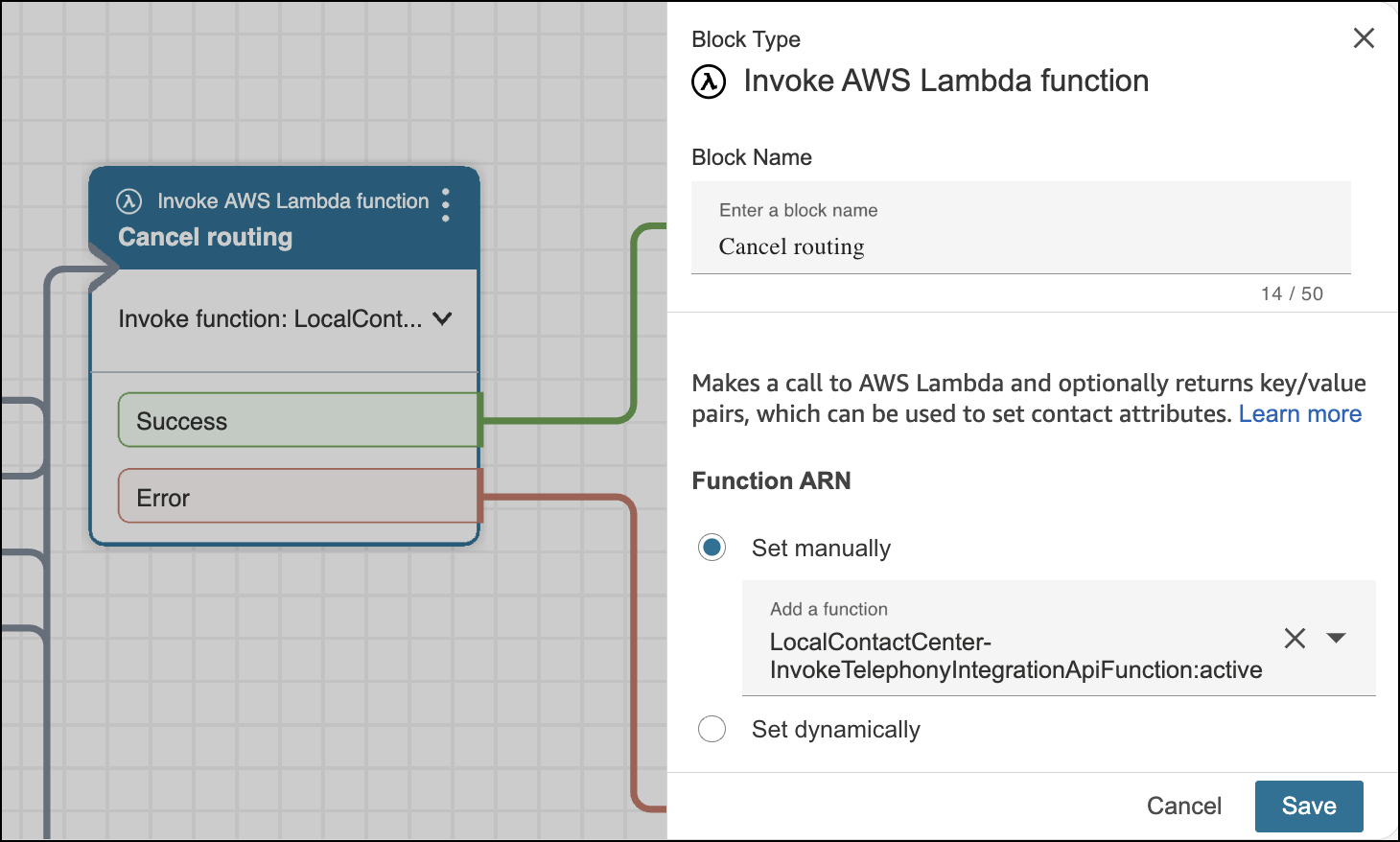
I funktionsblokken Kald AWS Lambda med navnet Annuller distribution skal du opdatere funktionen ARN. Under Angiv manuelt skal du vælge en funktion, der er foranstillet med navnet på dit kontaktcenter i stedet for et pladsholderfunktionsnavn.
-
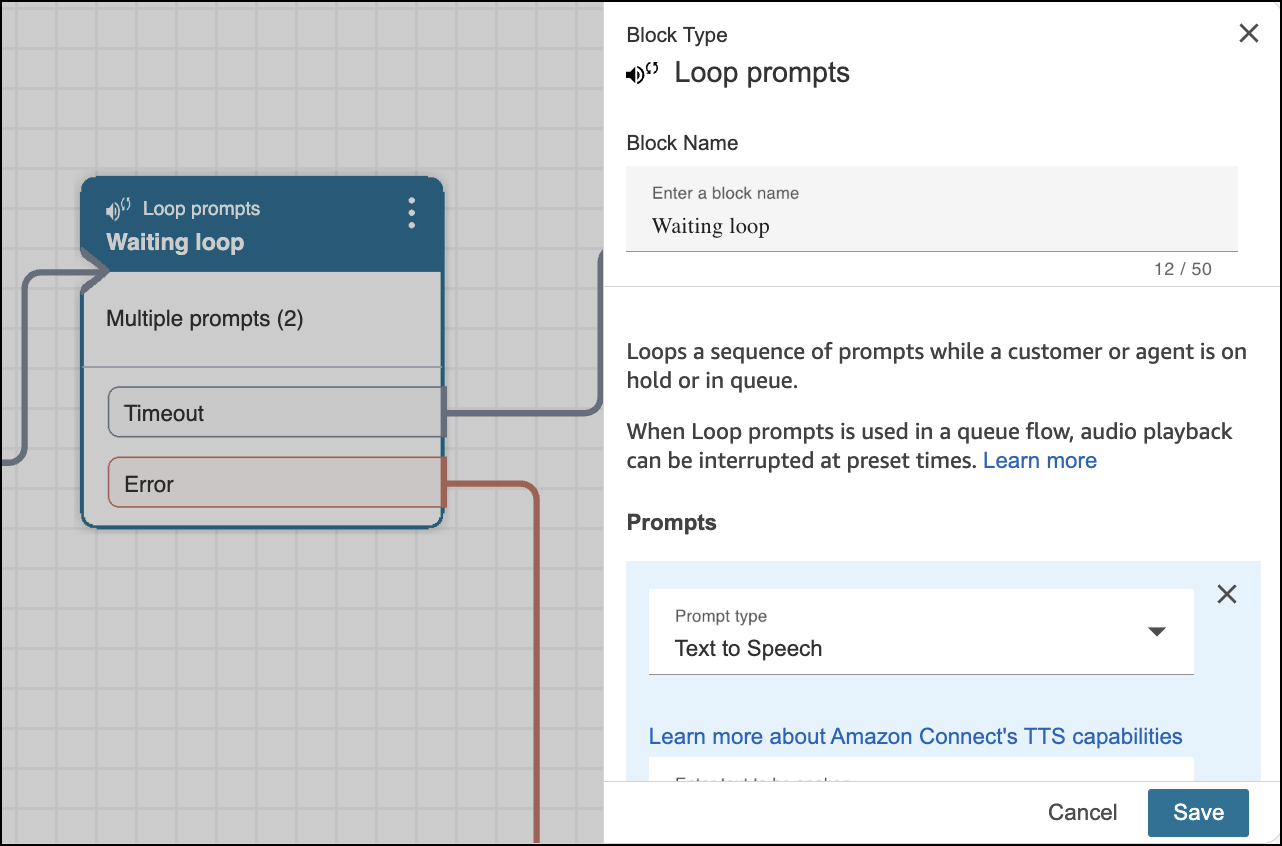
Hvis du vil ændre hilsener eller justere afbrydelsesperioden for, hvor ofte IVR-menuen afspilles, skal du opdatere blokken med løkkemeddelelser ved navn Venteløkke.
-
I funktionsblokken Kald AWS Lambda med navnet Annuller distribution skal du opdatere funktionen ARN. Under Angiv manuelt skal du vælge en funktion, der er foranstillet med navnet på dit kontaktcenter i stedet for et pladsholderfunktionsnavn.
- I Amazon Connect skal du vælge distribution og derefter vælge forløb.
-
Hvis du bruger vores eksempelforløb, skal du redigere forløbet Sample SCV Omni-Channel Subflow - Omni Routing With Case Creation. Ellers kan du redigere dit allerede eksisterende indgående forløb.
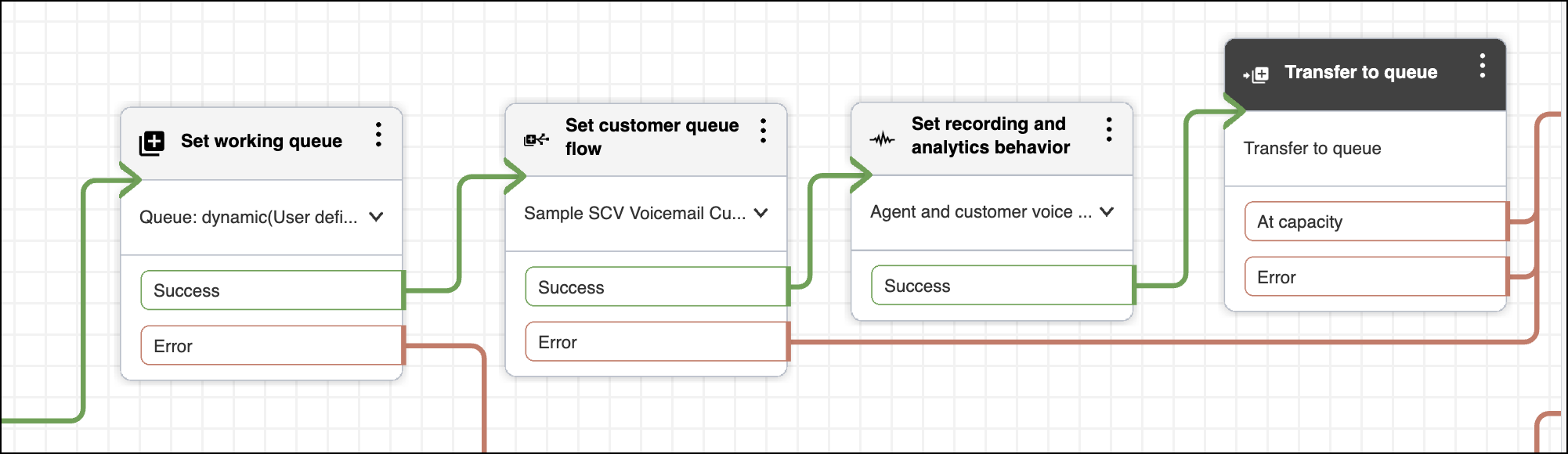
- Slet den Overfør til forløb-blok, der vises efter blokken Angiv arbejdskø.
- Tilføj en Angiv kundekøforløbsblok, og placer den i forløbet efter Angiv arbejdskøblokken. I blokken Angiv kundekøforløb skal du vælge det kundekøforløb, du oprettede og importerede i trin 3.
- Tilføj en Angiv registrerings- og analyseadfærd-blok, og placer den i forløbet efter forløbsblokken Angiv kundekø. Konfigurer denne blok i henhold til dine forretningsbehov.
-
Tilføj en Overfør til kø-blok, og placer den i forløbet efter blokken Angiv optagelse og analyseadfærd.
Her er et eksempel på et ændret forløb.
- Gem dit arbejde, og udgiv forløbet.
Løste denne artikel dit problem?
Giv os besked, så vi kan forbedre os!
