옴니채널 플로 사용하여 통화 라우팅
옴니채널 플로를 사용하여 적절한 담당자 또는 대기열에 음성 통화를 동적으로 라우팅합니다. Flow Builder에서 템플릿 기반 플로를 구축하고 하나 이상의 Voice 채널에 할당합니다.
필수 Edition
| 지원되는 Edition을 확인하세요. |
| 필요한 사용자 권한 | |
|---|---|
| Flow Builder에서 플로 열기, 편집 또는 만들기: | 플로 관리 |
| 채널 보기: | 설정 및 구성 보기 |
- 옴니채널 구성
시작하려면 옴니채널을 활성화하고 설정을 업데이트합니다. - 옴니채널 플로 만들기
플로 템플릿을 사용하여 옴니채널 플로를 만들어 지원팀에 음성 통화를 라우팅합니다. 하나의 플로를 만들어 모든 Voice 채널에 대한 라우팅을 제공하거나 각 채널에 대해 별도의 플로를 지정할 수 있습니다. - 음성 채널에 플로 연결
옴니채널 플로를 만든 후 하나 이상의 Voice 채널에 연결합니다.
옴니채널 구성
시작하려면 옴니채널을 활성화하고 설정을 업데이트합니다.
이 기사는 다음에 적용됩니다.
- Amazon Connect를 사용하는 Salesforce Voice
- 파트너 전화 통신을 사용하는 Salesforce Voice
- Amazon Connect의 파트너 전화 통신을 사용하는 Salesforce Voice
- 옴니채널이 활성화되어 있는지 확인합니다. 옴니채널이 활성화되었는지 확인하기를 참조하십시오.
- Voice의 현재 상태를 만듭니다. 만들 상태가 확실하지 않을 경우 다음 세 가지로 시작합니다. Available - Calls, On Break, Busy.
옴니채널 플로 만들기
플로 템플릿을 사용하여 옴니채널 플로를 만들어 지원팀에 음성 통화를 라우팅합니다. 하나의 플로를 만들어 모든 Voice 채널에 대한 라우팅을 제공하거나 각 채널에 대해 별도의 플로를 지정할 수 있습니다.
이 기사는 다음에 적용됩니다.
- Amazon Connect를 사용하는 Salesforce Voice
- 파트너 전화 통신을 사용하는 Salesforce Voice
- Amazon Connect의 파트너 전화 통신을 사용하는 Salesforce Voice
옴니채널 플로를 구성하여 통화를 대기열로 라우팅하려면 먼저 대기열을 만들어야 합니다.
- 설정에서 빠른 찾기 상자에 플로를 입력한 후 프로세스 빌더에서 플로를 선택합니다.
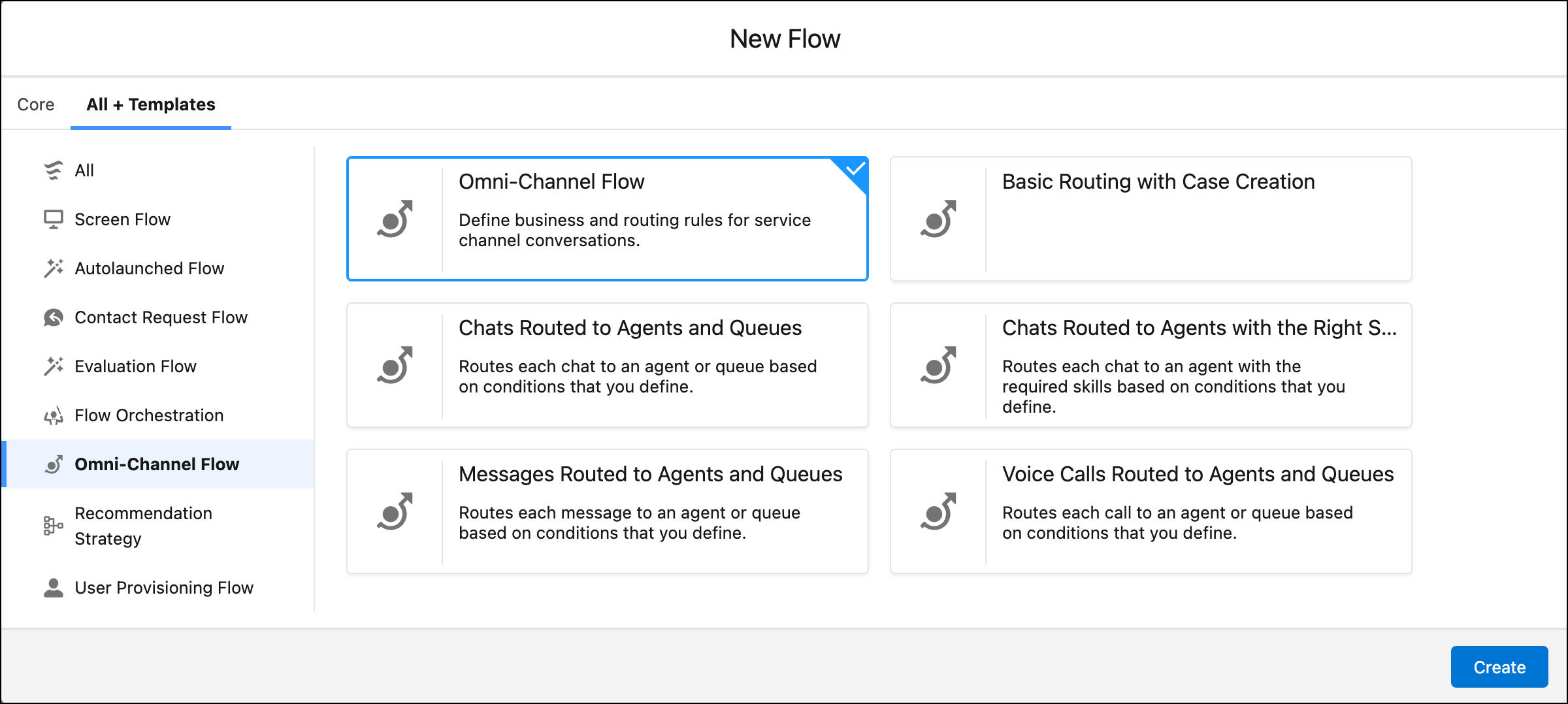
- 새 플로를 클릭합니다.
- 모두 + 템플릿 탭을 클릭합니다.
- 왼쪽 창에서 Omni-Channel Flow(옴니채널 플로)를 선택하고 Voice Calls Routed to Agents and Queues(에이전트 및 대기열로 라우팅된 음성 통화)라는 템플릿을 클릭합니다.
- 템플릿을 열려면 만들기를 클릭합니다.
- 라우팅 기본 설정을 반영할 수 있도록 템플릿을 편집하고 변경 사항을 저장합니다.
다음 사항도 참조:
음성 채널에 플로 연결
옴니채널 플로를 만든 후 하나 이상의 Voice 채널에 연결합니다.
이 기사는 다음에 적용됩니다.
- Amazon Connect를 사용하는 Salesforce Voice
- 파트너 전화 통신을 사용하는 Salesforce Voice
- Amazon Connect의 파트너 전화 통신을 사용하는 Salesforce Voice
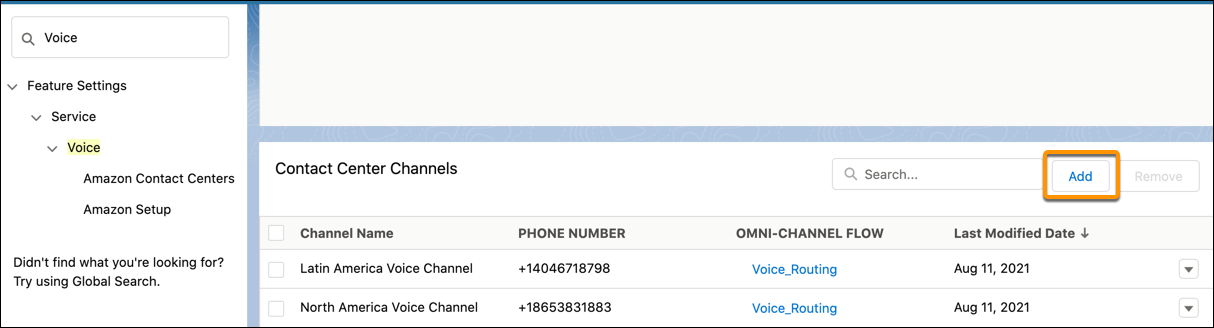
- 설정에서 빠른 찾기 상자에 Voice를 입력한 다음, 전화 시스템에 따라 Amazon 상담 센터 또는 파트너 전화 통신 상담 센터를 선택합니다.
- 상담 센터를 클릭합니다.
- 상담 센터 채널 아래에서 추가를 클릭하여 전화 채널을 추가합니다. 기존 채널을 편집할 수도 있습니다.
-
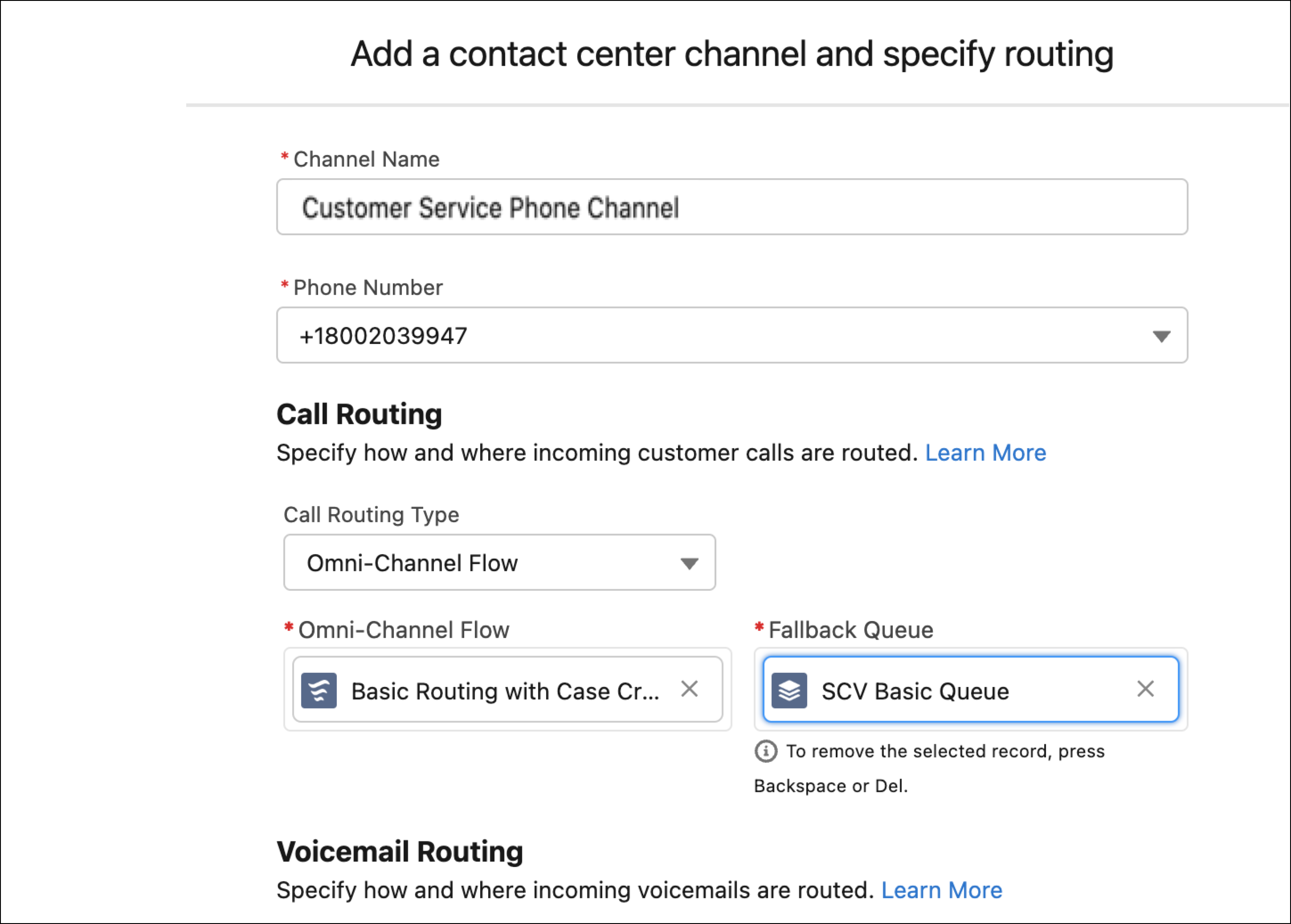
채널 속성을 입력합니다.
속성 설명 채널 이름 전화 채널의 이름입니다. 전화 번호: 고객이 이 채널에서 연락을 위해 전화하는 전화 번호입니다. 라우팅 유형 Omni-Channel Flow(옴니채널 플로)를 선택한 다음, 플로 및 대체 대기열을 선택합니다. 플로에서 통화를 라우팅하지 못할 경우 통화가 대체 대기열로 라우팅됩니다. - 저장을 클릭합니다.
이 기사를 통해 문제를 해결했습니까?
개선을 위한 의견을 보내주세요.
