breadcrumbDescription
Fejlfind objekt- og registreringsadgangsproblemer
Dine brugere kan opleve adgangsproblemer eller fejl med utilstrækkelige rettigheder, hvis objekttilladelser eller registreringsadgangsfunktioner ikke er konfigureret korrekt.
EditionsHeading
| Tilgængelig i: både Salesforce Classic og Lightning Experience |
| De tilgængelige bruger- og dataadministrationsindstillinger varierer afhængigt af den Salesforce-version, du har. |
| Brugertilladelser påkrævet | |
|---|---|
| Hvis du vil have adgang til funktioner eller fuldføre opgaver, der er omtalt i dette emne: | Se den relaterede Hjælp-dokumentation. |

Tip I stedet for at udføre denne opgave manuelt, kan du få hjælp fra Opsætning med Agentforce. Fortæl f.eks. opsætningsagenten "Bekræft, at Ada Balewa ikke har mulighed for at redigere salgsmuligheder". Hvis du ønsker yderligere oplysninger, kan du se Administration af brugeradgang i Opsætning med Agentforce.
- Fejlfind, hvorfor en bruger ikke har korrekt adgang til en registrering
Hvis din bruger ikke kan få adgang til en registrering, skal du gennemgå disse trin for at identificere og rette problemet. - Fejlfind, hvorfor en bruger har uventet adgang til en registrering
Hvis din bruger kan få adgang til en registrering, men denne adgang ikke er tiltænkt, skal du gennemgå disse trin for at afhjælpe problemet.
Fejlfind, hvorfor en bruger ikke har korrekt adgang til en registrering
Hvis din bruger ikke kan få adgang til en registrering, skal du gennemgå disse trin for at identificere og rette problemet.
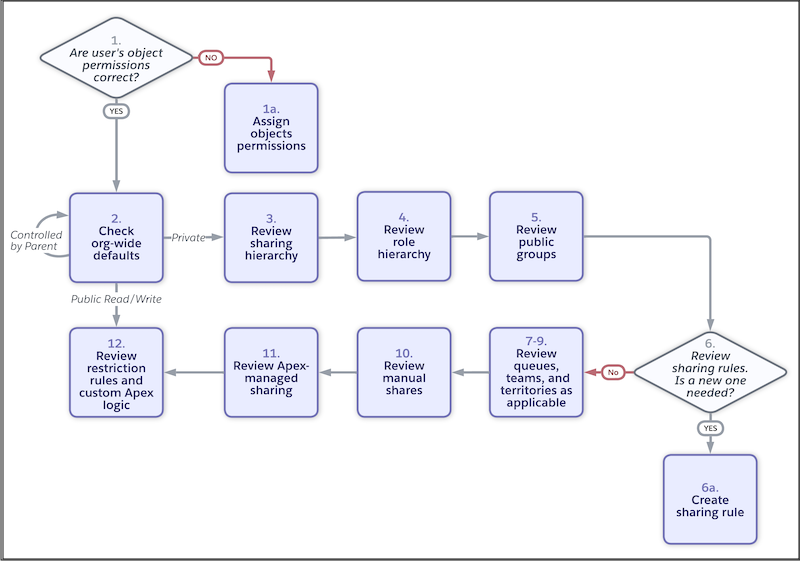

Bemærk Disse trin fokuserer på fejlfinding i Opsætning. Hvis du har Begivenhedsovervågning, kan du bruge begivenhedstypen Ikke tilstrækkelig adgang til at gennemse fejl, der er relateret til utilstrækkelig registreringsadgang.
-
Kontroller, om brugeren har de relevante objekttilladelser. Gå til brugerens detaljeside i Opsætning, og klik på Vis sammendrag. På fanen Objekttilladelser kan du se alle brugerens tildelte objekttilladelser.
- Manglende objekttilladelser: Giv brugeren de krævede objekttilladelser. Vi anbefaler, at du bruger tilladelsessæt og tilladelsessætgrupper til at tildele tilladelser. Når det er muligt, skal du genbruge eksisterende tilladelsessæt og tilladelsessætgrupper i stedet for at oprette nye, der er skræddersyet til en bestemt bruger. Men sørg for, at du ikke tildeler flere tilladelser, end brugeren har brug for.
- Korrekt objekttilladelser: Flyt til næste trin. Dette problem involverer registreringsadgang, ikke objekttilladelser.
-
Kontroller standarddelingsindstillingerne for hele organisationen for objektet på opsætningssiden Delingsindstillinger.
- Offentlig Læs/Skriv: Der er ingen almindelige adgangsbegrænsninger for dette objekts registreringer. Flyt til trin 12 for yderligere funktioner, der muligvis kan begrænse adgang.
- Kontrolleret af overordnet: Det overordnede objekt kontrollerer adgang. Start trin 2 igen for det overordnede objekt.
- Privat: Kun registreringsejere og brugere over dem i rollehierarkiet kan få adgang til dette objekt. Hvis du forventede mere tilladende standardadgang for hele organisationen, skal du opdatere indstillingen. Hvis denne standardindstilling forventes, skal du flytte til næste trin.
Bemærk Hvis objektet er et tilpasset objekt, kan du forhindre brugere over ejeren i rollehierarkiet i at få adgang til registreringer ved at inaktivere Tildel adgang vha. hierarkier. Bekræft, at denne indstilling er som forventet. -
Gennemse, hvem der har adgang til den specifikke registrering, og hvordan, da denne liste kan hjælpe med at vise, hvorfor din bruger mangler adgang. I Lightning Experience skal du klikke på Delingshierarki fra handlingsmenuen på registreringen. Klik i Salesforce Classic på Deling på registreringen, og klik derefter på Udvid liste. Siden Delingshierarki viser de brugere, grupper, roller og områder, som har adgang til registreringen. I Lightning Experience viser klik på Vis årsager til adgang, herunder navnet på den delingsmekanisme, der tildeler adgang. Hvis en begrænsningsregel blokerer adgang til registreringen, vises der en meddelelse for at bekræfte, at adgang er blokeret.
Hvis du forventede, at din bruger skulle modtage adgang gennem en af de angivne årsager, kan du hoppe direkte til denne funktion. Du mente f.eks., at din bruger var del af en offentlig gruppe, der er målet for en delingsregel. Du kan undersøge, om brugeren er føjet til den offentlige gruppe, og om delingsreglen er konfigureret korrekt. Hvis du ikke ser nogen potentielle undersøgelsesstier, skal du gå videre til næste trin for at fortsætte gennemgangen af fejlfinding.Bemærk Hvis du ikke ser indstillingen Delingshierarki, og du har de rigtige tilladelser, skal du sørge for, at den er føjet til sidelayoutet.
- Kontroller brugerens rolle i relation til registreringsejeren. Du kan finde disse oplysninger på brugernes detaljesider og gennemse rollehierarkiet på siden Roller i Opsætning. Kontroller, at begge brugere er i den korrekte rolle. Brugere har automatisk adgang til registreringer, hvis de er registreringsejeren, højere i rollehierarkiet end registreringsejeren eller administrator. Roller kan også være mål for delingsregler eller manuelle delinger. Hvis en brugers roller er ukorrekte, kan du redigere dem. Ellers skal du gå til det næste trin.
-
Gennemse brugerens offentlige grupper fra deres brugerdetaljeside. Kontroller, at brugeren er inkluderet i de tilsigtede grupper, som kan bruges til at tildele registreringsadgang via delingsregler, manuel deling eller andre funktioner. Du kan se, hvor en offentlig gruppe bruges ved at klikke på Vis sammendrag på dens detaljeside.
Hvis du vil føje brugeren til nogen offentlige grupper, skal du gå til siden Offentlig gruppe i Opsætning. Hvis denne løsning ikke løser problemet, skal du fortsætte til næste trin.
-
Gennemse dine delingsregler på opsætningssiden Delingsindstillinger. Findes der en delingsregel, der skulle give adgang til brugeren?
- Nej: Hvis du mener, at andre brugere skal have adgang til denne registrering og andre registreringer, der har samme ejer eller matchende kriterier, skal du oprette en ny delingsregel. Hvis oprettelse af en delingsregel ikke fungerer for dine krav, kan du manuelt dele registreringen med den ene bruger.
- Ja: Gennemse delingsreglen for at sikre, at delingsreglen inkluderer de korrekte registreringer, at reglen har det korrekte adgangsniveau, og at den tilsigtede bruger faktisk er del af gruppen, rollen eller området, der målrettes af delingsreglen.
Hvis opdatering eller oprettelse af delingsregler ikke løser problemet, kan du gå videre til næste trin. - Kontroller dine køer i Opsætning. Sørg for, at de er konfigureret som forventet, og at brugeren har det korrekte medlemskab. Husk, at brugere kan føjes direkte til køer eller via roller, grupper eller områder. Hvis du ikke bruger køer, eller dine køer ikke er kilden til problemet, skal du gå videre til næste trin.
- Kontroller dine team for konti, salgsmuligheder og sager i Opsætning. Sørg for, at brugeren er del af de korrekte teams og har skrivebeskyttet eller læse-/skriveadgang som forventet. Hvis du ikke bruger teams, eller hvis dine teams ikke er kilden til problemet, skal du gå videre til næste trin.
- Gennemse dine område. Kontroller, at brugeren er inkluderet i områderne, og at registreringen er under det korrekte område, hvor brugeren er medlem. Hvis du ikke bruger Virksomhedsområdestyring, eller din områdeopsætning ikke er problemet, kan du gå videre til næste trin.
-
Gennemse manuelle delinger for den specifikke registrering. Hvis brugeren tidligere havde adgang via manuel deling, men mistede denne adgang, skal du finde ud af, om en af disse begivenheder forekom.
- Registreringsejeren blev ændret, hvilket medførte, at den manuelle deling blev fjernet.
- Registreringsejeren, en administrator eller en bruger over ejeren i rollehierarkiet fjernede den manuelle deling ved brug af knappen Deling på registreringsdetaljesiden.
- En aktiv begrænsningsregel blokerer adgang til registreringen, fordi reglens brugerkriterier inkluderer brugeren, men registreringskriterierne opfyldes ikke.
Hvis der er behov for det, kan du manuelt dele registreringen med brugeren igen. Hvis denne handling ikke løser problemet, kan du fortsætte til næste trin. - Kontroller Apex-styret deling. Hvis du for tilpassede objekter deler registreringer programmeringsmæssigt ved brug af Apex, skal du kontrollere, at din kode fungerer korrekt. Hvis du ikke bruger Apex deling, eller denne funktion ikke er problemet, skal du gå videre til næste trin.
-
Bekræft, om nogen af disse funktioner begrænser adgang til brugeren.
- Begrænsningsregler forhindrer brugere i at få adgang til registreringer, hvis de opfylder bestemte kriterier. Du kan se, om du har begrænsningsregler for et objekt i Objektmanager.
- Tilpasset Apex kan bruges til at begrænse brugeres adgang til data.
Fejlfind, hvorfor en bruger har uventet adgang til en registrering
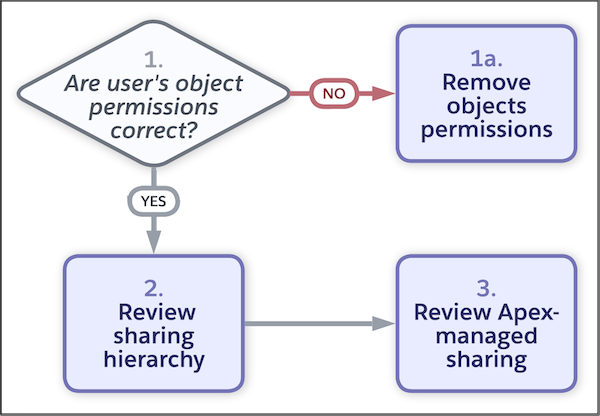
Hvis din bruger kan få adgang til en registrering, men denne adgang ikke er tiltænkt, skal du gennemgå disse trin for at afhjælpe problemet.
-
Kontroller, om brugerens objekttilladelser på basisniveau er korrekte. Gå til brugerens detaljeside i Opsætning, og klik på Vis sammendrag. På fanen Objekttilladelser kan du se alle brugerens tildelte objekttilladelser.
-
Hvis brugeren har flere objekttilladelser, end vedkommende har brug for, skal du klikke på tilladelsens handling på rækkeniveau og derefter klikke på Adgang tildelt af for at se, hvilken profil, tilladelsessæt eller tilladelsessætgrupper der tildeler denne adgang. Du kan ændre brugerens profil eller fjerne vedkommendes tilladelsessæt eller tilladelsessætgruppetildelinger. Du kan også redigere de inkluderede tilladelser, men dette påvirker alle brugere, der er tildelt den samme profil, det samme tilladelsessæt eller den samme tilladelsessætgruppe.
Husk, at hvis brugere er tildelt tilladelserne Vis alle registreringer eller Rediger alle registreringer for et objekt, har de adgang til alle registreringer for det pågældende objekt, uanset delingsindstillingerne. Det samme gælder for brugertilladelserne Vis alle data eller Rediger alle data. Du kan gennemse delingstilsidesættelser i objektets detaljer på opsætningssiden Delingsindstillinger.
Hvis objekttilladelserne er korrekte, skal du fortsætte til næste trin. Dette problem er relateret til registreringsadgang. -
Hvis brugeren har flere objekttilladelser, end vedkommende har brug for, skal du klikke på tilladelsens handling på rækkeniveau og derefter klikke på Adgang tildelt af for at se, hvilken profil, tilladelsessæt eller tilladelsessætgrupper der tildeler denne adgang. Du kan ændre brugerens profil eller fjerne vedkommendes tilladelsessæt eller tilladelsessætgruppetildelinger. Du kan også redigere de inkluderede tilladelser, men dette påvirker alle brugere, der er tildelt den samme profil, det samme tilladelsessæt eller den samme tilladelsessætgruppe.
-
Gennemse, hvem der har adgang til den specifikke registrering. I Lightning Experience skal du klikke på Delingshierarki fra handlingsmenuen på registreringen. Klik i Salesforce Classic på Deling på registreringen, og klik derefter på Udvid liste. Siden Delingshierarki viser de brugere, grupper, roller og områder, som har adgang til registreringen. I Lightning Experience viser klik på Vis årsager til adgang, herunder navnet på den delingsmekanisme, der tildeler adgang.
Fra delingsårsagerne kan du finde ud af, at brugeren har adgang, fordi vedkommende har en bestemt rolle, eller at vedkommende er medlem af en bestemt offentlig gruppe. Afhængig af din delingskonfiguration kan du opdatere brugerens tildelinger eller delingsreglen eller den manuelle deling, der tildeler adgang.Hvis du ikke ser den bruger, der er angivet som delt registreringen, skal du fortsætte til næste trin.Bemærk Hvis du ikke ser indstillingen Delingshierarki, og du har de rigtige tilladelser, skal du sørge for, at den er føjet til sidelayoutet.
- Kontroller Apex-styret deling. Hvis du for tilpassede objekter deler registreringer programmeringsmæssigt ved brug af Apex, skal du kontrollere, at din kode fungerer korrekt.
Løste denne artikel dit problem?
Giv os besked, så vi kan forbedre os!
