Problemen met object- en recordtoegang oplossen
Uw gebruikers kunnen toegangsproblemen of fouten met onvoldoende machtigingen ervaren als objectmachtigingen of recordtoegangsvoorzieningen niet correct zijn geconfigureerd.
Vereiste editions
| Beschikbaar in: zowel Salesforce Classic als Lightning Experience |
| Welke opties voor gebruikers- en gegevensbeheer beschikbaar zijn, is afhankelijk van welke Salesforce-versie u hebt. |
| Benodigde gebruikersmachtigingen | |
|---|---|
| Toegang krijgen tot voorzieningen of taken voltooien die in dit onderwerp worden genoemd: | Zie de gerelateerde Help-documentatie. |

Tip In plaats van deze taak handmatig uit te voeren, krijgt u hulp van Set-up met Agentforce. Vertel de Set-upagent bijvoorbeeld "Bevestig dat Ada Balewa niet de mogelijkheid heeft om opportunities te bewerken". Zie Gebruikerstoegangsbeheer in Set-up met Agentforce voor meer informatie.
- Problemen oplossen waarom een gebruiker niet de juiste toegang tot een record heeft
Als uw gebruiker geen toegang heeft tot een record, doorloopt u deze stappen om het probleem te identificeren en op te lossen. - Problemen oplossen waarom een gebruiker onverwachte toegang tot een record heeft
Als uw gebruiker toegang heeft tot een record, maar deze toegang niet is bedoeld, doorloopt u deze stappen om het probleem op te lossen.
Problemen oplossen waarom een gebruiker niet de juiste toegang tot een record heeft
Als uw gebruiker geen toegang heeft tot een record, doorloopt u deze stappen om het probleem te identificeren en op te lossen.
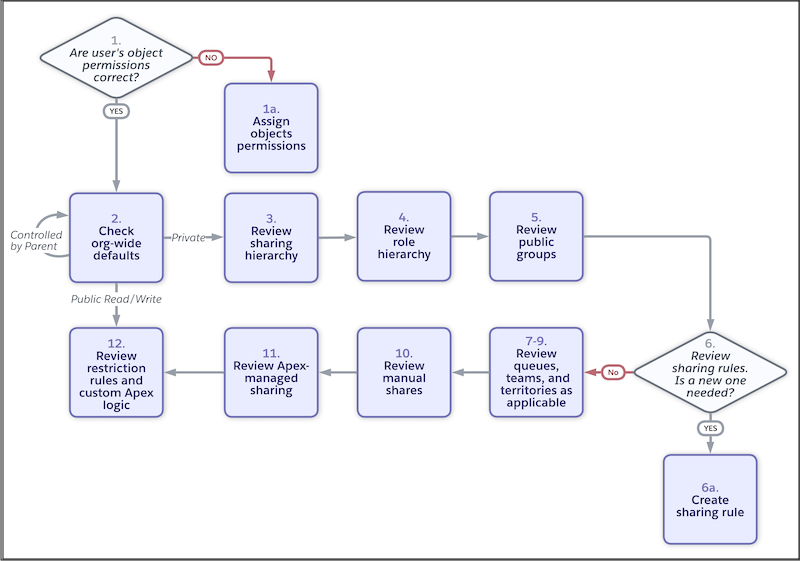

Opmerking Deze stappen richten zich op het oplossen van problemen binnen Set-up. Als u Event Monitoring hebt, kunt u het eventtype Onvoldoende toegang gebruiken om fouten te beoordelen die verband houden met onvoldoende recordtoegang.
-
Controleer of de gebruiker de relevante objectmachtigingen heeft. Ga naar de detailpagina van de gebruiker in Set-up en klik op Samenvatting weergeven. Op het tabblad Objectmachtigingen kunt u alle aan de gebruiker toegewezen objectmachtigingen zien.
- Ontbrekende objectmachtigingen: Geef de gebruiker de vereiste objectmachtigingen. U wordt aangeraden om machtigingensets en groepen machtigingensets te gebruiken om machtigingen toe te wijzen. Hergebruik indien mogelijk bestaande machtigingensets en groepen machtigingensets, in plaats van nieuwe te maken die zijn afgestemd op een specifieke gebruiker. Zorg er echter voor dat u niet meer machtigingen toewijst dan de gebruiker nodig heeft.
- Corrigeer objectmachtigingen: Ga naar de volgende stap. Dit probleem betreft recordtoegang, niet objectmachtigingen.
-
Controleer de standaardinstellingen voor delen voor de hele organisatie voor het object op de pagina Set-up van Instellingen voor delen.
- Openbaar lezen/schrijven: Er zijn geen reguliere toegangsbeperkingen voor de records van dit object. Ga naar stap 12 voor extra voorzieningen die de toegang mogelijk beperken.
- Beheerd door bovenliggend niveau: Het bovenliggende object bepaalt toegang. Begin opnieuw met stap 2 voor het bovenliggende object.
- Privé: Alleen recordeigenaars en gebruikers boven hen in de rollenhiërarchie hebben toegang tot dit object. Als u meer tolerante standaardtoegang voor de hele organisatie had verwacht, werkt u de instelling bij. Als deze standaardinstelling wordt verwacht, gaat u door naar de volgende stap.
Opmerking Als het object een aangepast object is, kunt u voorkomen dat gebruikers boven de eigenaar in de rollenhiërarchie toegang krijgen tot records door Toegang verlenen met behulp van hiërarchieën uit te schakelen. Controleer of deze instelling voldoet aan de verwachtingen. -
Controleer wie wel toegang heeft tot de specifieke record en hoe, omdat deze lijst kan helpen te achterhalen waarom uw gebruiker geen toegang heeft. Klik in Lightning Experience op Hiërarchie delen in het actiemenu op de record. Klik in Salesforce Classic op Delen voor de record en klik vervolgens op Lijst uitvouwen. De pagina Hiërarchie van delen toont de gebruikers, groepen, rollen en territoria die toegang hebben tot de record. In Lightning Experience toont klikken op Weergeven redenen voor toegang, inclusief de naam van het mechanisme voor delen dat toegang verleent. Als een beperkingsregel de toegang tot de record blokkeert, wordt er een bericht weergegeven om te bevestigen dat de toegang is geblokkeerd.
Als u verwachtte dat uw gebruiker toegang zou krijgen via een van de vermelde redenen, kunt u rechtstreeks naar die voorziening gaan. U dacht bijvoorbeeld dat uw gebruiker deel uitmaakte van een openbare groep die het doel is van een regel voor delen. U kunt onderzoeken of de gebruiker is toegevoegd aan de openbare groep en of de regel voor delen correct is geconfigureerd. Als u geen potentiële onderzoekstrajecten ziet, gaat u door naar de volgende stap om door te gaan met de begeleiding voor probleemoplossing.Opmerking Als u de optie Hiërarchie van delen niet ziet en u de juiste machtigingen hebt, zorgt u ervoor dat deze is toegevoegd aan de paginalay-out.
- Controleer de rol van de gebruiker ten opzichte van de recordeigenaar. U kunt deze informatie vinden op de detailpagina's van de gebruikers en de rollenhiërarchie controleren op de pagina Rollen in Set-up. Controleer of beide gebruikers de juiste rol hebben. Gebruikers hebben automatisch toegang tot records als ze de recordeigenaar zijn, zich bevinden op een hoger niveau in de rollenhiërarchie dan de recordeigenaar of als ze de beheerder zijn. Rollen kunnen ook het doel zijn van regels voor delen of handmatig delen. Als de rollen van een van beide gebruikers onjuist zijn, kunt u ze bewerken. Ga anders door naar de volgende stap.
-
Controleer de openbare groepen van de gebruiker vanaf diens gebruikersdetailpagina. Controleer of de gebruiker is opgenomen in de beoogde groepen, die kunnen worden gebruikt om recordtoegang te verlenen via regels voor delen, handmatig delen of andere voorzieningen. U kunt controleren waar een openbare groep wordt gebruikt door te klikken op Samenvatting weergeven op de detailpagina ervan.
Als u de gebruiker wilt toevoegen aan openbare groepen, gaat u naar de pagina Openbare groep in Set-up. Als dit probleem niet is opgelost, gaat u door naar de volgende stap.
-
Controleer uw regels voor delen op de pagina Set-up van Instellingen voor delen. Bestaat er een regel voor delen die bedoeld was om toegang te geven aan de gebruiker?
- Nee: Als u van mening bent dat andere gebruikers toegang nodig hebben tot deze record en andere records die dezelfde eigenaar of overeenkomende criteria hebben, maakt u een nieuwe regel voor delen. Als het maken van een regel voor delen niet werkt voor uw vereisten, kunt u de record handmatig delen met één gebruiker.
- Ja: Controleer de regel voor delen om er zeker van te zijn dat de regel voor delen de juiste records bevat, dat de regel het juiste toegangsniveau heeft en dat de beoogde gebruiker daadwerkelijk deel uitmaakt van de groep, rol of territorium waarop de regel voor delen betrekking heeft.
Als het bijwerken of maken van regels voor delen uw probleem niet oplost, gaat u door naar de volgende stap. - Controleer uw wachtrijen in Set-up. Zorg ervoor dat ze zijn geconfigureerd zoals verwacht en dat de gebruiker het juiste lidmaatschap heeft. Vergeet niet dat gebruikers rechtstreeks aan wachtrijen of via rollen, groepen of territoria kunnen worden toegevoegd. Als u geen wachtrijen gebruikt of als uw wachtrijen niet de bron van het probleem zijn, gaat u door naar de volgende stap.
- Controleer uw teams op accounts, opportunities en cases in Set-up. Zorg ervoor dat de gebruiker deel uitmaakt van de juiste teams en alleen-lezen of lezen/schrijven-toegang heeft zoals bedoeld. Als u geen teams gebruikt of als uw teams niet de bron van het probleem zijn, gaat u door naar de volgende stap.
- Controleer uw territoria. Controleer of de gebruiker is opgenomen in de territoria en of de record onder het juiste territorium valt waarvan de gebruiker lid is. Als u Territoriumbeheer voor de onderneming niet gebruikt of als de set-up van uw territorium niet het probleem is, gaat u door naar de volgende stap.
-
Controleer handmatige shares voor de specifieke record. Als de gebruiker eerder toegang had via handmatig delen, maar deze toegang heeft verloren, onderzoekt u of een van de volgende events is opgetreden.
- De recordeigenaar is gewijzigd, waardoor de handmatige share is komen te vervallen.
- De recordeigenaar, een beheerder of een gebruiker boven de eigenaar in de rollenhiërarchie heeft de handmatige share verwijderd met behulp van de knop Delen op de recorddetailpagina.
- Een actieve beperkingsregel blokkeert toegang tot de record omdat de gebruikerscriteria van de regel de gebruiker omvatten, maar niet voldoen aan de recordcriteria.
Indien nodig kunt u de record handmatig opnieuw delen met de gebruiker. Als deze actie uw probleem niet oplost, gaat u door naar de volgende stap. - Zie Door Apex beheerd delen. Als u aangepaste objecten programmatisch records deelt met behulp van Apex, controleert u of uw code correct werkt. Als u geen door Apex beheerd delen gebruikt of als deze voorziening niet het probleem is, gaat u door naar de volgende stap.
-
Controleer of een van deze voorzieningen de toegang tot de gebruiker beperkt.
- Beperkingsregels voorkomen dat gebruikers toegang krijgen tot records als ze aan bepaalde criteria voldoen. U kunt zien of u beperkingsregels voor een object hebt in Objectbeheer.
- Aangepaste Apex logica kan worden gebruikt om de toegang van gebruikers tot gegevens te beperken.
Problemen oplossen waarom een gebruiker onverwachte toegang tot een record heeft
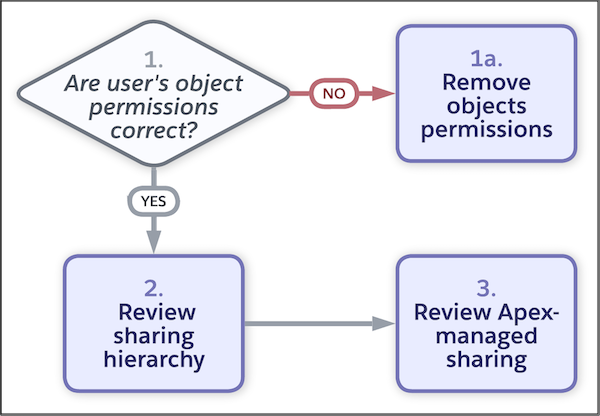
Als uw gebruiker toegang heeft tot een record, maar deze toegang niet is bedoeld, doorloopt u deze stappen om het probleem op te lossen.
-
Controleer of de objectmachtigingen op basisniveau van de gebruiker correct zijn. Ga naar de detailpagina van de gebruiker in Set-up en klik op Samenvatting weergeven. Op het tabblad Objectmachtigingen kunt u alle aan de gebruiker toegewezen objectmachtigingen zien.
-
Als de gebruiker meer objectmachtigingen heeft dan hij of zij nodig heeft, klikt u op de actie op rijniveau van de machtiging en vervolgens op Toegang verleend door om te zien welk profiel, welke machtigingensets of welke machtigingensetgroepen deze toegang verlenen. U kunt het profiel van de gebruiker wijzigen of diens toewijzingen van machtigingensets of groepen machtigingensets verwijderen. U kunt de opgenomen machtigingen ook wijzigen, maar dit heeft gevolgen voor alle gebruikers aan wie hetzelfde profiel, dezelfde machtigingenset of dezelfde groep machtigingensets is toegewezen.
Onthoud dat als aan gebruikers de machtiging Alle records weergeven of Alle records wijzigen voor een object is toegewezen, ze toegang hebben tot alle records van dat object, ongeacht de instellingen voor delen. Hetzelfde geldt voor de gebruikersmachtigingen Alle gegevens weergeven of Alle gegevens wijzigen. U kunt overschrijvingen voor delen bekijken in de details van het object op de pagina Set-up van Instellingen voor delen.
Als de objectmachtigingen correct zijn, gaat u door naar de volgende stap. Dit probleem heeft te maken met recordtoegang. -
Als de gebruiker meer objectmachtigingen heeft dan hij of zij nodig heeft, klikt u op de actie op rijniveau van de machtiging en vervolgens op Toegang verleend door om te zien welk profiel, welke machtigingensets of welke machtigingensetgroepen deze toegang verlenen. U kunt het profiel van de gebruiker wijzigen of diens toewijzingen van machtigingensets of groepen machtigingensets verwijderen. U kunt de opgenomen machtigingen ook wijzigen, maar dit heeft gevolgen voor alle gebruikers aan wie hetzelfde profiel, dezelfde machtigingenset of dezelfde groep machtigingensets is toegewezen.
-
Controleer wie wel toegang heeft tot de specifieke record. Klik in Lightning Experience op Hiërarchie delen in het actiemenu op de record. Klik in Salesforce Classic op Delen op de record en klik vervolgens op Lijst uitvouwen. De pagina Hiërarchie van delen toont de gebruikers, groepen, rollen en territoria die toegang hebben tot de record. In Lightning Experience toont klikken op Weergeven redenen voor toegang, inclusief de naam van het mechanisme voor delen dat toegang verleent.
Uit de redenen voor delen kunt u afleiden dat de gebruiker toegang heeft omdat deze een bepaalde rol heeft of lid is van een specifieke openbare groep. Afhankelijk van uw configuratie voor delen kunt u de toewijzingen van de gebruiker bijwerken, of de regel voor delen of handmatig delen die toegang verlenen.Als u niet ziet dat de gebruiker de record heeft gedeeld, gaat u door naar de volgende stap.Opmerking Als u de optie Hiërarchie van delen niet ziet en u de juiste machtigingen hebt, zorgt u ervoor dat deze is toegevoegd aan de paginalay-out.
- Zie Door Apex beheerd delen. Als u aangepaste objecten programmatisch records deelt met behulp van Apex, controleert u of uw code correct werkt.
Heeft dit artikel uw probleem opgelost?
Laat ons weten wat we kunnen doen om te verbeteren!
