Вы находитесь здесь:
Устранение неполадок доступа к объектам и записям
Если полномочия объекта или функции доступа к записи настроены неправильно, у пользователей могут возникнуть проблемы доступа или ошибки с недостаточными полномочиями.
Требуемые версии
| Доступно в версиях: Salesforce Classic и Lightning Experience |
| Доступные параметры управления пользователями и данными определяются используемой версией Salesforce. |
| Необходимые полномочия пользователя | |
|---|---|
| Для доступа к функциям или выполнения задач, упомянутых в этой теме: | См. соответствующую документацию справки. |

Совет Вместо выполнения этой задачи вручную, получите справку в настройках с помощью Agentforce. Например, скажите агенту по настройке: «Подтвердите, что у Ada Balewa нет возможности редактировать возможности». Дополнительную информацию см. в разделе «Управление доступом пользователей» в настройках посредством Agentforce.
- Устранение неполадок, связанных с некорректным доступом пользователя к записи
Если у пользователя нет доступа к записи, выполните указанные ниже действия для определения и устранения проблемы. - Устранение неполадок, связанных с неожиданным доступом пользователя к записи
Если пользователь имеет доступ к записи, но этот доступ не предназначен, выполните указанные ниже действия для исправления проблемы.
Устранение неполадок, связанных с некорректным доступом пользователя к записи
Если у пользователя нет доступа к записи, выполните указанные ниже действия для определения и устранения проблемы.
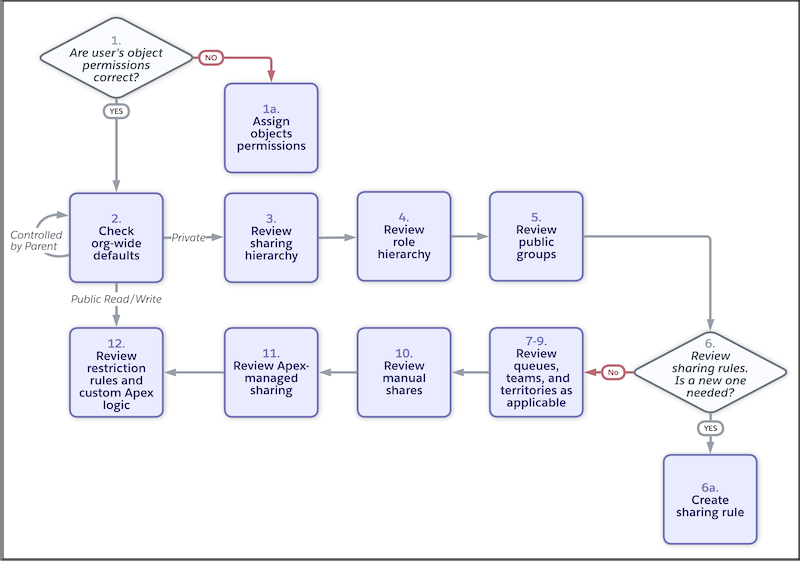

Примечание Эти действия сосредоточены на устранении неполадок в настройках. При наличии функции отслеживания событий используйте Тип события недостаточного доступа для просмотра ошибок, связанных с недостаточным доступом к записи.
-
Проверьте наличие у пользователя соответствующих полномочий объекта. Перейдите на страницу сведений о пользователе в настройках и нажмите «Просмотр сводки». Во вкладке «Полномочия объекта» отображаются все назначенные полномочия объекта пользователя.
- Отсутствующие полномочия объекта: Предоставьте пользователю необходимые полномочия объекта. Рекомендуем использовать наборы полномочий и группы наборов полномочий для назначения полномочий. При возможности используйте существующие наборы полномочий и группы наборов полномочий повторно, а не создавайте новые, настроенные под определенного пользователя. Однако убедитесь, что вы не назначаете больше полномочий, чем нужно пользователю.
- Исправление полномочий объекта: Перейдите к следующему этапу. Данная проблема связана с доступом к записи, а не с полномочиями объекта.
-
Проверьте единые стандартные параметры общего доступа для объекта на странице настройки параметров общего доступа.
- Общедоступный: для чтения и записи: Ограничения регулярного доступа к записям этого объекта отсутствуют. Перейдите к шагу 12 для получения дополнительных функций, которые могут ограничить доступ.
- Контролируется родительским объектом: Доступ контролируется родительским объектом. Начните шаг 2 еще раз для родительского объекта.
- Личные: Данный объект доступен только ответственным за записи и вышестоящим пользователям в иерархии ролей. Если вы ожидали более нестрогий доступ по умолчанию в организации, обновите параметр. Если этот стандартный параметр ожидается, перейдите к следующему этапу.
Примечание Если объект является настраиваемым, вы можете запретить вышестоящим пользователям в иерархии ролей доступ к записям, выключив «Предоставить доступ с использованием иерархий». Убедитесь, что этот параметр соответствует ожиданиям. -
Просмотрите, кто и как имеет доступ к определенной записи, поскольку этот список может помочь определить причину отсутствия доступа у пользователя. В Lightning Experience нажмите «Иерархия общего доступа» в меню действий записи. В Salesforce Classic нажмите «Общий доступ к записи», а потом нажмите «Развернуть список». Страница «Иерархия общего доступа» отображает пользователей, группы, роли и территории, имеющие доступ к записи. В Lightning Experience нажатие кнопки «Просмотр» отображает причины доступа, включая имя механизма общего доступа, предоставляющего доступ. Если правило ограничения блокирует доступ к записи, отображается сообщение, подтверждающее блокировку доступа.
Если вы ожидали, что пользователь получит доступ по одной из перечисленных причин, можно перейти непосредственно к этой функции. Например, пользователь является частью общедоступной группы, на которую распространяется правило общего доступа. Вы можете проверить, добавлен ли пользователь в общедоступную группу и правильно ли настроено правило общего доступа. Если вы не видите потенциальных путей расследования, перейдите к следующему этапу, чтобы продолжить пошаговое руководство по устранению неполадок.Примечание Если параметр «Иерархия общего доступа» не отображается и у вас есть соответствующие полномочия, убедитесь, что он добавлен в макет страницы.
- Проверьте роль пользователя по отношению к ответственному за запись. Эту информацию можно найти на страницах сведений о пользователях и просмотреть иерархию ролей на странице «Роли» в настройках. Проверьте корректность роли обоих пользователей. Пользователи имеют автоматический доступ к записям, если они являются ответственными за записи, вышестоящими в иерархии ролей, чем ответственные за записи или администраторы. Роли также могут быть целью правил общего доступа или общего доступа, установленного вручную. Если роли любого из пользователей некорректны, их можно редактировать. В противном случае перейдите к следующему этапу.
-
Просмотрите общедоступные группы пользователя на странице сведений о пользователе. Убедитесь, что пользователь включен в целевые группы, которые могут использоваться для предоставления доступа к записям посредством правил общего доступа, общего доступа, установленного вручную, или других функций. Чтобы просмотреть область использования общедоступной группы, щелкните ссылку «Просмотр сводки» на странице сведений.
Чтобы добавить пользователя в общедоступные группы, перейдите на страницу «Общедоступная группа» в меню «Настройка». Если это решение не решает проблему, перейдите к следующему этапу.
-
Просмотрите правила общего доступа на странице настройки параметров общего доступа. Существует ли правило общего доступа, предназначенное для предоставления доступа пользователю?
- Нет: Если вы считаете, что другим пользователям нужен доступ к этой записи и другим записям с одинаковым ответственным или критериями соответствия, создайте новое правило общего доступа. Если создание правила общего доступа не соответствует вашим требованиям, вы можете вручную предоставить общий доступ к записи одному пользователю.
- Да: Просмотрите правило общего доступа, чтобы убедиться, что правило общего доступа содержит правильные записи, что правило имеет корректный уровень доступа и что предполагаемый пользователь является частью группы, роли или территории, на которые распространяется правило общего доступа.
Если обновление или создание правил общего доступа не решает проблему, перейдите к следующему этапу. - Проверьте очереди в настройках. Убедитесь, что они настроены корректно и что у пользователя есть корректное участие. Помните, что пользователи могут быть добавлены напрямую в очереди или посредством ролей, групп или территорий. Если вы не используете очереди или очереди не являются источником проблемы, перейдите к следующему этапу.
- Проверьте рабочие группы на наличие организаций, возможностей и обращений в настройках. Убедитесь, что пользователь входит в правильные рабочие группы и имеет доступ только для чтения или чтения и записи. Если вы не используете рабочие группы или ваши рабочие группы не являются источником проблемы, перейдите к следующему этапу.
- Просмотрите территории. Убедитесь, что пользователь добавлен в территории и что запись находится под правильной территорией, участником которой является пользователь. Если вы не используете управление территориями предприятия или ваша настройка территории не является проблемой, перейдите к следующему этапу.
-
Просмотрите общий доступ вручную для определенной записи. Если у пользователя раньше был доступ посредством общего доступа вручную, но он потерял этот доступ, узнайте, произошло ли одно из этих событий.
- Изменился ответственный за запись, что привело к удалению общего доступа, установленного вручную.
- Ответственный за запись, администратор или вышестоящий пользователь в иерархии ролей удалил общий доступ вручную с помощью кнопки «Общий доступ» на странице сведений о записи.
- Активное правило ограничения блокирует доступ к записи, поскольку критерии пользователя правила содержат пользователя, но критерии записи не соблюдены.
При необходимости, пользователь может повторно предоставить общий доступ к записи вручную. Если это действие не решает проблему, перейдите к следующему этапу. - Проверьте общий доступ под управлением Apex. Для настраиваемых объектов, если вы предоставляете общий доступ к записям программным способом посредством Apex, проверьте корректность работы кода. Если вы не используете управляемый общий доступ Apex или проблема не в этой функции, перейдите к следующему этапу.
-
Убедитесь, что какая-либо из этих функций ограничивает доступ пользователя.
- Правила ограничения запрещают пользователям доступ к записям, если они соответствуют определенным критериям. Менеджер объектов позволяет определять наличие правил ограничения для объекта.
- Настраиваемая логика Apex может использоваться для ограничения доступа пользователей к данным.
Устранение неполадок, связанных с неожиданным доступом пользователя к записи
Если пользователь имеет доступ к записи, но этот доступ не предназначен, выполните указанные ниже действия для исправления проблемы.
-
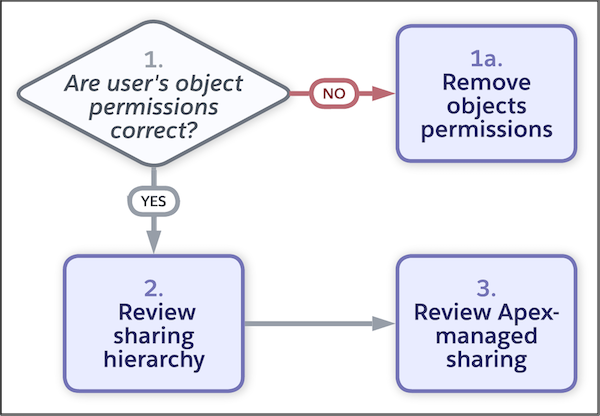
Проверьте правильность полномочий объекта базового уровня пользователя. Перейдите на страницу сведений о пользователе в настройках и нажмите «Просмотр сводки». Во вкладке «Полномочия объекта» отображаются все назначенные полномочия объекта пользователя.
-
Если у пользователя больше полномочий объекта, чем нужно, нажмите на действие уровня строки полномочия, а потом нажмите «Доступ предоставлен», чтобы увидеть, какой профиль, наборы полномочий или группы наборов полномочий предоставляют этот доступ. Вы можете изменить профиль пользователя или удалить его набор полномочий или назначения группы наборов полномочий. Можно также изменить добавленные полномочия, но это влияет на всех пользователей, которым назначен один профиль, набор полномочий или группа наборов полномочий.
Помните, что если пользователям назначены полномочия «Просмотр всех записей» или «Изменение всех записей» для объекта, они имеют доступ ко всем записям этого объекта, вне зависимости от параметров общего доступа. То же самое относится к полномочиям пользователя «Просмотр всех данных» или «Изменение всех данных». Переопределения общего доступа можно просмотреть в сведениях об объекте на странице настройки параметров общего доступа.
Если полномочия объекта корректны, перейдите к следующему этапу. Данная проблема связана с доступом к записи. -
Если у пользователя больше полномочий объекта, чем нужно, нажмите на действие уровня строки полномочия, а потом нажмите «Доступ предоставлен», чтобы увидеть, какой профиль, наборы полномочий или группы наборов полномочий предоставляют этот доступ. Вы можете изменить профиль пользователя или удалить его набор полномочий или назначения группы наборов полномочий. Можно также изменить добавленные полномочия, но это влияет на всех пользователей, которым назначен один профиль, набор полномочий или группа наборов полномочий.
-
Просмотрите, кто имеет доступ к определенной записи. В Lightning Experience нажмите «Иерархия общего доступа» в меню действий записи. В Salesforce Classic нажмите «Общий доступ к записи», потом нажмите «Развернуть список». Страница «Иерархия общего доступа» отображает пользователей, группы, роли и территории, имеющие доступ к записи. В Lightning Experience нажатие кнопки «Просмотр» отображает причины доступа, включая имя механизма общего доступа, предоставляющего доступ.
В причинах общего доступа можно обнаружить, что у пользователя есть доступ, поскольку у него есть определенная роль или он является участником определенной общедоступной группы. В зависимости от конфигурации общего доступа, можно обновить назначения пользователя или правило общего доступа или общий доступ, предоставленный вручную.Если пользователь не отображается в списке общедоступных записей, перейдите к следующему этапу.Примечание Если параметр «Иерархия общего доступа» не отображается и у вас есть соответствующие полномочия, убедитесь, что он добавлен в макет страницы.
- Проверьте общий доступ под управлением Apex. Для настраиваемых объектов, если вы предоставляете общий доступ к записям программным способом посредством Apex, проверьте корректность работы кода.
Эта статья решила вашу проблему?
Оставьте свой отзыв, чтобы мы могли стать лучше!
