排除对象和记录访问权限问题
如果对象权限或记录访问功能配置不正确,用户可能会遇到访问权限问题或权限不足错误。
所需的 Edition
| 适用于 Salesforce Classic 和 Lightning Experience |
| 可用的用户和数据管理选项因您使用的 Salesforce 版本而异。 |
| 所需用户权限 | |
|---|---|
| 要访问本主题中提到的功能或完成任务: | 请参阅相关帮助文档。 |

提示 使用 Agentforce 从设置中获取帮助,而不是手动完成此任务。例如,告诉设置客服人员,“确认 Ada Balewa 没有编辑业务机会的权限。”有关更多信息,请查看使用 Agentforce 设置中的用户访问权限管理。
- 解决用户为何没有正确记录访问权限的问题
如果您的用户无法访问记录,请完成这些步骤来识别和修复问题。 - 解决用户为何对记录拥有意外访问权限的问题
如果您的用户可访问记录,但并非有意访问,请完成这些步骤来解决问题。
解决用户为何没有正确记录访问权限的问题
如果您的用户无法访问记录,请完成这些步骤来识别和修复问题。
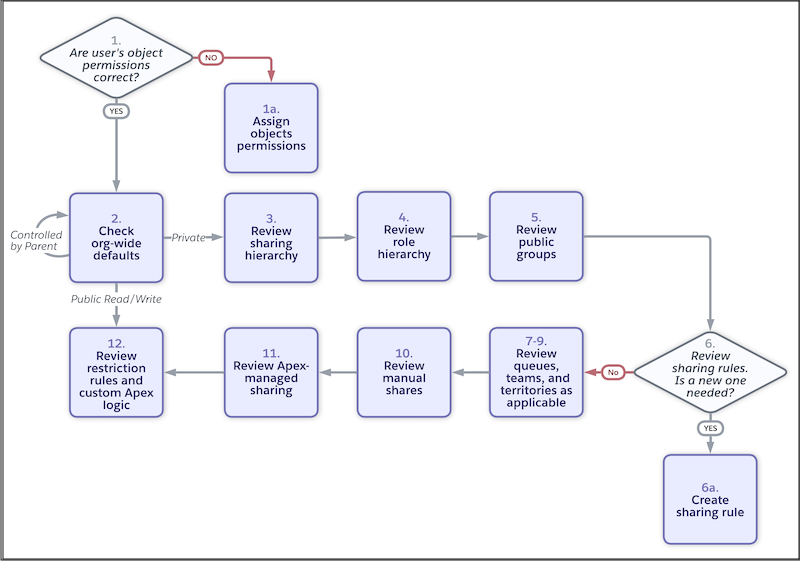

备注 这些步骤侧重于设置中的故障排除。如果您有 Event Monitoring,您可以使用访问权限不足事件类型来查看与记录访问权限不足相关的错误。
-
检查用户是否具有相关对象权限。转到“设置”中的用户详细信息页面,并单击查看汇总。在“对象权限”选项卡中,您可以看到用户分配的所有对象权限。
- 缺少对象权限:授予用户所需的对象权限。我们建议您使用权限集和权限集组来分配权限。在可能时,重复使用现有权限集和权限集组,而不是创建针对特定用户的新权限集和权限集组。但是,请确保您分配的权限不会超过用户所需的权限。
- 更正对象权限:移动到下一步。此问题涉及记录访问权限,而非对象权限。
-
在“共享设置设置”页面上,检查对象的组织范围默认共享设置。
- 公用读/写:此对象的记录没有常规访问限制。转到步骤 12,了解可能限制访问的其他功能。
- 由父级控制:父对象控制访问权限。再次为父对象启动步骤 2。
- 专有:只有记录所有人和角色层次结构中高于他们的用户才能访问此对象。如果您预计会有更多权限的组织范围默认访问权限,请更新设置。如果预计会出现此默认设置,请转到下一步。
备注 如果对象是自定义对象,您可以通过禁用使用层次结构授予访问权限来阻止角色层次结构中高于所有者的用户访问记录。验证此设置是否如预期。 -
查看谁有权访问特定记录以及如何访问,因为此列表有助于通知用户缺少访问权限的原因。在 Lightning Experience 中,单击记录上的操作菜单中的共享层次结构。在 Salesforce Classic 中,单击记录上的共享,然后单击展开列表。“共享层次结构”页面显示有权访问记录的用户、组、角色和区域。在 Lightning Experience 中,单击视图会显示访问的原因,其中包括授予访问权限的共享机制的名称。如果限制规则阻止访问记录,将显示消息以确认访问被阻止。
如果您预计用户将通过列出的原因之一获得访问权限,您可以直接跳转到该功能。例如,您认为您的用户是作为共享规则目标的公用小组的一部分。您可以调查用户是否添加到公用小组,以及共享规则是否配置正确。如果您没有看到任何潜在的调查路径,请转到下一步,继续故障排除逐步解说。备注 如果您没有看到共享层次结构选项,并且您拥有正确的权限,请确保将其添加到页面布局中。
- 检查用户与记录所有者的关系。您可以在用户的详细信息页面上找到这些信息,并在“设置”中,在“角色”页面上查看角色层次结构。检查以确保两个用户都处于正确的角色。用户只有在是记录所有者、在角色层次结构中比记录所有者更高的用户或管理员时,才可自动访问记录。角色也可以是共享规则或手动共享的目标。如果任一用户的角色不正确,您可以编辑它们。否则,转到下一步。
-
从用户详细信息页面查看用户的公用小组。检查以确保用户包含在目标小组中,这可以通过共享规则、手动共享或其他功能授予记录访问权限。您可以通过单击详细信息页面上的查看汇总来查看公用小组的使用位置。
要将用户添加到任何公用小组,请转到“设置”中的公用小组页面。如果此修复未解决问题,请转到下一步。
-
在“共享设置设置”页面上查看您的共享规则。是否存在旨在授予用户访问权限的共享规则?
- 否:如果您认为其他用户需要访问此记录和具有相同所有者或匹配条件的其他记录,请创建新的共享规则。如果创建共享规则不符合您的要求,您可以手动与一个用户共享记录。
- 是:查看共享规则,以确保共享规则包含正确的记录,规则具有正确的访问级别,预期用户实际上是共享规则所针对的小组、角色或区域的一部分。
如果更新或创建共享规则未解决问题,请转到下一步。 - 在“设置”中检查队列。确保按预期配置,并且用户拥有正确的成员关系。请记住,用户可以直接添加到队列中,也可以通过角色、小组或区域添加。如果您不使用队列或队列不是问题的来源,请转到下一步。
- 在“设置”中,检查团队的客户、业务机会和个案。确保用户是正确团队的一部分,并如预期拥有只读或读/写访问权限。如果您不使用团队,或者您的团队不是问题的来源,请转到下一步。
- 查看您的区域。检查用户是否包含在区域中,以及记录是否在用户是成员的正确区域中。如果您不使用 Enterprise 区域管理,或者您的区域设置不是问题,请转到下一步。
-
查看特定记录的手动共享。如果用户以前通过手动共享拥有访问权限,但他们失去了此访问权限,请查明是否发生了以下事件之一。
- 记录所有者已更改,导致手动共享被删除。
- 记录所有者、管理员或角色层次结构中高于所有者的用户使用记录详细信息页面上的共享按钮删除了手动共享。
- 有效限制规则阻止对记录的访问,因为规则的用户条件包括用户,但不符合记录条件。
如果需要,您可以再次手动与用户共享记录。如果此操作未解决问题,请转到下一步。 - 检查 Apex 受管共享。对于自定义对象,如果您使用 Apex 以编程方式共享记录,请验证代码是否正常工作。如果您不使用 Apex 受管共享,或者此功能不是问题,请转到下一步。
-
请确认这些功能是否限制了用户的访问权限。
- 如果满足特定条件,限制规则会阻止用户访问记录。您可以在对象管理器中查看对象是否有限制规则。
- 自定义 Apex 逻辑可用于限制用户对数据的访问权限。
解决用户为何对记录拥有意外访问权限的问题
如果您的用户可访问记录,但并非有意访问,请完成这些步骤来解决问题。
-
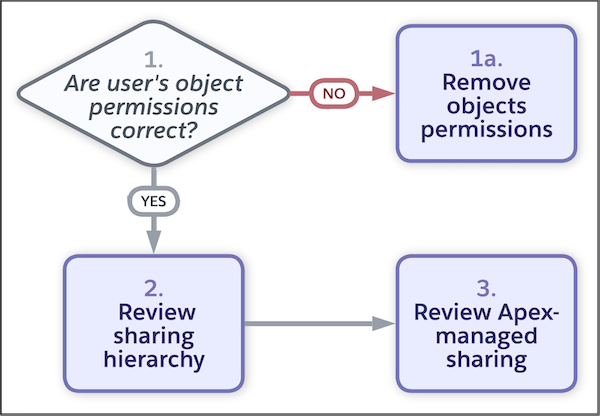
检查用户的基级对象权限是否正确。转到“设置”中的用户详细信息页面,并单击查看汇总。在“对象权限”选项卡中,您可以看到用户分配的所有对象权限。
-
如果用户拥有的对象权限超过他们所需的权限,请单击权限的行级操作,然后单击授予访问权限以查看哪个简档、权限集或权限集组授予此访问权限。您可以更改用户的简档或删除他们的权限集或权限集组分配。您也可以修改包含的权限,但这样做会影响分配了相同简档、权限集或权限集组的所有用户。
请记住,如果用户被分配了对象的“查看所有记录”或“修改所有记录”权限,则无论共享设置如何,他们都可以访问该对象的所有记录。这同样适用于查看所有数据或修改所有数据用户权限。您可以在“共享设置设置”页面上查看对象详细信息中的共享覆盖。
如果对象权限正确,请转到下一步。此问题与记录访问权限相关。 -
如果用户拥有的对象权限超过他们所需的权限,请单击权限的行级操作,然后单击授予访问权限以查看哪个简档、权限集或权限集组授予此访问权限。您可以更改用户的简档或删除他们的权限集或权限集组分配。您也可以修改包含的权限,但这样做会影响分配了相同简档、权限集或权限集组的所有用户。
-
查看谁有权访问特定记录。在 Lightning Experience 中,单击记录上的操作菜单中的共享层次结构。在 Salesforce Classic 中,单击记录上的共享,然后单击展开列表。“共享层次结构”页面显示有权访问记录的用户、组、角色和区域。在 Lightning Experience 中,单击视图会显示访问的原因,其中包括授予访问权限的共享机制的名称。
从共享原因中,您可以发现用户具有访问权限,因为他们具有特定角色或他们是特定公用小组的成员。根据您的共享配置,您可以更新用户的分配,或授予访问权限的共享规则或手动共享。如果您未看到列出共享记录的用户,请转到下一步。备注 如果您没有看到共享层次结构选项,并且您拥有正确的权限,请确保将其添加到页面布局中。
- 检查 Apex 受管共享。对于自定义对象,如果您使用 Apex 以编程方式共享记录,请验证代码是否正常工作。
本文章是否解决您的问题?
请与我们共享您的想法,以便我们进行改进!
