
Sie befinden sich hier:
Bewährte Vorgehensweisen für das Erstellen eigener CRM Analytics-Dashboards
Befolgen Sie die bewährten Vorgehensweisen und erstellen Sie nützliche und effektive CRM Analytics-Dashboards, während Sie gleichzeitig Überarbeitungen minimieren und mögliche Lücken schließen.
- Berücksichtigen Sie vor dem Erstellen des Dashboards die folgenden bewährten Design-Methoden:
- Skizzieren Sie Ihr Dashboard auf Papier oder einem Whiteboard, bevor Sie mit der Erstellung beginnen.
- Priorisieren Sie Elemente von oben links nach unten rechts. Bei Sprachen, die von links nach rechts gelesen werden, sehen Personen zunächst oben links nach und arbeiten sich nach unten durch. Berücksichtigen Sie die Sprache Ihrer Zielgruppe und nehmen Sie entsprechende Entwürfe vor. Wenn Ihre Zielgruppe über eine beschränkte Zeit oder Aufmerksamkeit verfügt, platzieren Sie wichtige Elemente dort, wo sie zur Kenntnis genommen werden.
- Platzieren Sie allgemeine, einfach zu lesende, umsetzbare Widgets im Bereich oben links und Widgets mit unterstützenden Informationen darunter. Platzieren Sie beispielsweise Zahlen, die eine einzelne Maßeinheit darstellen, wie den Umsatz für das aktuelle Quartal, oben links.
Heben Sie Fakten hervor, die die Zielgruppe auf einen Blick erfassen möchte.

- Gruppieren Sie Filter oben oder links zusammen, sodass sie sofort sichtbar sind. Sie können ein Container-Widget verwenden, um sie im Dashboard durch einen eigenen Bereich abzugrenzen.
- Beachten Sie, dass ein Diagramm in CRM Analytics primär dazu dient, Fragen zu stellen, und nicht dazu, ein Fazit zu veranschaulichen. Ein gutes Dashboard lädt die Zielgruppe ein, einen Drilldown durchzuführen und nach immer konzentrierteren und nützlicheren Informationen zu suchen.
- Wählen Sie Diagrammtypen anhand der Dateneigenschaften und nicht nach Erscheinungsbild oder Vielfalt aus. Wenn beispielsweise die meisten Ihrer Diagramme Wertänderungen über einen Zeitraum anzeigen, ist es in Ordnung, wenn sie allesamt Liniendiagramme sind.
- Wenn für ein Diagramm anscheinend eine lange Bezeichnung oder ein langer Titel erforderlich ist, sollten Sie überdenken, ob das Diagramm seine Aufgabe erfüllt. Gut ausgewählte Daten sprechen oftmals für sich selbst.
- Verwenden Sie Container-Widgets, um verwandte Elemente im Dashboard einzurahmen und zu organisieren.
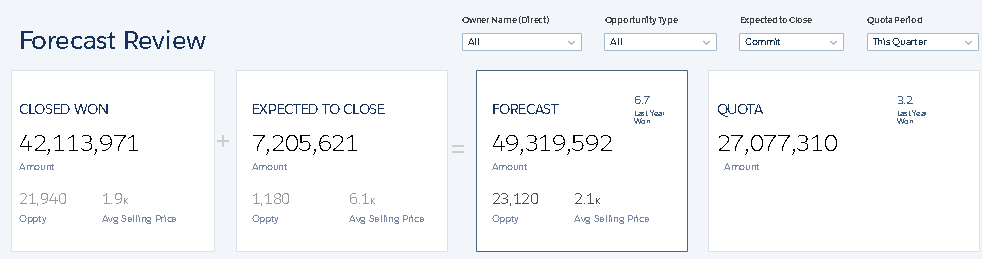
- Gehen Sie beim Erstellen des Dashboards wie folgt vor:
- Wenden Sie Bezeichnungen auf Abschnitte und Diagramme an, um das Dashboard mit Anmerkungen zu versehen.
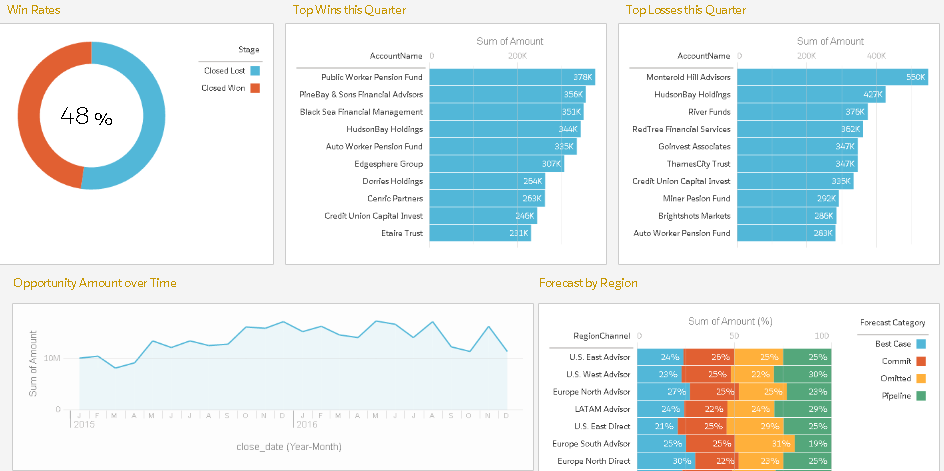
- Verwenden Sie Farben, um Abschnitte zu definieren.
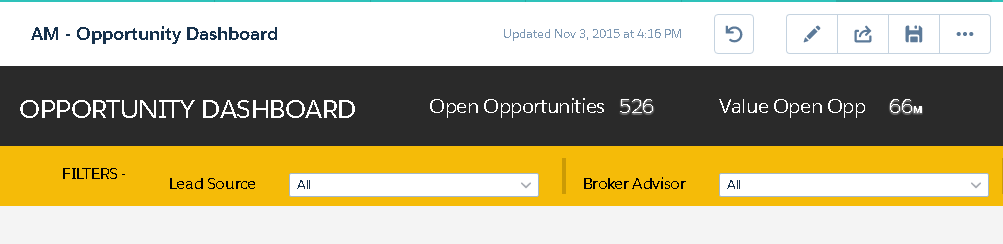
- Überfrachten Sie das Dashboard nicht. Lassen Sie einige Freiräume. Schlüsseln Sie ein Dashboard bei Bedarf in eine Reihe von Dashboards auf und nutzen Sie Link-Widgets, um den Benutzern die Navigation zu erleichtern.
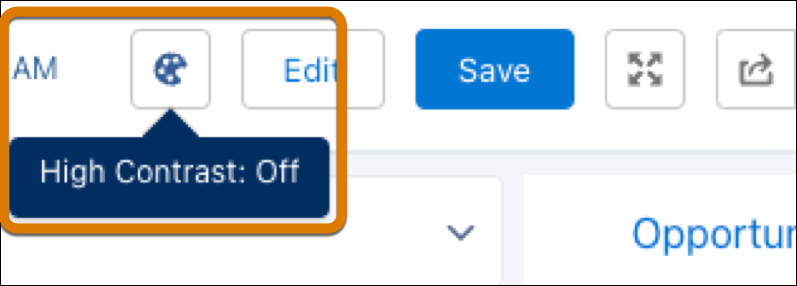
- Sie sollten die Farben mit hohem Kontrast aktivieren, um Standards für den barrierefreien Zugriff in Ihren Dashboards zu ermöglichen.
- Wenden Sie Bezeichnungen auf Abschnitte und Diagramme an, um das Dashboard mit Anmerkungen zu versehen.
- Gehen Sie nach dem Erstellen des Dashboards wie folgt vor:
- Lassen Sie Ihre Benutzer das Dashboard überprüfen, bevor Sie es finalisieren. Sie können ein Dashboard in Chatter posten, um Feedback dazu zu erhalten. Die Benutzer haben die Möglichkeit, die Widgets im Dashboard mit Anmerkungen zu versehen, um Unterhaltungen über deren Inhalt zu führen.
Siehe auch:
Konnten Sie Ihr Problem mithilfe dieses Artikels lösen?
Geben Sie uns Feedback, damit wir uns verbessern können.
