
Usted está aquí:
Prácticas recomendadas para crear su propio panel de CRM Analytics
Siga las prácticas recomendadas para diseñar y crear paneles de CRM Analytics útiles y efectivos, reduciendo al mínimo el trabajo repetitivo y solucionando posibles carencias.
- Antes de crear el panel, tenga en cuenta las siguientes prácticas recomendadas de diseño:
- Esboce su panel en papel o pizarra antes de empezar a crear.
- De prioridad a elementos, desde la parte superior izquierda a la inferior derecha. Con idiomas que se leen de izquierda a derecha, las personas empiezan buscando la esquina superior izquierda y van bajando. Tenga en cuenta para ello el diseño y el idioma del público. Si su público tiene tiempo o atención limitados, sitúe los elementos importantes donde se verán.
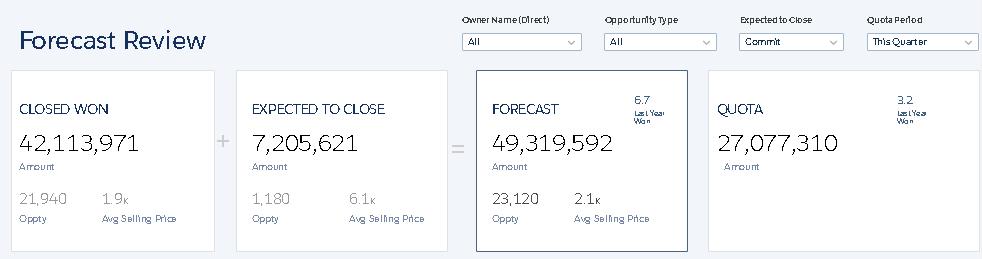
- Coloque los widgets de mayor nivel, fáciles de leer y procesables cerca de la parte superior izquierda, y coloque los widgets con información supletoria en posiciones inferiores. Por ejemplo, coloque los números que muestra una única medición, como los ingresos del presente trimestre, en la parte superior y a la izquierda.
Resalte los hechos que el público desea saber de un vistazo.

- Agrupe los filtros entre sí en la parte superior o a la izquierda para que sean visibles rápidamente. Puede utilizar un widget de contenedor para seccionarlos en el panel.
- Tenga en cuenta que un gráfico en CRM Analytics es principalmente una forma de formular preguntas, no una forma de ilustrar una conclusión. Un buen panel invita al público a desglosar y buscar información más precisa y útil.
- Seleccione tipos de gráficos en base a las características de los datos, no por apariencia o variedad. Por ejemplo, si la mayoría de sus gráficos muestran cambios de valor durante un periodo de tiempo, es correcto que sean gráficos de líneas.
- Si un gráfico parece necesitar un texto o título largo, reconsidere si el gráfico es adecuado. Los datos bien escogidos a menudo hablan por sí mismos.
- Utilice widgets de contenedor para enmarcar y organizar elementos relacionados en el panel.
- Mientras crea el panel:
- Aplique etiquetas a secciones y gráficos para anotar el panel.
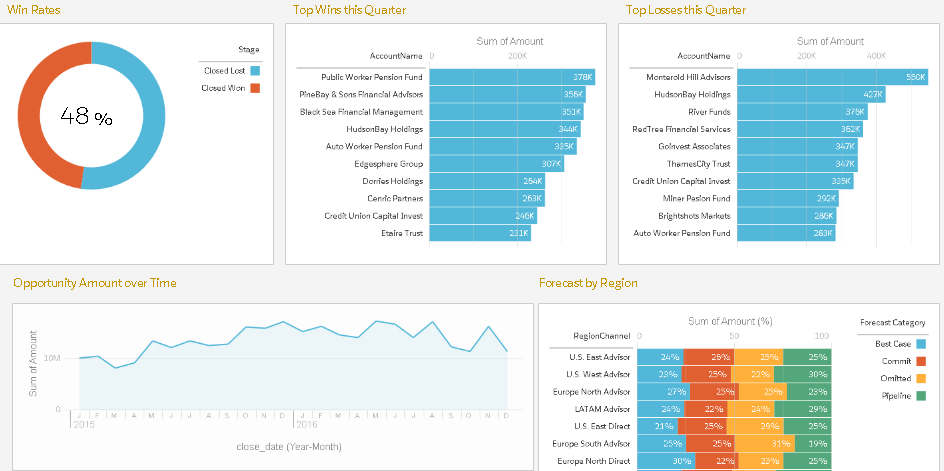
- Utilice colores para definir secciones.
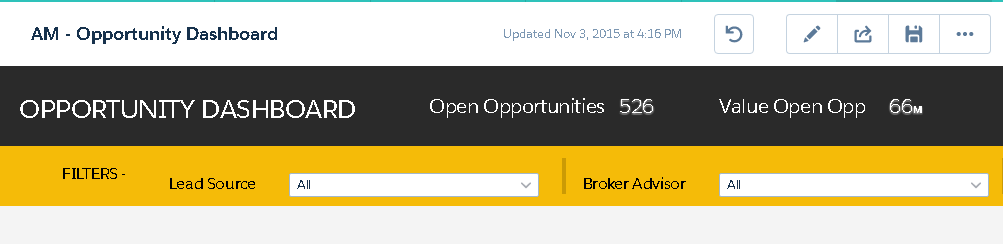
- No acumule demasiados elementos en el panel, deje algo de espacio en blanco. Si es necesario, divida un panel en una serie de paneles, empleando widgets de vínculo para ayudar a los usuarios a navegar por ellos.
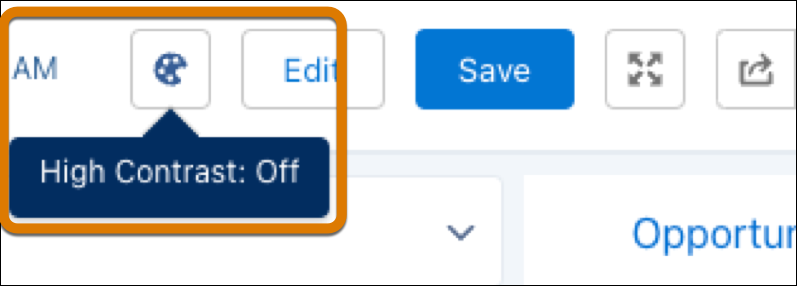
- Considere activar colores de alto contraste para activar estándares de accesibilidad en sus paneles.
- Aplique etiquetas a secciones y gráficos para anotar el panel.
- Después de crear el panel:
- Haga que los usuarios revisen el panel antes de darlo por terminado. Puede publicar un panel en Chatter para recibir comentarios. Los usuarios pueden anotar los widgets del panel para tener conversaciones sobre el contenido.
Consulte también:
¿Resolvió este artículo su problema?
¡Háganos saber cómo podemos mejorar!
