Vous êtes ici :
Création d'une vue de liste personnalisée dans Salesforce Classic
Pour afficher un ensemble spécifique de contacts, de documents ou d'autres enregistrements d'objet, créez une vue de liste personnalisée.
Éditions requises
| Disponible avec : Salesforce Classic |
| Disponible avec : Toutes les éditions |
| Autorisations utilisateur requises | |
|---|---|
| Pour créer des vues de liste personnalisées : | Lire sur le type d'enregistrement inclus dans la liste ET Créer et personnaliser des vues de liste |
| Pour créer, modifier ou supprimer des vues de liste publique : | Gérer les vues de liste publique |
| Pour partager des vues de liste avec des groupes d'utilisateurs par rôle : | Afficher les rôles et la hiérarchie des rôles |

 ) à gauche de la barre de navigation, en haut de votre écran, vous êtes dans Lightning Experience. Sinon, vous êtes dans Salesforce Classic.
 -
Cliquez sur Créer une vue en haut de n'importe quelle page de liste ou dans la section Vues d'une page d'accueil d'onglet.
Remarque Si Créer une vue n'est pas affiché, vous ne disposez pas de l'autorisation « Créer et personnaliser des vues de liste ». Pour demander l'autorisation, contactez votre administrateur Salesforce.
-
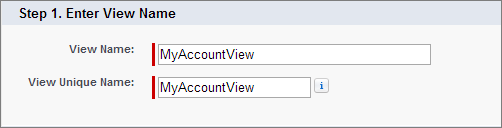
Saisissez le nom de la vue. Le nom de la vue est affiché dans la liste déroulante des vues.
-
Saisissez un nom de vue unique. L'API et les packages gérés utilisent ce nom unique.
Le nom unique ne doit pas être utilisé dans des vues de listes publiques et privées. Vous pouvez effectuer une recherche dans les vues de liste privées uniquement si vous y avez accès.
-
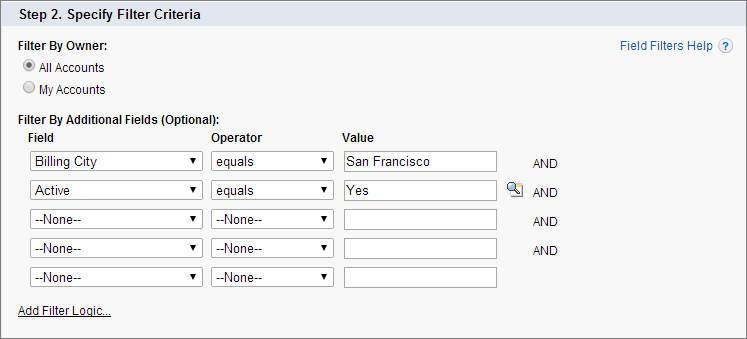
Spécifiez vos critères de filtrage. Pour ajouter d’autres champs de filtrage, cliquez sur Ajoutez une logique de filtrage, puis cliquez sur Ajouter une ligne. Vous pouvez inclure jusqu'à 10 champs dans vos critères de filtrage.
Généralement, vous filtrez par des champs supplémentaires. Par exemple, cette image présente une vue de liste qui affiche uniquement les comptes actifs dans l'organisation dans lesquels Ville de facturation est égale à « San Francisco ».
La saisie de critères de filtrage illogiques, par exemple someDate <= null, peut entraîner un comportement inattendu dans une vue de liste. Lorsque vous utilisez une vue de liste dans un contexte plus strict, par exemple un contrôleur de liste standard Visualforce, les critères de filtrage illogiques peuvent entraîner des erreurs.
-
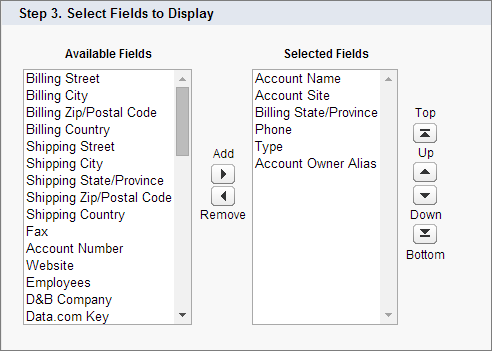
Sélectionnez les champs que vous souhaitez afficher dans la vue de liste.
Les champs par défaut sont automatiquement sélectionnés. Dans les champs de votre présentation de page, vous pouvez afficher jusqu'à 15 champs différents dans votre vue.
Lorsque vous sélectionnez un champ de zone de texte longue, votre vue de liste affiche jusqu'à 255 caractères.
- Cliquez sur Enregistrer. La vue est affichée dans la liste déroulante Vue pour vous permettre d'y accéder ultérieurement.

Une fois terminée, votre liste peut se présenter comme suit :

Vous pouvez changer le nombre d'enregistrements affichés par page en utilisant la liste déroulante en bas à gauche de la vue de liste.
En tant qu'administrateur Salesforce ou utilisateur disposant de l'autorisation « Gérer les vues de liste publiques », vous pouvez masquer la vue de liste et être ainsi la seule personne autorisée à l'afficher. Cliquez sur Modifier en regard du nom de la vue de liste. Sélectionnez Visible par certains groupes d'utilisateurs. Choisissez le type de groupe ou de rôle dans la liste déroulante, puis sélectionnez le groupe ou le rôle dans la liste, puis cliquez sur Ajouter.
Les utilisateurs de Enterprise Edition, Unlimited Edition, Performance Edition et Developer Edition peuvent accorder l'accès à un groupe public ou à un rôle, qui comprend tous les utilisateurs sous ce rôle.
Les vues de liste sont visibles par les utilisateurs de votre site Experience Cloud détenteurs de licences Customer Community Plus, Partner Community, Lightning Platform Starter et Lightning Platform Plus si le paramètre Visible par tous les utilisateurs est activé pour les vues d'objet, dans les profils des utilisateurs de site. Pour rendre les vues de liste visibles uniquement par les utilisateurs de Salesforce, sélectionnez Visible par certains groupes d'utilisateurs. Partagez ensuite la vue avec le groupe Tous les utilisateurs internes ou une sélection de groupes et rôles internes.
Lors de la mise en œuvre d'un site Experience Cloud, créez des vues personnalisées qui contiennent uniquement des informations concernant les utilisateurs de site. Rendez ensuite ces vues visibles par les utilisateurs de site en les partageant avec le groupe Tous les utilisateurs du portail client ou un ensemble de groupes et de rôles de site.
Lorsque vous activez des expériences numériques, les vues de liste partagées avec le groupe de partage Rôles et subordonnés internes sont à la place automatiquement partagées avec le groupe Rôles, subordonnés internes et portail. Si vous ne souhaitez que les utilisateurs externes accèdent à ces vues de liste, mettez à jour vos paramètres de partage.
