Salesforce Classic에서 사용자 정의 목록 보기 만들기
특정 연락처, 문서 또는 기타 개체 레코드 집합을 보려면 사용자 정의 목록 보기를 만듭니다.
필수 Edition
| 지원 제품: Salesforce Classic |
| 지원 제품: 모든 Edition |
| 필요한 사용자 권한 | |
|---|---|
| 사용자 정의 목록 보기 만들기 | 목록에 포함된 레코드 유형에 대한 읽기 및 목록 보기 만들기 및 사용자 정의 |
| 공용 목록 보기 만들기, 편집 또는 삭제 | 공용 목록 보기 관리 |
| 역할별로 사용자 그룹과 목록 보기 공유: | 역할 및 역할 계층 보기 |

 )이 표시되고, Salesforce Classic을 사용하는 경우에는 이러한 아이콘이 표시되지 않습니다.
 -
목록 페이지 위쪽이나 탭 홈 페이지의 보기 섹션에서 새 보기 만들기를 클릭합니다.
노트 새 보기 만들기가 표시되지 않으면 "목록 보기 만들기 및 사용자 정의" 권한이 없는 것입니다. 권한을 요청하려면 Salesforce 관리자에게 문의하세요.
-
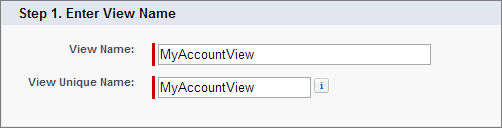
보기 이름을 입력합니다. 보기 이름은 보기 드롭다운 목록에 표시됩니다.
-
고유한 보기 이름을 입력합니다. API 및 관리 패키지에서 이 고유한 이름을 사용합니다.
고유한 이름은 공개 및 비공개 목록 보기에 사용해서는 안 됩니다. 비공개 목록 보기는 사용자가 액세스할 수 있는 권한이 있는 경우에만 검색할 수 있습니다.
-
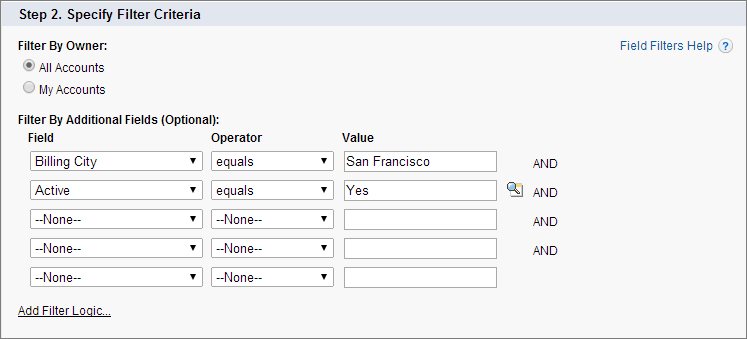
필터 조건을 지정합니다. 추가 필드를 사용하려면 Add Filter Logic...(필터 논리 추가...)을 클릭한 후 Add Row(행 추가)를 클릭합니다. 필터 조건에 필드를 최대 10개까지 사용할 수 있습니다.
일반적으로 추가 필드로 필터링합니다. 예를 들이 이 이미지에 청구지 시/군/구가 “샌프란시스코”로 지정된 조직의 활성 계정만 표시하는 목록 보기가 나타납니다.
someDate <= null 등 비논리적인 필터링 기준을 입력하면 목록 보기에 예기치 않은 동작이 발생할 수 있습니다. Visualforce 표준 목록 컨드롤러를 사용하는 등 더욱 엄격한 컨텍스트에서 목록 보기를 사용하면 비논리적인 필터링 기준으로 인하여 오류가 나타날 수 있습니다.
-
목록 보기에 표시할 필드를 선택합니다.
기본 필드가 자동으로 선택됩니다. 페이지 레이아웃에 있는 필드에서 보기에 최대 15개의 서로 다른 필드를 표시할 수 있습니다.
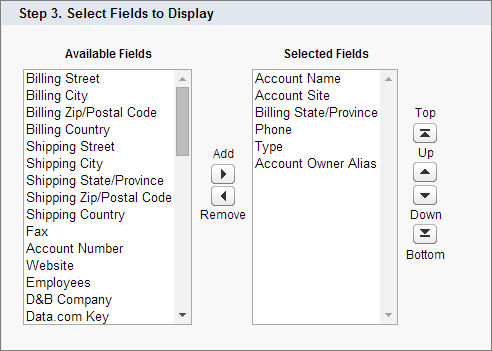
긴 텍스트 영역 필드를 선택하면 목록 보기에 문자가 최대 255자까지 표시됩니다.
- 저장을 클릭합니다. 나중에 액세스할 수 있도록 해당 보기가 보기 드롭다운 목록에 표시됩니다.

다음은 작업 완료 시 목록 보기의 레이아웃입니다.

목록 보기의 왼쪽 하단 모서리에 있는 드롭다운을 사용하면 페이지당 표시되는 레코드 수를 변경할 수 있습니다.
Salesforce 관리자나 "공용 목록 보기 관리" 권한이 있는 사용자는 목록 보기를 숨길 수 있으므로 해당 사용자만 목록 보기를 볼 수 있습니다. 목록 보기 이름 옆에 있는 편집을 클릭합니다. 특정 사용자 그룹에 표시를 선택합니다. 드롭다운 목록에서 그룹이나 역할의 유형을 선택하고 목록에서 그룹 또는 역할을 선택한 후 추가를 클릭합니다.
Enterprise, Unlimited, Performance 및 Developer Edition 사용자가 해당 역할에 속하는 모든 사용자를 포함하여 공용 그룹 또는 역할에 대한 액세스 권한을 부여할 수 있습니다.
Customer Community Plus, Partner Community, Lightning Platform Starter 및 Lightning Platform Plus 라이센스가 있는 사이트 사용자의 프로필에서 개체의 보기에 대해 모든 사용자에게 표시 설정이 활성화되어 있는 경우 Experience Cloud 사이트 사용자에게 목록 보기가 표시됩니다. Salesforce 사용자에게만 목록 보기가 표시되도록 하려면 특정 사용자 그룹에 표시를 선택합니다. 그런 다음 모든 내부 사용자 그룹이나 내부 그룹 및 역할의 선택한 집합과 보기를 공유합니다.
Experience Cloud 사이트를 구현할 때 사이트 사용자에 대한 관련 정보만 포함하는 사용자 정의 보기를 만듭니다. 그런 다음 모든 사이트 사용자 그룹이나 사이트 그룹 및 역할의 집합과 공유하여 이러한 보기가 고객 포털 사용자에게 표시되도록 지정합니다.
디지털 환경을 활성화하면 역할 및 내부 하위 역할 공유 그룹과 공유된 목록 보기가 역할, 내부, 포털 하위 역할 그룹과 자동으로 공유됩니다. 외부 사용자가 해당 목록 보기에 액세스하지 못하게 하려면 공유 설정을 업데이트합니다.
