Вы находитесь здесь:
Создание настраиваемого спискового представления в Salesforce Classic
Для просмотра определенного набора контактов, документов или других записей объектов создайте настраиваемое списковое представление.
Требуемые версии
| Доступно в версиях: Salesforce Classic |
| Доступно в версиях: Все выпуски |
| Необходимые полномочия пользователя | |
|---|---|
| Для создания настраиваемых списковых представлений: | «Чтение» для типа записи, добавленного в список И «Создание и настройка списковых представлений» |
| Для создания, редактирования или удаления общедоступных списковых представлений: | Управление общедоступными списковыми представлениями |
| Для предоставления общего доступа к списковым представлениям группам пользователей по ролям: | Просмотр ролей и иерархии ролей |

 ) на левой стороне панели навигации вверху экрана, значит, вы находитесь в Lightning Experience. В противном случае, вы в Salesforce Classic.
 -
Нажмите кнопку «Создать новое представление» вверху любой страницы списка или в разделе «Просмотры» любой начальной страницы вкладки.
Примечание Если вы не видите «Создать новое представление», у вас нет полномочия «Создание и настройка списковых представлений». Чтобы запросить полномочие, обратитесь к администратору Salesforce.
-
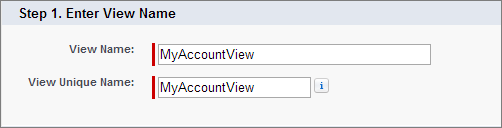
Введите имя представления. Имя представления отображается в раскрывающемся списке просмотров.
-
Введите уникальное имя представления. API и управляемые пакеты используют это уникальное имя.
Уникальное имя не должно использоваться в общедоступных и личных списковых представлениях. Личные списковые представления доступны для поиска только при наличии доступа к ним.
-
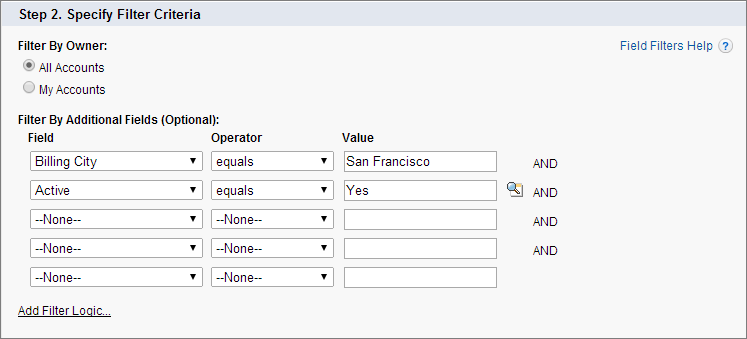
Укажите критерии фильтрации. Если вам нужны дополнительные поля фильтра, нажмите «Добавить логику фильтра...» а потом нажмите «Добавить строку». Критерии фильтрации могут содержать не более 10 полей.
Обычно фильтрация выполняется по дополнительным полям. Например, это изображение отображает списковое представление, отображающее только активные организации в организации, город для счета которой равен «Сан-Франциско».
Ввод нелогичных критериев фильтрации, например, someDate <= null, может привести к неожиданному алгоритму в списковом представлении. При использовании спискового представления в более строгом контексте, например, со стандартным контроллером списка Visualforce, нелогичные критерии фильтрации могут привести к ошибкам.
-
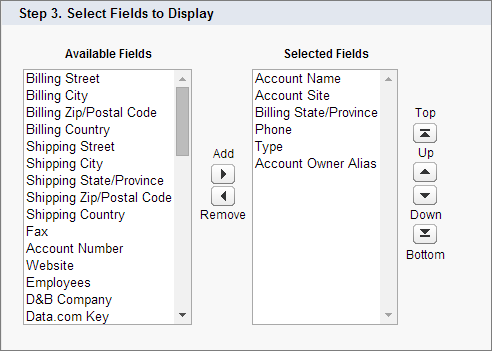
Выберите поля для отображения в списковом представлении.
Стандартные поля выбираются автоматически. В макете страницы можно отображать не более 15 разных полей.
При выборе поля типа «Область подробного текста» списковое представление отображает не более 255 символов.
- Нажмите «Сохранить». Представление отображается в раскрывающемся списке «Представление», чтобы получить к нему доступ позже.

Здесь показано, как будет выглядеть представление списка после того, как вы закончите работу,

Чтобы изменить количество записей, отображаемых на странице, воспользуйтесь раскрывающимся списком в левом нижнем углу спискового представления.
Администратор Salesforce или пользователь с полномочием «Управление общедоступным списковым представлением» может скрыть списковое представление, чтобы оно отображалось только вам. Нажмите кнопку «Правка» напротив имени нужного спискового представления. Выберите «Доступно определенным группам пользователей». Выберите тип группы или роли в раскрывающемся списке, выберите группу или роль в списке и нажмите «Добавить».
Пользователи Enterprise Edition, Unlimited Edition, Performance Edition и Developer Edition могут предоставить доступ к общедоступной группе или роли, включая всех нижестоящих пользователей.
Списковые представления доступны пользователям сайта Experience Cloud с лицензиями Customer Community Plus, Partner Community, Lightning Platform Starter и Lightning Platform Plus, если параметр «Доступно всем пользователям» включен для просмотров объектов в профилях пользователей сайта. Чтобы списковые представления отображались только пользователям Salesforce, выберите «Доступно определенным группам пользователей». Потом предоставьте общий доступ к представлению группе «Все внутренние пользователи» или выбранному набору внутренних групп и ролей.
При внедрении сайта Experience Cloud создайте настраиваемые представления, содержащие только актуальные сведения для пользователей сайта. Потом предоставьте пользователям сайта общий доступ к этим представлениям группе «Все пользователи клиентского портала» или группе сайтов и ролям.
При включении цифровых взаимодействий списковые представления, доступные группе общего доступа «Роли и внутренние подчиненные роли», автоматически предоставляются группе «Роли, внутренние подчиненные роли и подчиненные роли портала». Если вы не хотите, чтобы внешние пользователи имели доступ к этим списковым представлениям, обновите параметры общего доступа.
