Skapa en egen listvy i Salesforce Classic
För att se en specifik uppsättning kontakter, dokument eller andra objektposter, skapa en egen listvy.
Versioner som krävs
| Tillgängliga i: Salesforce Classic |
| Tillgängliga i: Alla versioner |
| Användarbehörigheter som krävs för att | |
|---|---|
| Skapa egna listvyer: | Läsa för den typ av post som inkluderas i listan OCH Skapa och anpassa listvyer |
| Skapa, redigera och ta bort offentliga listvyer: | Hantera offentliga listvyer |
| Dela listvyer med grupper av användare efter roll: | Visa roller och rollhierarki |

 ) på vänster sida om navigeringsfältet högst upp på din skärm är du i Lightning Experience. Annars är du i Salesforce Classic.
 -
Klicka på Skapa ny vy överst på en listsida eller i sektionen Vyer på en flikstartsida.
Anteckning Om du inte ser Skapa ny vy har du inte behörigheten "Skapa och anpassa listvyer". För att begära behörigheten, kontakta din Salesforce-administratör.
-
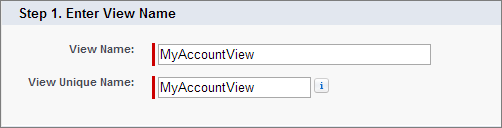
Ange vynamnet. Vynamnet visas i rullmenyn för vyer.
-
Ange ett unikt vynamn. API och hanterade paket använder detta unika namn.
Det unika namnet får inte användas i varken offentliga eller privata listvyer. Privata listvyer är endast sökbara om du har åtkomst till dem.
-
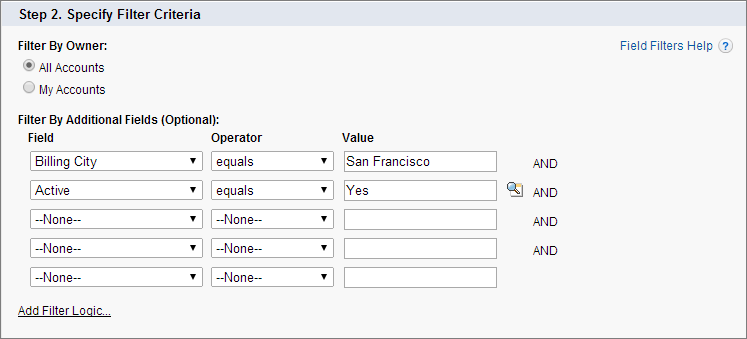
Ange dina filterkriterier. Om du vill ha fler filterfält, klicka på Lägg till filterlogik... och klicka sedan på Lägg till rad. Du kan inkludera upp till 10 fält i dina filterkriterier.
Vanligtvis filtrerar du efter ytterligare fält. Till exempel visar denna bild en listvy som endast visar aktiva konton i organisationen vars Faktureringsstad är lika med ”San Francisco”.
Att ange ologiska filterkriterier, som someDate <= null, kan orsaka oförutsett beteende i en listvy. När du använder en listvy i ett mer strikt sammanhang, som till exempel med en Visualforce-standardlistas kontroller kan ologiska filterkriterier orsaka fel.
-
Välj de fält du vill visa i listvyn.
Standardfälten väljs automatiskt. Från fälten i din sidlayout kan du visa upp till 15 olika fält i din vy.
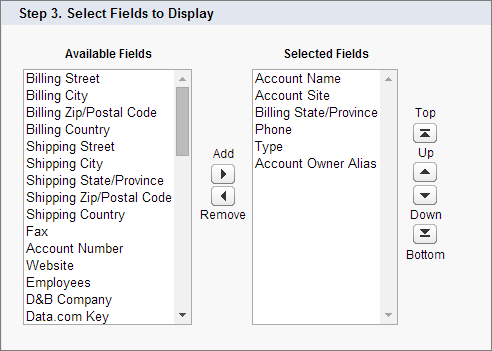
Om du väljer ett long text area-fält visas upp till 255 tecken i listvyn.
- Klicka på Spara. Vyn visas i rullmenyn Vy, där du kan välja den senare.

Så här kan din listvy se ut när du är färdig:

Du kan ändra antalet poster som visas per sida med hjälp av rullmenyn i det nedre vänstra hörnet i listvyn.
Som Salesforce-administratör eller användare med behörigheten "Hantera offentlig listvy" kan du dölja listvyn, så att du är den enda som kan se den. Klicka på Redigera bredvid listvynamnet. Välj Synlig för vissa grupper av användare. Välj typ av grupp eller roll i rullmenyn, välj gruppen eller rollen från listan och klicka sedan på Lägg till.
Användare med Enterprise, Unlimited, Performance och Developer Edition kan ge åtkomst till en offentlig grupp eller roll, inklusive alla användare under den rollen.
Listvyer är synliga för dina Experience Cloud-webbplatsanvändare med licenserna Customer Community Plus, Partner Community, Lightning Platform Starter och Lightning Platform Plus om inställningen Synlig för alla användare är aktiverad för vyer av objekt i webbplatsanvändarprofiler. För att göra listvyer synliga endast för dina Salesforce-användare, välj Synlig för vissa grupper av användare. Dela sedan vyn med gruppen Alla interna användare eller en utvald uppsättning interna grupper och roller.
När du implementerar en Experience Cloud-webbplats, skapa egna vyer som innehåller endast den information som är relevant för diskussionsgruppanvändare. Gör sedan dessa vyer synliga för webbplatsanvändare genom att dela dem med gruppen Alla kundportalanvändare, eller en uppsättning webbplatsgrupper och roller.
När du aktiverar digitala upplevelser delas listvyer som delas med delningsgruppen Roller och Interna underordnade automatiskt med gruppen Roller, Interna och Portalunderordnade istället. Om du inte vill att externa användare ska ha åtkomst till dessa listvyer, uppdatera dina delningsinställningar.
