
Loading
Einrichtung und Pflege der Salesforce-Organisation
Inhalt
Filter auswählen

          Keine Ergebnisse
          Keine Ergebnisse
          Hier sind einige Suchtipps

          Überprüfen Sie die Schreibweise Ihrer Stichwörter.
          Verwenden Sie allgemeinere Suchbegriffe.
          Wählen Sie weniger Filter aus, um Ihre Suche auszuweiten.

          Gesamte Salesforce-Hilfe durchsuchen
          Aktualisieren Ihrer Identitätsanbieterkonfiguration für den Authentifizierungsanbieter oder OpenID Connect nach einer Änderung des Anmelde-URLs

          Aktualisieren Ihrer Identitätsanbieterkonfiguration für den Authentifizierungsanbieter oder OpenID Connect nach einer Änderung des Anmelde-URLs

          Nachdem Sie eine Änderung an "Meine Domäne" bereitgestellt haben, durch die Ihre Domäne für "Meine Domäne" oder der Anmelde-URL Ihrer Site aktualisiert wird, funktioniert die OpenID Connect Single Sign-On-(SSO-)Authentifizierung nicht mehr. Zu den SSO-Optionen in OpenID Connect gehören Authentifizierungsanbieter. Wenden Sie sich an Ihren Identitätsanbieter, um Ihre Konfiguration zu aktualisieren, damit Ihre Benutzer diese SSO-Methode erneut verwenden können.

          Erforderliche Editionen

          Verfügbarkeit: Salesforce Classic und Lightning Experience
          Verfügbarkeit: Group, Essentials, Professional, Enterprise, Performance, Unlimited und Developer Edition
          Wichtig
          Wichtig Bevor Sie eine Änderung bereitstellen, die Ihren Anmelde-URL oder Ihre Authentifizierungseinstellungen aktualisiert, stellen Sie sicher, dass Sie nach der Änderung auf Salesforce zugreifen können. Überprüfen Sie, ob sich mindestens ein Administrator ohne Authentifizierungsfunktionen wie SSO, integrierte Authentifizierungsprogramme oder Sicherheitsschlüssel anmelden kann. Weitere Informationen finden Sie unter Behalten des Anmeldezugriffs während einer Änderung des Anmeldungs-URLs für "Meine Domäne".

          Nachdem Sie die Änderung bereitgestellt haben, die den Anmelde-URL für "Meine Domäne" aktualisiert, arbeiten Sie mit Ihrem Identitätsanbieter zusammen, um Ihre Identitätsanbieterkonfiguration mit den neuen Authentifizierungswerten zu aktualisieren.

          Diese Schritte gelten auch nach dem Ändern des Experience Cloud-Site-URLs oder Salesforce-Site-URLs, jedoch nur, wenn Sie den systemverwalteten Site-URL für die Authentifizierung verwenden. Vom System verwaltete Site-URLs enden auf *.my.site.com bei Experience Cloud-Sites und mit *.my.salesforce-sites.com bei Salesforce-Sites. Wenn Sie sich über eine benutzerdefinierte Domäne wie https://www.example.com authentifizieren, die Ihre Experience Cloud-Site oder Salesforce-Site bereitstellt, ist Ihre SSO-Konfiguration nicht betroffen.

          1. Geben Sie im Feld "Schnellsuche" den Text Authentifizierungsanbieter ein und wählen Sie dann Authentifizierungsanbieter aus.
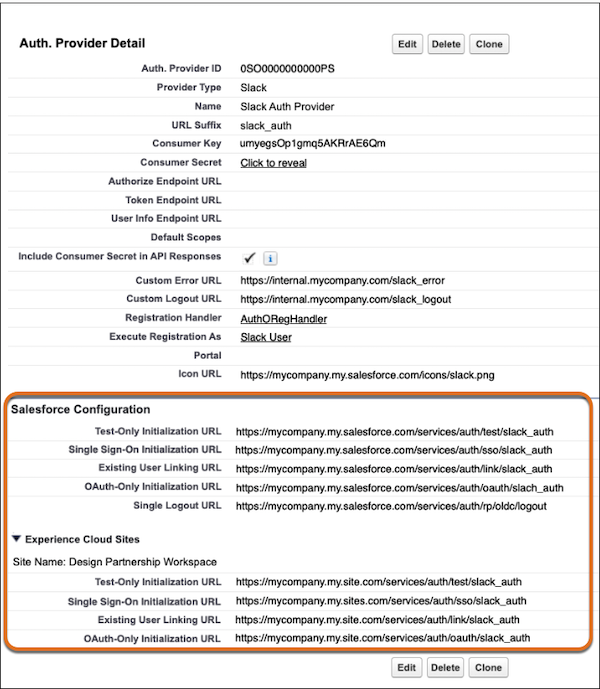
          2. Zeigen Sie die Details für jeden Datensatz des Authentifizierungsanbieters an.
            Die aktualisierten Werte werden im Abschnitt "Salesforce-Konfiguration" angezeigt.
            Der Bildschirm 'Authentifizierungsanbieterdetails' mit dem eingekreisten Abschnitt 'Salesforce-Konfiguration'
          3. Geben Sie die Werte in diesen Feldern an Ihren Identitätsanbieter weiter.
            • Initialisierungs-URL (nur Test)
            • Single Sign-On-Initialisierungs-URL
            • Verknüpfungs-URL des vorhandenen Benutzers
            • Initialisierungs-URL (nur OAuth)
            • Rückmeldungs-URL
            Hinweis
            Hinweis In einigen Identitätsanbieterkonfigurationen werden nicht alle Felder verwendet.
          4. Nachdem Ihr Identitätsanbieter die Einstellungen aktualisiert hat, überprüfen Sie Ihre aktualisierten Endpunkte mit dem URL-Pfad /.well-known/auth-configuration.
            Wenn Ihr Anmelde-URL beispielsweise https://mycompany.my.salesforce.com lautet, besuchen Sie https://mycompany.my.salesforce.com/.well-known/auth-configuration.
            Hinweis
            Hinweis Hat Ihr Identitätsanbieter die Werte aktualisiert, ohne dass die Änderungen in Salesforce zu sehen sind, deaktivieren Sie den Authentifizierungsanbieter im Abschnitt "Authentifizierungskonfiguration" des Bildschirms "Meine Domäne" und aktivieren Sie ihn dann erneut. Weitere Informationen finden Sie unter Hinzufügen von Identitätsanbietern zur Anmeldeseite "Meine Domäne".
          5. Überprüfen Sie vor dem Testen Ihrer neuen Authentifizierungskonfiguration, ob der Wert im Feld "Authentifizierungsdienst" auf der Setup-Seite "Meine Domäne" mit dem Datensatz für den Authentifizierungsservice übereinstimmt.
            Bearbeiten Sie bei Bedarf die Einstellungen Ihrer Authentifizierungskonfiguration auf der Setup-Seite "Meine Domäne". Wählen Sie dann im Feld Authentifizierungsdienst den richtigen Datensatz aus und speichern Sie Ihre Änderungen.
          6. Überprüfen Sie die Authentifizierungsmethode auf Ihrer Anmeldeseite. Bei Bedarf fügen Sie Ihrer Anmeldeseite noch einmal Authentifizierungsanbieter hinzu.
            1. Informationen zur Anmeldeseite "Meine Domäne" für Ihre Organisation finden Sie unter Hinzufügen eines Authentifizierungsanbieters zur Anmeldeseite Ihrer Organisation.
            2. Für die Anmeldeseite Ihrer Experience Cloud-Site: Hinzufügen eines Authentifizierungsanbieters zur Anmeldeseite Ihrer Experience Cloud-Site
           
          Laden
          Salesforce Help | Article