
Du er her:
Bruke kontrollpanelet Client Acquisition (kundeverving)
Konsentrer deg om de mest lovende salgsmulighetene for umiddelbar handling og få innsikt i kilder for salgsemner/henvisninger, konverteringsgrader og trender.

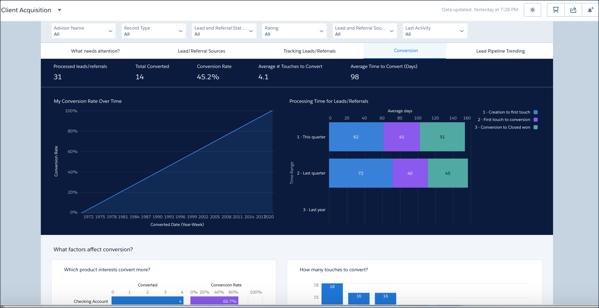
Endre filtrene Rating (vurdering) og Lead and Referral Status (salgsemne-/henvisningsstatus) øverst for å fokusere på de mest lovende salgsemnene. Endre tidsperioden for filteret Last Activity (siste aktivitet) for å få mer presis informasjon om hvordan teamet arbeider med salgsemner for å dra i land flere avtaler.
Siden What Needs Attention? (Hva krever oppmerksomhet?)
Åpnes på siden Hva krever oppmerksomhet?, som hjelper til med å identifisere salgsemner som har stoppet opp, eller ikke har hatt noen aktivitet, for umiddelbar handling. Klikk på et element i diagrammet Hvem skal jeg ringe i dag? og vis salgsemner i denne kategorien i tabellen detaljer om salgsemner og henvisninger nedenfor. Klikk for eksempel på linjen for det høyeste beløpet i By Expected Value (etter forventet verdi) for å vise bare det som kan være de mest verdifulle salgsemnene i detaljtabellen. Hjelp deretter til å bringe salgsemnet videre ved å føre markøren over et navn, klikke på visningstrekanten og velge en handling (Ny oppgave, Ny hendelse, Logg en samtale og så videre).
Siden Lead/Referral Sources (salgsemne-/henvisningskilder)
Kombinerer måledata om salgsemne- og henvisningskilder og de beste henviserne for å hjelpe deg med å identifisere de beste salgsmulighetene. Klikk på en del av Hvor kommer salgsemner/henvisninger fra? diagram for å vise beste henvisere for kilden i Hvem er mine beste henvisere? Eller klikk på en stolpe i Hvem er mine beste henvisere? for å se kilder for at henvisere salgsemner i Hvor kommer salgsemner/henvisninger fra? Rull ned for å få nærmere detaljer om hvert salgsemne i detaljtabellen.
Siden Tracking Leads/Referrals (sporing av salgsemner/henvisninger)
Se hva som har skjedd med salgsemner og hvor langt de har kommet hvis de ikke er konvertert ennå. Klikk på en linje i Select a created date (velg en opprettelsesdato), og vis deretter salgsemner fra den perioden i Where are these leads now? (Hvor er salgsemnene nå?). Eller klikk på et element i Hvor er disse salgsemnene nå? for å se når salgsemner med den statusen ble opprettet. Velg M (måned) eller Q (kvartal) for å utvide tidsperioden.
Siden Conversion (konvertering)
Vist tidligere. Følg salgsemnekonverteringsprosessen til teamet. Diagrammet oppe til venstre viser konverteringsgraden over tid. Diagrammet oppe til høyre viser hvor mange dager i snitt salgsemner er på ulike faser i konverteringsprosessen, for eksempel Creation to first touch (oppretting til første involvering). Diagrammene nedenfor viser produkter med de mest vellykkede konverteringsgraden, og effekten av antall involveringer på konvertering. Klikk på en linje for et produkt for å se antall involveringer før konvertering av det produktet. Hvis du vil vite mer om produkter som krever færrest eller flest berøringer å konvertere, klikker du på en linje i Hvor mange berøringer å konvertere? og vise resultater for hvert produkt i Hvilke produktinteresser konvertere mest?
Siden Lead Pipeline Trending (trender for salgsemner under arbeid)
Velg en start- og sluttdato for å vise trender for salgsemnedata i den perioden. Fossdiagrammet illustrerer strømmen av salgsemner inn og ut av prosessen i den valgte perioden.
Målinger for fossdiagram
- # Start (antall ved start). Antall åpne salgsemner per den valgte startdatoen.
- # New Leads (antall nye salgsemner). Antall salgsemner som er opprettet mellom de valgte start- og sluttdatoene.
- # Converted (antall konvertert). Antall salgsemner som er konvertert mellom de valgte start- og sluttdatoene.
- # Disqualified (antall diskvalifisert). Antall salgsemner som er diskvalifisert mellom de valgte start- og sluttdatoene.
- # End (antall ved slutt). Antall åpne salgsemner per den valgte sluttdatoen.
