
Vous êtes ici :
Utilisation du langage de fusion Handlebars dans des modèles d’e-mail, l'en-tête avancé et le générateur de modèle d'e-mail Lightning
Utilisez le langage de fusion Handlebars (disponible dans Summer ‘18) pour ajouter des contenus dynamiques à vos modèles d'e-mail Lightning et Générateur de modèle d'e-mail.
Éditions requises
| Les modèles d'e-mail Lightning sont disponibles avec : Lightning Experience |
| Disponible avec : Toutes les éditions |
E-mail (non disponible pour la MFA) les éditions Personal, Contact Manager et Group |
| Disponible avec : Lightning Experience pour les modèles d'e-mail créés dans Email Template Builder et Email Content Builder |
| Disponible avec : Professional Edition, Enterprise Edition, Unlimited Edition, Performance Edition et Developer Edition. |
| Disponible avec : Application Lightning Account Engagement pour toutes les éditions Account Engagement |

Dans la version Summer ‘18, nous avons introduit dans Lightning Experience le Handlebars Merge Language (HML) pour les modèles d'e-mail. Si votre modèle d'e-mail contient des champs de fusion avec trois accolades ({{{), vous utilisez un modèle d'e-mail HML. Si les champs de fusion ont une accolade ({) ou un point d'exclamation (!), vous utilisez un modèle d'e-mail SML (Salesforce Merge Language). Les modèles Lightning créés depuis Summer ‘18 sont des modèles d'e-mail HML.
Bien qu'elle soit basée sur le langage de modèle Handlebars, notre implémentation HML ne contient pas toutes les fonctionnalités Handlebars.
Les nouvelles méthodes d'utilisation des champs de fusion comprennent :
- Champs de fusion de destinataires qui fonctionnent avec des enregistrements de contact, de piste et de compte personnel, dans un seul modèle d'e-mailRemarque
Les champs de fusion ne peuvent pas tous être utilisés avec chaque destinataire de l'e-mail. Par exemple, le champ de fusion {{{Recipient.Department}}} peut être utilisé uniquement avec des contacts, alors qu'aucun champ de fusion de destinataire ne peut être utilisé lorsqu'un utilisateur est le destinataire.
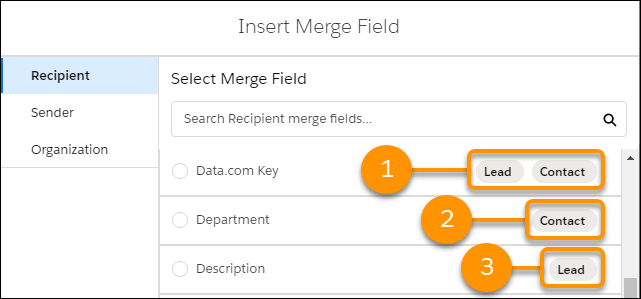
La fenêtre Insérer un champ de fusion affiche les champs qui fonctionnent avec Piste et Contact (1), avec Contact uniquement (2) ou avec Piste uniquement (3).
- Champs de fusion d'ID qui créent des liens vers des enregistrements Salesforce
- Champs au niveau de l'organisation supplémentaires, tels que Mois de début de l'exercice
Les modèles d'e-mail utilisant HML peuvent être utilisés dans des e-mails de liste.
Consignes relatives à la syntaxe et à la mise en forme
La syntaxe comprend trois accolades ouvertes, suivies du nom de l'objet, d'un point, du nom du champ et de trois accolades fermantes.
Par exemple, pour inclure le prénom de votre destinataire, le champ de fusion est {{{Recipient.FirstName}}}. Si vous souhaitez inclure le numéro d'ID de compte du compte associé à l'e-mail, saisissez ou choisissez ce champ de fusion : {{{Account.Id}}}. Lorsque vous prévisualisez ou envoyez l'e-mail, ID : 001234567890123 affiche l'emplacement où vous avez inséré le champ de fusion.
Si deux objets personnalisés ou plus ont des noms ou des étiquettes identiques, un seul objet est affiché lorsque vous les sélectionnez dans champs de fusion disponibles. Pour sélectionner des champs de fusion dans tous les objets, assurez-vous que tous les objets personnalisés ont des noms et des étiquettes uniques.
Pour vérifier que vous utilisez la syntaxe correcte, sélectionnez des champs de fusion dans le sélecteur.

Pour utiliser le champ de fusion {{{Sender.Signature}}}, demandez aux utilisateurs de configurer leur signature dans Mes paramètres de messagerie.
