Vous êtes ici :
Création d'un fichier robots.txt personnalisé pour votre site Générateur d'expérience
Le fichier robots.txt de votre site est automatiquement généré. Il permet aux moteurs de recherche d'explorer l'ensemble de votre site. Cependant, si vous souhaitez masquer certaines pages de votre site public aux moteurs de recherche, vous pouvez créer un fichier robots.txt personnalisé.
Éditions requises
| Disponible avec : Salesforce Classic (pas disponible dans toutes les organisations) et Lightning Experience |
| Disponible avec : Enterprise Edition, Performance Edition et Unlimited Edition |
| S’applique aux : sites LWR et Aura |
| Autorisations utilisateur requises | |
|---|---|
| Pour créer une page Visualforce et un fichier robots.txt pour votre site : | Créer et configurer des expériences |
Vous créez un fichier robots.txt personnalisé en utilisant une page Visualforce. Ajoutez ensuite les URL des pages que vous souhaitez que les moteurs de recherche explorent à la section Autoriser, puis ajoutez les URL que vous ne souhaitez pas que les moteurs de recherche explorent à la section Refuser. Pour utiliser un fichier robots.txt personnalisé, une méthode courante consiste à ne pas autoriser votre site complet, puis à autoriser l'indexation de pages individuelles.
Disallow: /   # hides everything from ALL bots
Allow: /<path-prefix-1>/s  # add path you want to open to bots
Allow: /<path-prefix-2>/s  # add path you want to open to bots
Sitemap: http://<site_URL>/s/sitemap.xml
Les pages dont vous ajoutez l'URL à la section Interdire peuvent toujours être affichées dans les résultats de recherche. Par exemple, si une page Web autorisée pointe vers une URL refusée, un moteur de recherche peut indexer l'URL lorsqu'il explore la page Web autorisée. Pour plus d'informations, consultez Google’s Search Central Documentation. Pour masquer ou bloquer une page de site public dans les résultats de recherche, utilisez la balise méta noindex.

-
Dans un fichier texte, créez une liste de directives inclure (Allow) et exclure (Disallow) pour les zones de votre site que vous souhaitez exposer ou masquer dans les moteurs de recherche. Insérez également le chemin vers tous les sitemaps du domaine, par exemple
https://<site_URL>/s/sitemap.xml.Seules les URL relatives sont valides pour les directives Allow et Disallow. - Pour créer une page Visualforce, dans Configuration, saisissez Pages Visualforce dans la case Recherche rapide. Sélectionnez ensuite Pages Visualforce, puis cliquez sur Nouveau.
-
Saisissez un nom de fichier personnalisé. Vous pouvez même l'appeler robots.
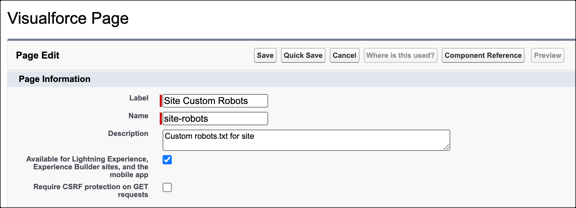
- Sélectionnez Disponible pour Lightning Experience.
-
Copiez votre liste de directives d'indexation et le chemin du sitemap depuis le fichier texte vers la page Visualforce. Par exemple :
<apex:page contentType="text/plain"> User-agent: * Disallow: / Allow: /s Allow: /mycommunity/s Sitemap: https://example.com/s/sitemap.xml Sitemap: https://example.com/mycommunity/s/sitemap.xml </apex:page> -
Enregistrez votre travail.
La page Visualforce est automatiquement enregistrée au niveau racine du domaine préféré.
- Dans Espaces de travail d'expérience, cliquez sur Administration | Pages, puis sur Accéder à Force.com Cliquez ensuite sur Modifier dans la page Détails du site.
-
Dans le champ Site Robots.txt, saisissez le nom de la page Visualforce que vous avez créée, ou cliquez sur
 pour rechercher le fichier.
- Enregistrez votre travail.
