
Sie befinden sich hier:
Salesforce for Outlook (Außerbetriebnahme)
Synchronisieren Sie Kontakte, Ereignisse und Aufgaben zwischen Ihrer Desktop-basierten Version von Outlook und Salesforce. Wählen Sie eine E-Mail in Outlook aus, um zugehörige Salesforce-Datensätze wie Leads, Kontakte, Aufgaben und Opportunities anzuzeigen. Verknüpfen Sie diese E-Mail mit den Salesforce-Datensätzen Ihrer Wahl.
Erforderliche Editionen
| Verfügbarkeit: Salesforce Classic |
| Verfügbarkeit: Lightning Experience, sofern Salesforce Classic in Ihrer Organisation verfügbar ist. |
| Verfügbar mit dem Kauf von Sales Cloud oder Government Cloud in: Personal, Contact Manager, Professional, Enterprise, Performance, Unlimited und Developer Edition |

Salesforce for Outlook ist eine Anwendung zur Integration von Microsoft® Outlook®, die Sie installieren. Sie können damit Kontakte, Ereignisse und Aufgaben zwischen Outlook und Salesforce synchronisieren. Neben dem Synchronisieren dieser Elemente können Sie auch Outlook-E-Mails, -Anhänge, -Ereignisse und -Aufgaben zu mehreren Salesforce-Kontakten hinzufügen und Salesforce-Datensätze anzeigen, die mit den Kontakten und Leads in Ihren E-Mails und Ereignissen im Zusammenhang stehen – und das alles direkt in Outlook!
Sie können die Synchronisierung und die Synchronisierungsrichtungen zwischen Outlook und Salesforce anpassen. Ihr Administrator legt fest, auf welcher Ebene Sie diese Einstellungen in Salesforce anpassen können.
Im Folgenden finden Sie einen kurzen Überblick darüber, wie Sie mit Salesforce for Outlook Doppelarbeit vermeiden und Ihre Produktivität steigern können.
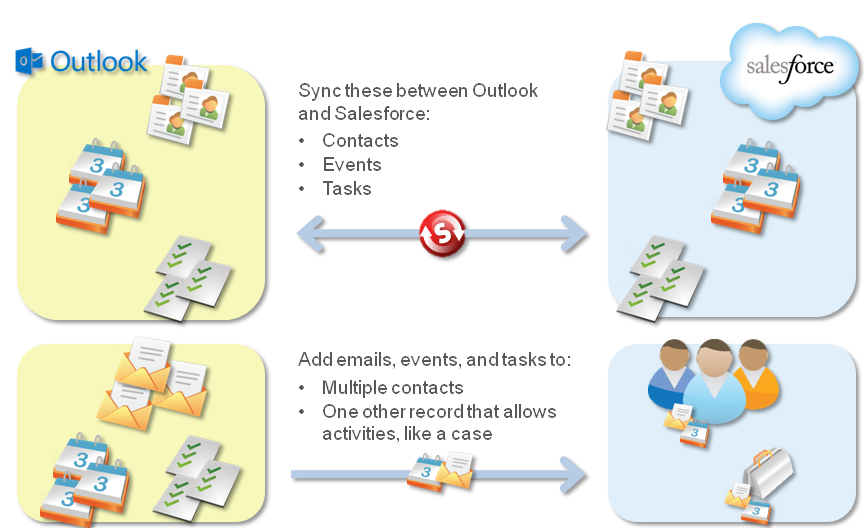
Eine durchgängige Setup-Anleitung für Salesforce for Outlook finden Sie unter Synchronisieren von Microsoft® Outlook® und Salesforce.
Erste Schritte mit Salesforce for Outlook
- Wechsel von Salesforce for Outlook (Einstellung) zu Produkten der nächsten Generation
Erfahren Sie mehr über den Wechsel zur Outlook-Integration und zur Einstein-Aktivitätserfassung, damit Ihre Vertriebsmitarbeiter weiterhin zwischen Salesforce und Microsoft Outlook synchronisieren und arbeiten können. - Unterstützte Sprachen von Salesforce for Outlook (Einstellung)
Salesforce for Outlook unterstützt die folgenden Sprachen. - Systemanforderungen für Salesforce for Outlook (Einstellung)
Ihre Computerumgebung muss die folgenden Systemanforderungen erfüllen, um Salesforce for Outlook installieren und verwenden zu können. - Anzeigen und Arbeiten mit Salesforce for Outlook-Datensätzen (Einstellung) aus Microsoft® Outlook®
Verwenden Sie Salesforce for Outlook, um direkt in Outlook Einblicke in Salesforce-Kontakte und -Leads zu Ihren wichtigen Outlook-E-Mails zu erhalten. Im seitlichen Salesforce-Bereich werden Salesforce-Datensätze angezeigt, denen Sie Outlook-E-Mails, -Ereignisse und -Aufgaben hinzufügen können. Anzeigen und Arbeiten mit Salesforce-Datensätzen aus Microsoft® Outlook®. - Synchronisieren zwischen Salesforce for Outlook (Einstellung) und Microsoft® Outlook®
Beenden Sie das Duplizieren Ihrer Kontakte, Ereignisse und Aufgaben in Outlook und Salesforce und beginnen Sie mit der Synchronisierung zwischen den beiden Systemen mit Salesforce for Outlook. - Erstellen von Kundenvorgängen über das Outlook-Band mit Salesforce for Outlook (Einstellung)
Wenn Sie Kundenvorgänge in Salesforce verfolgen, können Sie Kundenvorgänge aus Ihren Microsoft® Outlook®-E-Mails erstellen. Ihr Administrator muss zunächst Ziele für die Erfassung von Kundenvorgängen über E-Mail erstellen, die in der Dropdown-Listenschaltfläche Kundenvorgänge erstellen in Outlook angezeigt werden. Für jedes Ziel können Sie den Empfänger auswählen, bei dem es sich um einzelne Benutzer oder Warteschlangen handeln kann. Beim Erstellen von Kundenvorgängen können Sie für jedes Ziel bis zu zehn E-Mails gleichzeitig hinzufügen. - Salesforce for Outlook-Konfigurationen (Einstellung) und E-Mail-Anwendungs-Publisher-Layouts
Erstellen Sie Outlook-Konfigurationen und E-Mail-Anwendungs-Publisher-Layouts, um Ihre Salesforce for Outlook-Benutzer mit den erforderlichen Einstellungen einzurichten. - Einrichten von Salesforce for Outlook auf Ihrem Desktop (Einstellung)
Richten Sie Salesforce for Outlook auf Ihrem Microsoft® Windows®-Desktop ein. Auf diese Weise können Sie mit Salesforce aus früheren Versionen von Microsoft® Outlook® wie Microsoft Outlook 2010 arbeiten. - Verwalten der Synchronisierung von Microsoft® Outlook®-Elementen mit Salesforce for Outlook (Einstellung)
Verwalten Sie Ihre Kontakte, Ereignisse und Aufgaben mithilfe von Outlook-Kategorien, um sicherzustellen, dass Ihre Outlook-Elemente wie gewünscht mit Salesforce synchronisiert werden. Wählen Sie dazu entweder die Elemente aus, die synchronisiert werden sollen, oder synchronisieren Sie alle Ihre Elemente und wählen Sie die Elemente aus, die an der Synchronisierung gehindert werden sollen. - Zugreifen auf Salesforce for Outlook-Einstellungen und -Tools (Einstellung)
Greifen Sie über die Systemfachanwendung auf die Einstellungen und Tools von Salesforce for Outlook zu. - Häufig gestellte Fragen zu Salesforce for Outlook (Einstellung)
Hier finden Sie Antworten auf häufig gestellte Fragen zu Salesforce for Outlook.
