
Usted está aquí:
Crear una ruta
Cree una ruta para cada combinación de objeto, lista de selección y tipo de registro disponible para los objetos admitidos. Ayude también a sus equipos a celebrar sus éxitos echando confeti virtual cuando los representantes alcancen pasos de rutas designadas.
Ediciones necesarias
| Disponible en: Lightning Experience |
| Disponible en: Essentials Edition, Group Edition, Professional Edition, Enterprise Edition, Performance Edition, Unlimited Edition y Developer Edition |
| Permisos de usuario necesarios | |
|---|---|
| Para crear una ruta: | Modificar todos los datos O BIEN Personalizar aplicación |
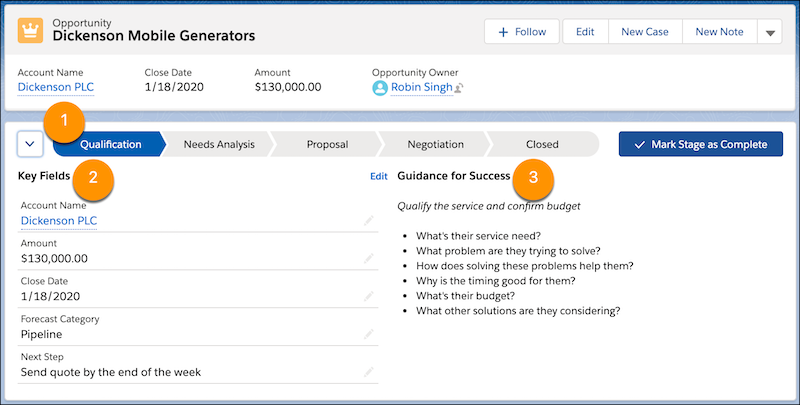
Los pasos para cada ruta (1) se basan en valores de lista de selección que selecciona cuando crea la ruta. En cada paso, muestre hasta cinco campos clave para ayudar a los usuarios a centrarse en la información más importante (2). Ayude a los usuarios a tener éxito con directrices, como sugerencias, vínculos e información sobre políticas de la empresa (3).
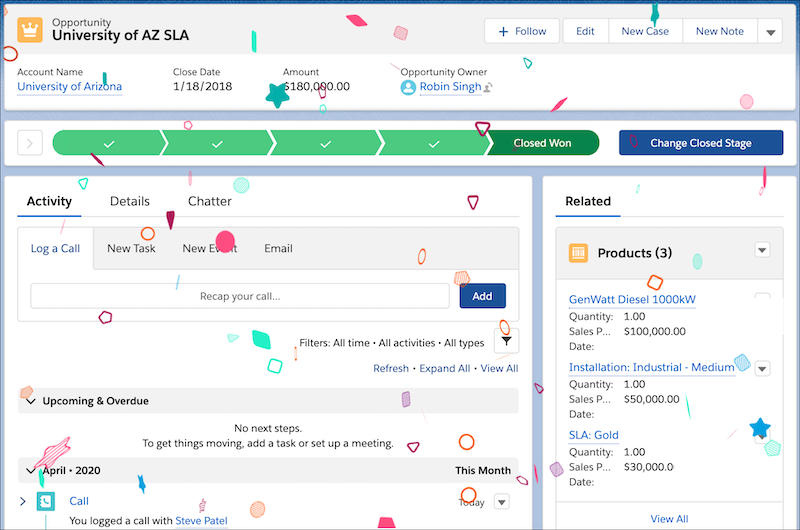
Ayude a los usuarios a celebrar sus éxitos lanzando confeti virtual cuando los representantes alcancen pasos de ruta como Cerrada ganada.
- Desde Configuración, en el cuadro Búsqueda rápida, introduzca Configuración de ruta y selecciónela.
- Seleccione Nueva ruta.
- En el paso 1 de creación de una ruta, introduzca la información básica sobre la ruta: un nombre de ruta exclusivo, el objeto en el que basar la ruta, el tipo de registro y la lista de selección en la que basar la ruta.
 Nota
NotaLas rutas son compatibles con muchas listas de selección estándar y para listas de selección personalizadas.
Si hay rutas para todos los tipos de registro disponibles para el objeto, cree otro tipo de registro y luego vuelva a Configuración de ruta para crear una ruta.
- Haga clic en Siguiente.
- En el paso 2 de la creación de una ruta, seleccione campos clave para cada paso en la ruta e introduzca directrices de éxito.
- Para cada paso de la ruta, seleccione hasta cinco campos clave.
- Para cada paso de la ruta, introduzca hasta 1.000 caracteres de directrices.
- Haga clic en Siguiente.
- En el paso 3 de la creación de una ruta, active la ruta y active animaciones de celebración con confeti.
- Decida si activar la ruta inmediatamente. Para activar la ruta más tarde, vuelva a Configuración de ruta.
- Seleccione valores de lista de selección y una frecuencia para desencadenar la animación de la celebración.
Para la frecuencia, si los usuarios medios alcanzan valores de celebración más a menudo, ajuste las celebraciones para que se produzcan con menor frecuencia. Por ejemplo, supongamos que tiene una ruta comercial de renovación donde los representantes pueden cerrar muchas oportunidades cada día. Desencadene la animación en oportunidades cerradas aleatorias seleccionando Rara vez o a veces. Sin embargo, para una ruta de Nuevo negocio donde las oportunidades están duramente ganadas, seleccione una frecuencia de Siempre.
- Haga clic en Finalizar.
Para la mayoría de los objetos, el orden en el que se basan los pasos de una ruta se basa en el orden de los valores en la lista de selección en la que se basa la ruta. El último paso representa una etapa o estado cerrado. Por ejemplo, en el último paso de una ruta de oportunidad basada en el campo Etapa, de forma predeterminada, los usuarios seleccionan Cerrada ganada o Cerrada perdida.
En algunos objetos y campos, puede personalizar el valor de campo representado por el último paso de la ruta.
