Loading
Serviço
Índice
Selecionar filtros

          Sem resultados
          Sem resultados
          Aqui estão algumas dicas de pesquisa

          Verifique a grafia das palavras-chave.
          Tente utilizar termos mais genéricos.
          Selecione menos filtros para ampliar sua pesquisa.

          Pesquisar em toda a Ajuda do Salesforce
          Criar mensagens de Texto rápido

          Criar mensagens de Texto rápido

          Criar mensagens predefinidas personalizadas para inserir em emails, chats, tarefas, eventos e muito mais. O texto rápido pode incluir campos de mesclagem, quebras de linha e caracteres especiais.

          Edições obrigatórias

          Exibir edições com suporte.
          Permissões necessárias ao usuário
          Para criar mensagens de texto rápido: Criar em texto rápido
          Para criar uma pasta de texto rápido: Criar em texto rápido
          Para compartilhar uma pasta de texto rápido: Proprietário da pasta OU Gerenciar acesso na pasta
          Para gerenciar e compartilhar todas as pastas de texto rápido: Exibir definição e configurações E Modificar todos os registros em texto rápido
          1. No Iniciador de aplicativos, pesquise e selecione Texto rápido para abrir a guia de texto rápido.
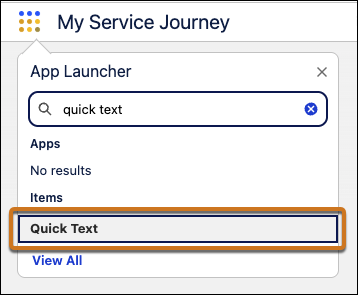
            Iniciador de aplicativos com "texto rápido" inserido no campo de pesquisa
          2. Opcionalmente, crie pastas compartilhadas para organizar suas mensagens de texto rápido e criar conjuntos exclusivos de mensagens para diferentes unidades de negócios ou grupos de usuários, como serviço e vendas. É possível criar até quatro níveis de pastas: uma pasta raiz e até três subpastas.
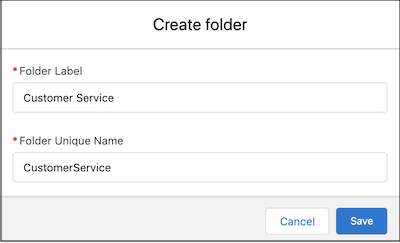
            1. Clique em Nova pasta.
              Janela Nova pasta
            2. Dê um nome à pasta e salve-a.
            3. Repita estas etapa até ter todas as pastas necessárias. Você também pode criá-las mais tarde ou designar usuários para criá-las.
          3. Clique em Novo texto rápido para criar sua primeira mensagem de texto rápido. Se solicitado, escolha um tipo de registro para a nova mensagem para personalizar o acesso a ela. Em seguida, clique em Continuar.
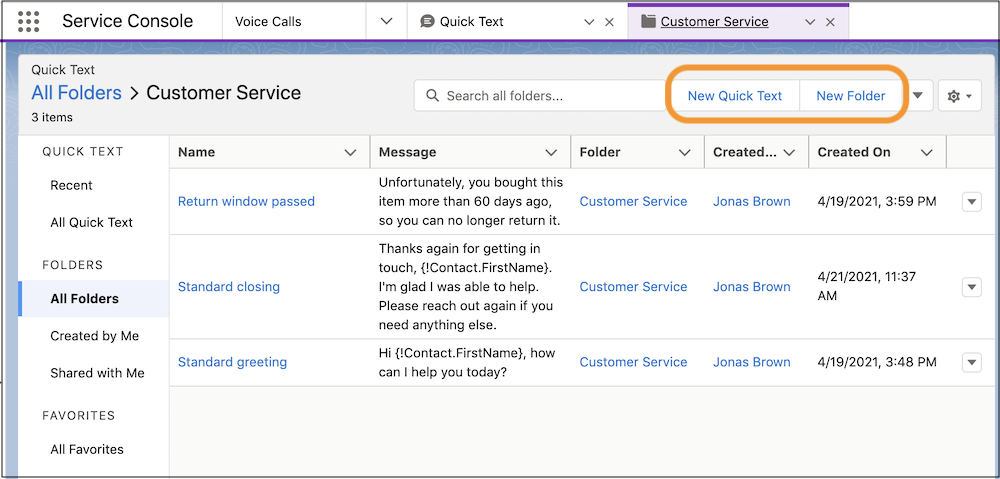
            Guia Texto rápido com o botão Novo texto rápido destacado
          4. Adicione informações sobre a mensagem de texto rápido.
            Configuração Descrição
            Nome do texto rápido Insira um nome que ajude os usuários a entender quando usar a mensagem.
            Mensagem

            Insira a mensagem que você deseja que os usuários possam inserir nas comunicações. Você pode incluir quebras de linha, listas, caracteres especiais, campos de mesclagem e até 4 mil caracteres.

            Os campos de mesclagem, como um nome de contato, ajudam a personalizar as comunicações com os clientes. O texto rápido é compatível com a Salesforce Merge Language (SML) usada em modelos de email do Salesforce Classic, não a Handlebars Merge Language (HML) usada em modelos de email do Lightning Experience.

            Pasta

            Opcionalmente, selecione uma pasta. Esse campo está visível se:

            • A opção Compartilhar e organizar texto rápido em pastas está habilitada.
            • O campo Pasta está adicionado ao layout de página de registro de Texto rápido

            Os usuários precisam ter acesso à pasta que você selecionou para visualizar suas mensagens de texto rápido. Você pode agrupar mensagens de texto rápido em pastas (por exemplo, designando-as como serviços ou vendas) e atribuir o acesso de acordo.

            Categoria

            Selecione uma categoria que indique a finalidade da mensagem. As categorias podem ser personalizadas nas configurações do objeto Texto rápido no Gerenciador de objetos em Configuração.

            Nas organizações criadas antes do Spring '18 que tiverem habilitado texto rápido no Salesforce Classic, esso campo será necessário e será fornecida uma categoria padrão. Nas organizações criadas após a versão Spring ’18, esse campo é opcional.

            Canal

            Selecione os canais nos quais deseja que a mensagem esteja disponível. Se você não especificar um canal, a mensagem não poderá ser usada. Dependendo de quais recursos estão ativados em sua organização, estes canais podem estar disponíveis.

            • Email – para ações de Email
              Nota
              Nota O texto rápido salvo no canal de email para seu uso está disponível como um atalho de texto nas integrações ao Outlook e ao Gmail com o Inbox. O texto rápido compartilhado não está disponível nas integrações.
            • Evento – para ações de Evento
            • Interno – funciona com campos internos, como a ação Alterar status. Não há suporte para esse canal no Lightning Experience, embora ele apareça na lista.
            • Knowledge – para artigos do Knowledge no Lightning Experience
            • Chat – Funciona com o Chat no Console de serviço
            • Messaging – Funciona com o Messaging no Console de serviço
            • Telefone – para a ação Registrar uma chamada
              Nota
              Nota Nos aplicativos do Salesforce Classic, o texto rápido é implementado por meio das ações Registrar uma chamada do Feed de caso em aplicativos de console.
            • Portal – funciona em um site do Experience Cloud ou em um portal de clientes. Não há suporte para esse canal no Lightning Experience, embora ele apareça na lista.
            • Social – para publicações sociais
            • Tarefa – para ações de Tarefa
            Incluir em recomendações de resposta Visível apenas se as Recomendações de resposta do Einstein estiverem ativadas. Selecione essa opção para permitir que o Einstein recomende a mensagem para dar suporte aos representantes no componente do console Respostas do Einstein.
            Incluir em canais selecionados Deixe essa opção selecionada. Ela torna a mensagem disponível nos canais selecionados.
          5. Se você usar campos de mesclagem. clique em Visualizar para revisar a mensagem com dados de registros que escolheu.
          6. Clique em Salvar.
           
          Carregando
          Salesforce Help | Article