
Planera och implementera en Site.com-webbplats
Det finns många sätt att bygga en webbplats på. Processen som passar dina behov bäst beror på många faktorer, som storleken på ditt team och de uppgifter du är ansvarig för. Om du är en webbplatsadministratör eller designer är du involverad i varje steg, inklusive att lägga till och underhålla webbplatsens innehåll. Alternativt kan du ha medarbetare som lägger till, redigerar och underhåller detta innehåll. Och om du är en medarbetare kan du bli ansvarig för redigering och uppdatering av webbplatsens innehåll, eller så kan du arbeta med andra medarbetare, designers och webbplatsadministratörer för att färdigställa webbplatsen. Det finns olika steg i att skapa en webbplats med Site.com.
Versioner som krävs
| Tillgängliga i: Salesforce Classic |
Finns att köpa i: Utgåvorna Enterprise, Performance och Unlimited Tillgänglig (med begränsningar) i: Developer Edition |
| Användarbehörigheter som krävs för att | |
|---|---|
| För att skapa eller importera Site.com-webbplatser: | Fältet Site.com Publisher-användare aktiverat på användarens detaljsida |
| Bygga, redigera och hantera Site.com-webbplatser: | Fältet Site.com Publisher-användare aktiverat på användarens detaljsida OCH Sidadministratör- eller Designer-rollen tilldelad på sidnivå |
| Redigera endast innehåll på Site.com-webbplatser: | Fältet Site.com medarbetare aktiverat på användarens detaljsida OCH Medarbetarroll tilldelad på webbplatsnivå |
- Planera webbplatsens utformning och sidlayout (webbplatsadministratör eller designer)—Ta dig tid att planera webbplatsens utformning och grundläggande layout innan du skapar webbplatsens sidor. Detta steg är avgörande för att säkerställa ett enhetligt utseende och känsla med minsta ansträngning. Tänk från en hierarkisk synvinkel på hur många sidor du behöver och om de har undersidor. Överväg också hur du vill besökarna ska navigera runt på webbplatsen.
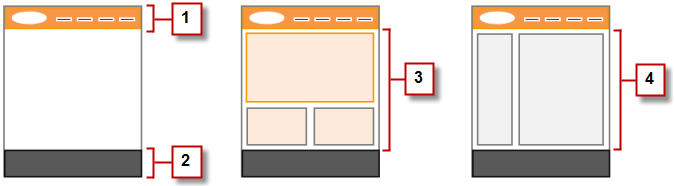
Planera sedan layouten på sidorna och identifiera de gemensamma elementen som varje sida har. I detta exempel har webbplatsen en sidhuvudssektion som innehåller företagets logotyp och meny (1), och en sidfotssektion (2). Men startsidans huvudsektion (3) skiljer sig från resten av webbplatsens sidor (4). Observera dessa likheter och skillnader eftersom de påverkar hur du skapar dina webbplatssidor.
- Skapa webbplatsen (webbplatsadministratör eller designer)—När du har slutfört planeringsstadiet är du redo att sätta igång! Logga in i Site.com-appen och gå till fliken Site.com där du kan skapa din första webbplats. Din nya tomma webbplats i Site.com Studio, en kraftfull miljö för att bygga din webbplats sidor i.
 Anteckning Endast användare med fältet Site.com publicerare aktiverat på sin användardetaljsida kan skapa och importera webbplatser.
 - Importera tillgångar (webbplatsadministratör eller designer)—Om du arbetar med en designbyrå kan de tillhandahålla alla filer och tillgångar du behöver, inklusive en CSS-formatmall. Om du har skapat din egen design delar du upp designen och samlar tillgångar, bilder och filer du planerar att använda på webbplatsen. Importera tillgångarna till Site.com Studio, där de visas i sektionen Tillgångar på fliken Översikt.
- Skapa en sidmall (webbplatsadministratör eller designer)—När du har bestämt layouten är den snabbaste och mest effektiva metoden att använda sidmallar för att bygga den grundläggande layouten och sedan basera dina webbplatssidor på den. Försök att hålla designen på din huvudsidmall enkel för att göra den enklare att ändra i framtiden. För mer komplicerade webbplatsdesigner, som på exempelbilden, kan du använda huvudsidmallen som grund för en underordnad mall för att uppnå maximal flexibilitet. När du skapar din sidmall kan du välja mellan färdiga layouter som innehåller sidhuvuden, sidfötter och kolumner, eller så kan du skapa en tom sidmall.
- Lägg upp sidan (webbplatsadministratör eller designer)—När du har skapat sidmallen kan du ändra layouten ytterligare så att den matchar designen på din webbplats.
- Skapa webbplatssidor (webbplatsadministratör eller designer)—Med mallen som grund kan du snabbt skapa webbplatssidor som automatiskt ärver alla element i sidmallen. Eller om du behöver en fristående sida som inte följer webbplatsens övergripande design kan du skapa en tom sida i stället.
- Lägg till funktioner och sidelement (webbplatsadministratör eller designer)—Använd Site.coms färdigbyggda sidelement för att lägga till funktioner som navigeringsmenyer, bilder och datatjänster, och inkludera innehållsblock som medarbetare kan redigera. Och lägga till interaktiva, animerade effekter med händelser och åtgärder.
- Få din webbplats att se bra ut (webbplatsadministratör eller designer)—Dra nytta av cascading stylesheets (CSS) för att utveckla utseendet och känslan på din webbplats. Om du inte är helt förtrogen med CSS tillhandahåller rutan Format ett enkelt, visuellt sätt att skapa och hantera format. Eller om du är en CSS-expert som gillar att gå direkt in i koden kan du koda webbplatsens formatmallar manuellt.
- Lägga till och redigera innehåll (medarbetare)—I detta skede, om du är en medarbetare, är webbplatsen vanligtvis redo för dig att lägga till och redigera innehåll som text, bilder, videor och hyperlänkar. Och medan du arbetar kan du ladda upp alla bilder eller filer du behöver.
- Granska och testa webbplatsen (medarbetare, designer eller webbplatsadministratör)—Testning av ändringar i sidor på din webbplats sker under hela utvecklingscykeln. Som medarbetare, designer eller webbplatsadministratör måste du förhandsgranska dina ändringar för att säkerställa att de visas som förväntat i en webbläsare. Och om du är en webbplatsadministratör eller designer kan du skicka en förhandsgranskningslänk till webbplatsens granskare så att de kan granska den färdiga produkten innan den blir aktiv.
- Publicera webbplatsen (endast webbplatsadministratör)—När testningen är klar är du redo att aktivera din nya webbplats. Bara ställ in webbplatsens domäninformation och publicera sedan dina ändringar för att aktivera din webbplats!
- Översikt av Site.com-flik
Om du inte kan se fliken Site.com går du till Site.com-programmet. Den är tillgänglig i Lightning-plattformens appmeny i Salesforce-sidhuvudet. Klicka sedan på fliken Site.com för att visa listan med dina Site.com-webbplatser. - Använd Site.com Studio som en webbplatsadministratör eller designer
Site.com Studio tillhandahåller en dedikerad miljö för att bygga webbplatser för webbplatsadministratörer och designers. - Använda Site.com Studio som en medarbetare
Site.com Studio tillhandahåller en dedikerad miljö för att redigera innehåll för medarbetare. - Förstå översiktsfliken för Webbplatsadministratörer och designers
När du som webbplatsadministratör eller designer öppnar en webbplats i Site.com Studio öppnas fliken Översikt. Här kan du komma åt och hantera webbplatsens komponenter och konfigurera webbplatsens egenskaper. - Att förstå medarbetares översiktsflik
När du som medarbetare öppnar en webbplats i Site.com Studio öppnas fliken Översikt. Här kommer du åt och kan redigera webbplatsens sidor och innehåll samt importera bilder och filer.
