Ajout ou modification de valeurs de liste de sélection
Ajoutez de nouvelles valeurs ou renommez des valeurs existantes dans une liste de sélection personnalisée depuis la zone des champs d'un objet. Si la liste de sélection utilise un ensemble de valeurs de liste de sélection globales, vous pouvez changer ses valeurs uniquement en modifiant l'ensemble de valeurs globales. Vos modifications affectent toutes les listes de sélection qui héritent leurs valeurs de l'ensemble de valeurs globales.
Éditions requises
| Disponible avec : Salesforce Classic et Lightning Experience |
| Disponible avec : Toutes les éditions |
| Autorisations utilisateur requises | |
|---|---|
| Pour modifier les listes de sélection : | Personnaliser l'application |

Pour modifier les valeurs de liste de sélection Statut du membre de campagne, consultez la liste des considérations à la fin de cette rubrique.
-
Dans Lightning Experience :
- Dans Configuration, cliquez sur l’onglet Gestionnaire d’objet. Si l'onglet du Gestionnaire d'objets n'est pas affiché, saisissez Objets dans la case Recherche rapide, puis sélectionnez Objets.
- Cliquez sur le nom de l'objet.
- Cliquez sur Champs et relations.
Dans Salesforce Classic :- Dans Configuration, saisissez le nom de l'objet dans la case Recherche rapide, puis sélectionnez-le dans le menu.
- Dans la page de l'objet, sélectionnez Ajouter un champ personnalisé dans nomobjet.
- Cliquez sur le nom du champ de liste de sélection à mettre à jour.
-
Dans la section Valeurs, cliquez sur Modifier en regard d'une valeur.
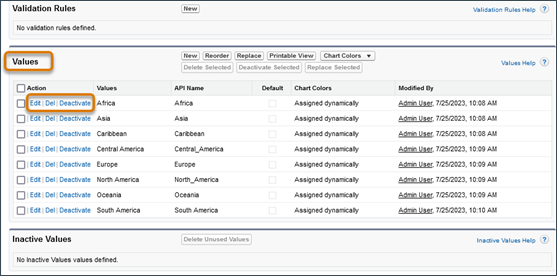
- Modifiez le nom de la valeur. Vous pouvez également la définir en tant que valeur par défaut pour la liste de sélection principale.
-
Attribuez une couleur à utiliser dans les graphiques en cliquant sur
 et en sélectionnant le mode d'attribution de couleurs aux valeurs.
- Attribuer des couleurs fixes à toutes les valeurs permet d'attribuer une couleur fixe à chaque valeur à partir de la palette standard des couleurs de graphique. La colonne Couleurs de graphique affiche les couleurs attribuées. Par exemple, si vous souhaitez toujours afficher en rouge les valeurs Fermée Perdue dans les graphiques groupés par Étape d'opportunité, attribuez la couleur rouge à cette valeur de liste de sélection.
- Attribuez dynamiquement des couleurs aux valeurs attribuées lorsque vous générez un graphique. Par exemple, attribuez manuellement des couleurs uniquement aux valeurs de liste de sélection qui nécessitent une couleur fixe. Les autres valeurs sont attribuées dynamiquement.
Les couleurs de graphique ne sont pas disponibles pour les listes à sélection multiples, les listes de sélection de devises, l'objet Tâche, l'objet Événement, le statut de validation de la base de connaissances et les listes de sélection Concurrent de l'opportunité.
- Cliquez sur Enregistrer. Les valeurs de liste de sélection nouvelles ou modifiées ne sont pas automatiquement triées. Réorganisez vous-même les valeurs de liste de sélection.
- Pour demander une liste de sélection, cliquez sur Modifier en haut de la page de détail, puis sélectionnez Toujours demander une valeur dans ce champ pour enregistrer un enregistrement.
- Pour modifier la liste de sélection de Limitée à Illimitée, ou inversement, ajustez le paramètre Limiter la liste de sélection aux valeurs définies dans l’ensemble de valeurs.
- Pour ouvrir une liste facile à imprimer des valeurs de liste de sélection, cliquez sur Vue imprimable.
Tenez compte des considérations ci-dessous lorsque vous ajoutez ou modifiez des valeurs de liste de sélection.
- Si vous utilisez des types d'enregistrement, consultez Considérations relatives à la création et à la mise à jour de types d'enregistrement et de listes de sélection.
- Pour la liste de sélection Statut du membre de campagne, modifiez les valeurs directement depuis les enregistrements de campagne, pas dans Configuration. Consultez Statuts des membres de campagne.
- Pour les Idées, la définition de la valeur par défaut des listes de sélection Catégories ou Statut n'affecte pas la valeur par défaut des pages Idées.
- Le renommage d'une valeur de liste de sélection la retire de tous les critères de filtrage associés. Par exemple, si votre rapport contient un filtre dans lequel Origine de la piste égale à Messagerie électronique ou Web et que vous modifiez la valeur de la liste de sélection Web en Référencement, votre filtre de rapport devient Origine de la piste égale à Messagerie électronique. Si la valeur modifiée était le seul critère de filtrage, le filtre reste, mais affiche une erreur.
- Si le regroupement de widgets de tableau de bord s'appuie sur un champ de liste de sélection qui inclut une valeur de couleur fixe, les thèmes de tableau de bord ne s'appliquent pas au widget. Les valeurs de liste de sélection avec des couleurs fixes conservent les couleurs qui leur ont été attribuées, alors que les valeurs avec des couleurs attribuées dynamiquement utilisent la palette de couleurs par défaut.
- Si votre organisation utilise le Système de traduction et que vous modifiez des valeurs de liste de sélection, informez vos traducteurs de l'impact sur les valeurs traduites.
Voir également :
- Limites des listes de sélection
- Listes de sélection dépendantes
- Définition des valeurs de champ par défaut
- Gestion des valeurs de liste de sélection inactives
- Remplacer une valeur de liste de sélection
- Désactivation, réactivation ou retrait d'une valeur de liste de sélection unique
- Suppression, désactivation, remplacement et activation de valeurs de liste de sélection multiples
- Retrait d'une valeur de liste de sélection
- Considérations relatives à la création et à la mise à jour de types d'enregistrement et de listes de sélection
- Protection des noms d'API de liste de sélection pour les formules et les intégrations
