Keuzelijstwaarden toevoegen of bewerken
Voeg nieuwe waarden toe of wijzig de naam van bestaande waarden in een aangepaste keuzelijst vanuit het veldengebied van een object. As de keuzelijst een globale keuzelijstwaardenset gebruikt, kunt u de waarden alleen wijzigen door de globale waardenset te bewerken. Uw wijzigingen beïnvloeden alle keuzelijsten die hun waarden van deze globale waardenreeks krijgen.
Vereiste editions
| Beschikbaar in: zowel Salesforce Classic als Lightning Experience |
| Beschikbaar in: Alle editions |
| Benodigde gebruikersmachtigingen | |
|---|---|
| Keuzelijsten wijzigen: | Toepassing aanpassen |

Zie voor het wijzigen van keuzelijstwaarden voor Campagnelidstatus de lijst met overwegingen aan het einde van dit onderwerp.
-
Voor Lightning Experience:
- Klik vanuit Set-up op het tabblad Objectbeheer. Als u het tabblad Objectbeheer niet ziet, geeft u Objecten op in het vak Snel zoeken en selecteert u vervolgens Objecten.
- Klik op de objectnaam.
- Klik op Velden en relaties.
Voor Salesforce Classic:- Geef vanuit Set-up in het vak Snel zoeken de naam van het object op en selecteer vervolgens het object in het menu.
- Selecteer op de objectpagina Een aangepast veld toevoegen in objectnaam.
- Klik op de naam van het bij te werken keuzelijstveld.
-
Klik in de sectie Waarden naast een waarde op Bewerken.
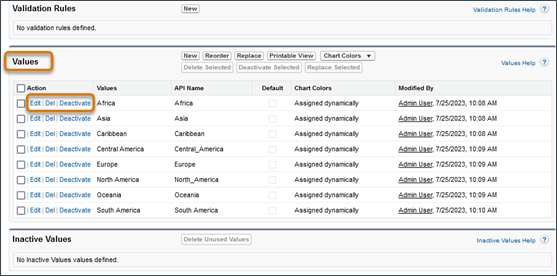
- Wijzig de naam van de waarde en maak de waarde optioneel de standaardwaarde voor de hoofdkeuzelijst.
-
Wijs een kleur toe voor gebruik in diagrammen door op
 te klikken en selecteer vervolgens de manier waarop kleuren aan waarden worden toegewezen.
- Met Vaste kleuren toewijzen aan alle waarden wijst u een vaste kleur toe aan elke waarde uit de standaardset van diagramkleuren. De kolom Diagramkleuren toont de toegewezen kleuren. Als u bijvoorbeeld wenst dat de waarden voor Gesloten verloren altijd rood zijn in diagrammen die zijn gegroepeerd op Opportunityfase, wijst u rood toe aan die keuzelijstwaarde.
- Kleuren toewijzen aan waarden wijst kleuren dynamisch toe wanneer u een diagram genereert. Wijs bijvoorbeeld handmatig alleen kleuren toe aan de keuzelijstwaarden die een vaste kleur nodig hebben. De resterende waarden worden dynamisch toegewezen.
Diagramkleuren zijn niet beschikbaar voor keuzelijsten met meervoudige selectie, valutakeuzelijsten of keuzelijsten voor Taakonderwerp, Eventonderwerp, Knowledge-validatiestatus en Opportunityconcurrent.
- Klik op Opslaan. Nieuwe of bewerkte keuzelijstwaarden worden niet automatisch gesorteerd. Rangschik de keuzelijstwaarden zelf opnieuw.
- Klik voor het vereisen van een keuzelijst op Bewerken boven aan de detailpagina en selecteer vervolgens Altijd een waarde in dit veld vereisen om een record op te slaan.
- Als u de keuzelijst wilt wijzigen van beperkt naar onbeperkt of omgekeerd, past u de instelling Keuzelijst beperken tot de gedefinieerde waarden in de waardenreeks aan.
- Klik voor het openen van een eenvoudig af te drukken lijst van keuzelijstwaarden Afdrukbare weergave.
Houd deze overwegingen in gedachten wanneer u keuzelijstwaarden toevoegt of bewerkt.
- Zie Overwegingen bij het maken en bijwerken van recordtypen en keuzelijsten als u recordtypen gebruikt.
- Bewerk voor de keuzelijst Campagnelidstatus waarden rechtstreeks vanuit campagnerecords in plaats van in Set-up. Zie Campagnelidstatussen.
- Bij Ideeën heeft het instellen van de standaardwaarde van de keuzelijsten Categorieën of Status geen invloed op de standaardwaarde op de Ideeën-pagina's.
- Als u de naam van een keuzelijstwaarde wijzigt, wordt deze verwijderd uit alle gekoppelde filtercriteria. Als uw rapport bijvoorbeeld een filter bevat volgens welke Leadbron is gelijk aan E-mail of Web en als u de keuzelijstwaarde Web wijzigt in Doorverwijzing, wordt uw rapportfilter gewijzigd in Leadbron is gelijk aan E-mail. Als de gewijzigde waarde het enige filtercriterium was, blijft het filter bestaan, maar wordt er een fout weergegeven.
- Als groepering van dashboardwidgets afhankelijk is van een keuzelijstveld dat een vaste kleurwaarde bevat, zijn dashboardthema's niet van toepassing op de widget. Keuzelijstwaarden met vaste kleuren behouden hun toegewezen kleuren, terwijl waarden met dynamisch toegewezen kleuren het standaardkleurenpalet gebruiken.
- Als uw organisatie het Vertaalcentrum gebruikt en u keuzelijstwaarden wijzigt, informeert u uw vertalers over de gevolgen voor vertaalde waarden.
Zie ook:
- Keuzelijstbeperkingen
- Afhankelijke keuzelijsten
- Standaardveldwaarden definiëren
- Inactieve keuzelijstwaarden beheren
- Een keuzelijstwaarde vervangen
- Eén keuzelijstwaarde deactiveren, opnieuw activeren of verwijderen
- Meerdere keuzelijstwaarden verwijderen, deactiveren, vervangen of activeren
- Een keuzelijstwaarde verwijderen
- Overwegingen bij het maken en bijwerken van recordtypen en keuzelijsten
- API-namen voor keuzelijsten voor formules en integraties beschermen
