Вы находитесь здесь:
Добавление или редактирование значений раскрывающегося списка
Добавьте новые значения или переименуйте существующие значения в настраиваемом раскрывающемся списке из области полей объекта. Если раскрывающийся список использует глобальный набор значений раскрывающегося списка, его значения можно изменить только посредством редактирования глобального набора значений. Ваши изменения влияют на все раскрывающиеся списки, которые наследуют значения из этого глобального набора значений.
Требуемые версии
| Доступно в версиях: Salesforce Classic и Lightning Experience |
| Доступно в версиях: Все выпуски |
| Необходимые полномочия пользователя | |
|---|---|
| Для изменения раскрывающихся списков: | Настройка приложения |

Чтобы изменить значения раскрывающегося списка «Статус участника кампании», см. список рекомендаций в конце данной темы.
-
В Lightning Experience:
- В меню «Настройка» откройте вкладку «Менеджер объектов». Если вкладка «Менеджер объектов» не отображается, введите строку «Объекты» в поле «Быстрый поиск» и выберите пункт «Объекты».
- Щелкните имя нужного объекта.
- Нажмите кнопку «Поля и взаимосвязи».
В Salesforce Classic:- Введите имя нужного объекта в поле «Быстрый поиск» меню «Настройка» и выберите нужный объект.
- На странице объекта выберите «Добавить настраиваемое поле в имя объекта».
- Чтобы обновить поле раскрывающегося списка, щелкните имя нужного поля.
-
В разделе «Значения» рядом со значением нажмите «Правка».
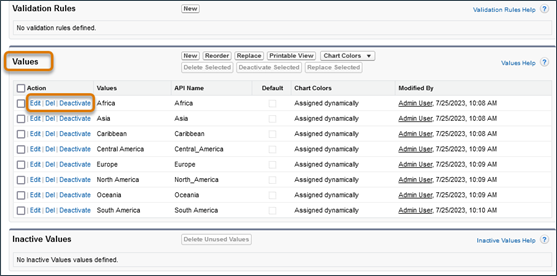
- Измените имя значения и по желанию сделайте значение стандартным для основного раскрывающегося списка.
-
Чтобы назначить цвет для использования в диаграммах, щелкните
 и выберите способ назначения цветов значениям.
- Назначение фиксированных цветов всем значениям назначает фиксированный цвет каждому значению из стандартного набора цветов диаграммы. Столбец «Цвета диаграммы» отображает назначенные цвета. Например, если вы хотите, чтобы значения «Закрытые нереализованные» всегда были красными в диаграммах, сгруппированных по этапу возможности, назначьте красный цвет этому значению раскрывающегося списка.
- Динамическое назначение цветов значениям при создании диаграммы. Например, вручную назначьте цвета только значениям раскрывающегося списка, которым нужен фиксированный цвет. Остальные значения назначаются динамически.
Цвета диаграмм недоступны для раскрывающихся списков со множественным выбором, раскрывающихся списков валюты или раскрывающихся списков «Тема задачи», «Тема события», «Статус проверки Knowledge» и «Конкурент возможности».
- Нажмите «Сохранить». Новые или измененные значения раскрывающегося списка не сортируются автоматически. Измените порядок значений раскрывающегося списка самостоятельно.
- Чтобы потребовать раскрывающийся список, нажмите кнопку «Правка» вверху страницы сведений и выберите пункт «Всегда требовать значение в этом поле для сохранения записи».
- Чтобы изменить раскрывающийся список с неограниченного на ограниченный или наоборот, настройте раскрывающийся список «Ограничить» на значения, заданные в параметре набора значений.
- Чтобы открыть удобный для печати список значений раскрывающегося списка, нажмите «Версия для печати».
Ниже перечислены рекомендации по добавлению или редактированию значений раскрывающегося списка.
- Если вы используете типы записей, см. Рекомендации по созданию и обновлению типов записей и раскрывающихся списков.
- В раскрывающемся списке «Статус участника кампании» редактируйте значения напрямую из записей кампании, а не в настройках. См. Статусы участников кампании.
- В сообществах «Идеи» установка значения по умолчанию раскрывающихся списков «Категории» или «Статус» не влияет на значение по умолчанию на страницах сообщества «Идеи».
- Переименование значения раскрывающегося списка удаляет его из любого связанного критерия фильтрации. Например, если отчет содержит фильтр, где «Источник интереса» равно «Эл. почта» или «Интернет», а значение раскрывающегося списка «Интерес» меняется на «Рекомендательность», фильтр отчета меняется на «Источник интереса равно Эл. почта». Если измененное значение было единственным критерием фильтрации, фильтр остается, но отображает ошибку.
- Если группировка виджета панели мониторинга основана на поле раскрывающегося списка, содержащем фиксированное значение цвета, темы панели мониторинга не применяются к виджету. Значения раскрывающегося списка с фиксированными цветами сохраняют назначенные цвета, в то время как значения с динамически назначенными цветами используют цветовую палитру по умолчанию.
- Если ваша организация использует средство перевода, а вы меняете значения раскрывающегося списка, сообщите переводчикам о влиянии на переведенные значения.
См. также:
- Ограничения раскрывающегося списка
- Зависимые раскрывающиеся списки
- Определение стандартных значений полей
- Управление неактивными значениями раскрывающегося списка
- Замена значения раскрывающегося списка
- Деактивация, повторная активация или удаление отдельного значения раскрывающегося списка
- Удаление, деактивация, замена или активация нескольких значений раскрывающегося списка
- Удаление значения раскрывающегося списка
- Рекомендации по созданию и обновлению типов записей и раскрывающихся списков
- Защита API-имен раскрывающегося списка для формул и интеграций
