新增或編輯選項清單值
從物件的欄位區域新增值或重新命名自訂選項清單中的現有值。如果選項清單使用全域選項清單值集,您只能透過編輯全域值集來變更其值。您的變更會影響從該全域值集繼承其值的所有選項清單。
必要版本
| 提供版本:Salesforce Classic 與 Lightning Experience |
| 提供版本:所有版本 |
| 需要的使用者權限 | |
|---|---|
| 變更選項清單: | 自訂應用程式 |
-
針對 Lightning Experience:
- 進入「設定」,按一下「物件管理員」索引標籤。如果您沒有看到「物件管理員」索引標籤,請在「快速尋找」方塊中輸入物件,然後選取「物件」。
- 按一下物件名稱。
- 按一下「欄位與關係」。
針對 Salesforce Classic:- 進入「設定」,在「快速尋找」方塊中輸入物件的名稱,然後從功能表中選取物件。
- 在物件頁面上,選取「在 objectname 中新增自訂欄位」。
- 按一下要更新的選項清單欄位名稱。
-
在「值」區段的值旁邊,按一下「編輯」。
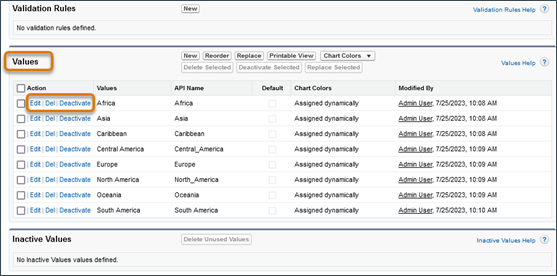
- 變更值的名稱,並選擇性地將值變為主要選項清單的預設值。
-
透過按一下
 來指派圖表中要使用的色彩,然後選取將色彩指派到值的方式。
- 「將固定色彩指派給所有值」可從標準的圖表色彩集指派固定的色彩給每個值。「圖表色彩」欄會顯示指派的色彩。例如,若您要「已結算損失」值永遠在由「機會階段」分組的群組中顯示紅色,請指派紅色至該選項清單值。
- 動態指派色彩至值會在您產生圖表時指派色彩。例如,僅手動將色彩指派給需要固定色彩的選項清單值。系統會動態指派剩餘值。
圖表色彩不適用於多重選取選項清單、貨幣選項清單,或工作主題、事件主題、Knowledge 驗證狀態以及機會競爭者選項清單。
- 按一下「儲存」。新的或編輯的選項清單值不會自動排序。自行重新排序選項清單值。
- 若需要選項清單,請按一下詳細資料頁面頂端的「 編輯 」,然後選取「 在此欄位中一律需要值才能儲存記錄」。
- 若要將選項清單從不受限制變更為受限制,或反之,請調整「將選項清單限制於在值集中定義的值」設定。
- 若要開啟選項清單值的簡易列印清單,請按一下「可列印的檢視」。

備註 在記錄上看不到您的新或修改的選項清單值?請參閱「疑難排解遺漏選項清單值」。
當您新增或編輯選項清單值時,請記住這些考量事項。
- 如果您使用記錄類型,請參閱建立和更新記錄類型和選項清單的考量事項。
- 針對「行銷活動成員狀態」選項清單,請直接從行銷活動記錄編輯值,而非在「設定」中編輯值。請參閱 行銷活動成員狀態。
- 對於計畫,設定「類別」或「狀態」選項清單的預設值不會影響「計畫」頁面的預設值。
- 重新命名選項清單值會將其從任何相關聯的篩選條件中移除。例如,如果您的報告包含「商機來源等於電子郵件或網路」的篩選,並且將選項清單值「網路」變成「轉介」,您的報告篩選會變更為「商機來源等於電子郵件」。如果變更的值是唯一的篩選條件,則篩選會保留但顯示錯誤。
- 如果顯示面板小工具分組依賴包含固定色彩值的選項清單欄位,則顯示面板主題不會套用至小工具。具有固定色彩的選項清單值會保留其指派的色彩,而動態指派色彩的值會使用預設調色盤。
- 如果您的組織使用翻譯工作台,而您變更選項清單值,請讓您的譯者瞭解對翻譯值的影響。
此文章是否解決您的問題?
請讓我們知道,以便我們改進!
