
Sie befinden sich hier:
Konfigurieren eines Buchhaltungssatzes für Revenue Cloud
Für Organisationen mit komplexen Produktkatalogen und Preisstrukturen sind Aktivitäten wie das Generieren von Angeboten, das Abrechnen von Kunden und das Inkasso von Zahlungen entscheidend. Unabhängig von ihrer Branche verwalten diese Organisationen viele verschiedene Datensatztypen in Salesforce, während sie große Transaktionsvolumen buchen, genehmigen und empfangen.
| Verfügbar in: Lightning Experience |
| Verfügbarkeit: Enterprise, Performance, Unlimited und Developer Edition mit Accounting Subledger |
| Erforderliche Benutzerberechtigungen | |
|---|---|
| Einrichten von Buchhaltungssätzen: | Verwalten von Accounting Subledger |
Clarissa ist Director of Sales bei Ursa Major Solar. Während ihre Vertriebsmitarbeiter potenzielle Kunden auf Kaufverpflichtungen aufmerksam machen, verwendet sie Salesforce, um Vertriebsangebote und Rechnungen zu erfassen, während sie in realisierte Umsätze umgewandelt werden. Accounting Subledger hilft ihr, den Geldfluss genau zu verfolgen, sodass die Buchhaltungsabteilung von Ursa Major über alle Informationen verfügt, die sie benötigt, um die Bücher am Ende des Quartals abzustimmen. Folgen Sie Clarissa, wenn sie einen Buchhaltungssatz konfiguriert, um Finanzdatensätze für diese umsatzgenerierenden Datensätze zu generieren.
- Anforderung
-
- Das in Salesforce CPQ oder Salesforce Billing enthaltene Objekt "Rechnung", "Auftrag" oder "Zahlung".
- Planen Sie die Zuordnung Ihrer Buchhaltungssatzfelder, indem Sie diese Tabelle ausfüllen.
 Hinweis Clarissa hat die Felder anhand der Objekte in Revenue Cloud zugeordnet. Sie können jedoch jedes Standardobjekt oder benutzerdefinierte Objekt zuordnen, das Sie zum Verfolgen umsatzgenerierender Datensätze verwenden.
Transaktionsjournalfeld Typ Rechnungsfeld Auftragsfeld Zahlungsfeld Ihr Feld Betrag Währung Gesamtbetrag (inkl. Steuer) Auftragsbetrag Betrag Commit-Datum Date (Datum) Rechnungsdatum Auftragsdatum Zahlungsdatum Generieren von erwarteten Umsätzen/Ausgaben Kontrollkästchen Sammlungen zurückhalten Jetzt abrechnen Gebührenpflichtig Transaktionsdatum Date (Datum) Buchungsdatum der Rechnung — — Prüf-/Referenznummer Text — Order ID Prüfnummer Zahlung ist bezahlt Kontrollkästchen Gebührenpflichtig Gebührenpflichtig Gebührenpflichtig Written-Off Kontrollkästchen Erstattung Rückerstattet Rückerstattet Geplantes Zahlungsdatum Date (Datum) Rechnungsdatum Auftragsdatum Zahlungsdatum Zahlungsdatum Date (Datum) Rechnungsdatum Auftragsdatum Zahlungsdatum Zahlungsweise Text Zahlungsweise Zahlungsweise Zahlungsweise Fondsname Text Abteilung Abteilung Abteilung - Wechseln Sie in den Verwaltungseinstellungen für das Objekt mit den Feldern, die Transaktionsjournal-Datensätzen zugeordnet werden sollen, zu "Felder & Beziehungen".
- Bestätigen Sie für jedes Feld in der vorherigen Tabelle, dass Ihr benutzerdefiniertes Objekt über ein Feld eines Typs verfügt, der mit dem entsprechenden Transaktionsjournalfeld übereinstimmt. Beispielsweise muss das Feld, das dem Commited Date zugeordnet werden soll, ein Datumsfeld sein.
- Wenn in Ihrem benutzerdefinierten Objekt ein Pflichtfeld fehlt oder ein Feld eines anderen Typs vorhanden ist, erstellen Sie ein benutzerdefiniertes Feld. Entsprechende Informationen finden Sie unter Verwalten benutzerdefinierter Objekte.
- Geben Sie unter "Setup" im Feld "Schnellsuche" den Text Buchhaltungssätze ein und wählen Sie dann Buchhaltungssätze aus.
- Klicken Sie auf Neu.
- Füllen Sie diese Felder aus und klicken Sie dann auf Weiter.
Feld Wert Name Geben Sie den Namen Ihres Buchhaltungssatzes ein. In diesem Setup nennt Clarissa "Rechnungen". Anzahl der Objekte Wählen Sie 1 Objektmodell aus. Primäres Objekt Wählen Sie ein Gebührenobjekt aus. In diesem Setup verwendet Clarissa das Objekt "Rechnung", "Auftrag" oder "Zahlung". - Wählen Sie anhand der Tabelle, die Sie in Schritt 1 ausgefüllt haben, Werte auf der Seite "Neuer Buchhaltungssatz" aus und klicken Sie dann auf Weiter. So sehen die Zuordnungen von Clarissa für jedes Objekt aus.
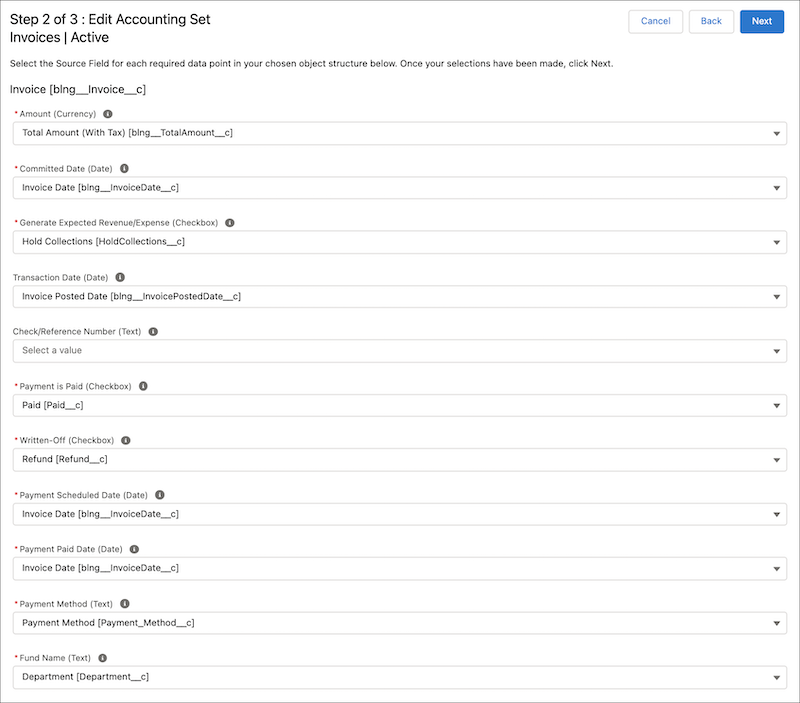
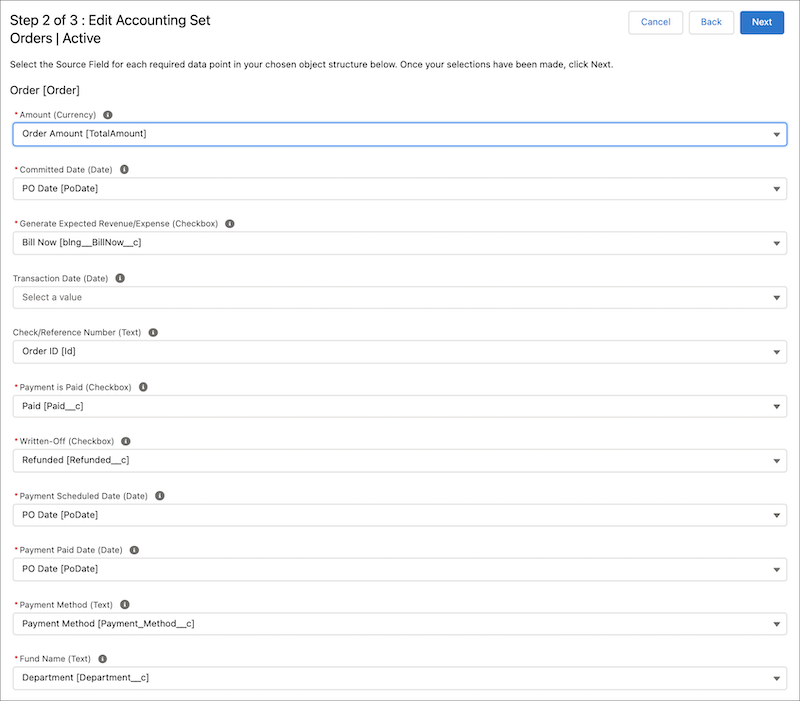
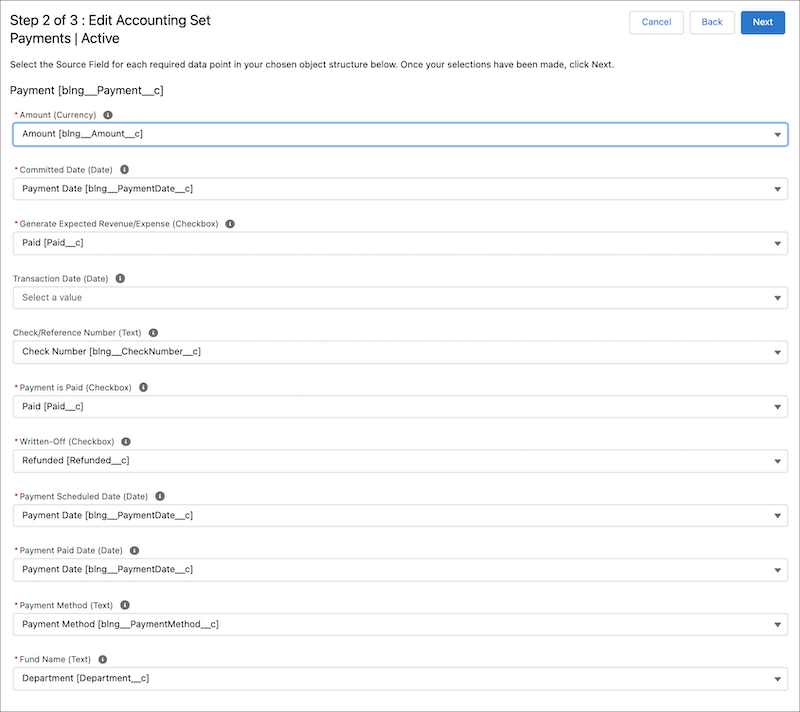
- Füllen Sie diese Felder aus und speichern Sie dann Ihre Änderungen.
Feld Wert Buchhaltungssatztyp Wählen Sie Umsatz aus. Startdatum des Buchhaltungsdatensatzes Wählen Sie das früheste Datum aus, ab dem Accounting Subledger Datensätze verarbeiten soll. Angesammelter Standard-Accountcode Geben Sie den Namen des Fonds ein, der für künftige Zahlungen verwendet werden soll. Standardmäßiges Abschreiben von Accountcode Geben Sie den Namen des Fonds ein, der für Rückerstattungen verwendet werden soll. - Klicken Sie auf der Seite "Buchhaltungssätze" neben dem von Ihnen erstellten Buchhaltungssatz auf
 und wählen Sie dann Aktivieren aus.
