Vous êtes ici :
Contrôle de l’accès aux éléments du portail éducatif à l’aide d’audiences
Le modèle Portail éducatif comprend par défaut les composants Candidat, Étudiant et Ancien élève. Pour offrir des expériences personnalisées et pertinentes à l’ensemble des utilisateurs de votre portail, vous pouvez autoriser seulement certaines audiences à consulter les pages et les composants du portail.
| Disponible avec : Lightning Experience |
| Disponible dans : Enterprise, Performance, Unlimited et Developer Editions avec Education Cloud |
| Autorisations utilisateur requises | |
|---|---|
| Pour contrôler l’accès aux éléments du portail éducatif : | Accès complet à Education Cloud |
Les étapes suivantes vous expliquent comment créer une audience dans la fenêtre Nouvelle audience, que vous pouvez ouvrir à partir de la fenêtre Attribuer une audience dans le générateur d’expériences. Vous pouvez accéder à la fenêtre Attribuer une audience à partir d’une variation de page, d’un ensemble de personnalisation ou d’un composant. Pour découvrir comment accéder aux fenêtres Attribuer une audience et Nouvelle audience à partir de ces différents emplacements, consultez les ressources suivantes :
- Dans la fenêtre Attribuer une audience, cliquez sur Nouvelle audience.
- Saisissez un nom d’audience.
-
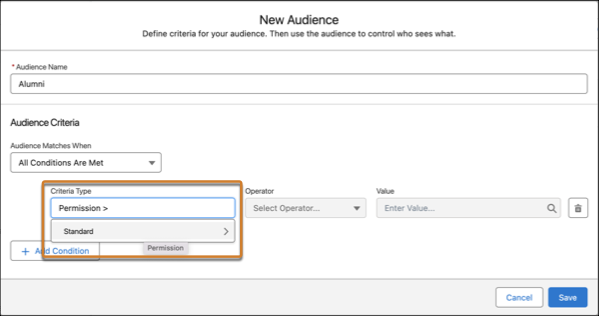
Pour Type de critère, sélectionnez Autorisation. Cliquez ensuite sur Standard.
-
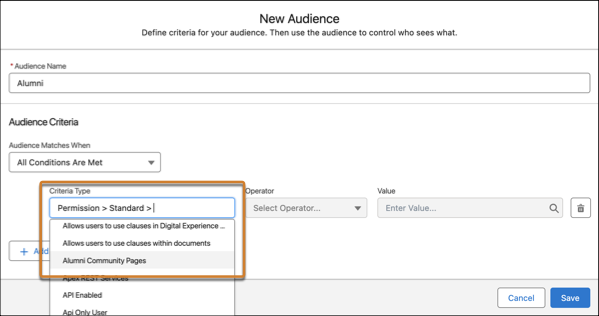
Choisissez Pages de communauté du diplômé, Pages de communauté du demandeur ou Pages de communauté de l’étudiant pour inclure les utilisateurs disposant des autorisations système applicables dans l’audience.
- Dans Opérateur, sélectionnez Est égal à.
- Dans Valeur, choisissez Vrai.
- Enregistrez vos modifications.
Voir aussi
