Vous êtes ici :
Création de questions d'évaluation avec des réponses d'icône
Utilisez le type de données Icône dans Education Cloud pour créer des questions d'évaluation de contrôle pulsé auxquelles les élèves peuvent répondre avec des emojis. Créez une échelle d'évaluation en attribuant des valeurs numériques aux réponses des icônes et visualisez les sentiments de l'étudiant au fil du temps avec des graphiques de score.
| Disponible avec : Lightning Experience |
| Disponible dans : Enterprise, Performance, Unlimited et Developer Editions avec Education Cloud |
| AUTORISATIONS UTILISATEUR NÉCESSAIRES | |
|---|---|
| Pour créer des questions d’évaluation : | Accès complet à Education Cloud |
- Dans le lanceur d’application, recherchez et sélectionnez Questions d’évaluation.
- Cliquez sur Nouveau.
- Sélectionnez Icône comme type de données.
- Pour rendre cette question active, sélectionnez Active.
- Sous Valeurs de réponse, sélectionnez une icône, puis saisissez son étiquette et sa valeur numérique.
- Pour ajouter d'autres niveaux d'évaluation, cliquez sur Ajouter un niveau d'évaluation.
- Si nécessaire, fournissez d'autres détails pertinents.
-
Enregistrez vos modifications.
Un choix de version de question d'évaluation est créé avec les détails du niveau d'évaluation.
-
Le type de données Icône ne nécessite pas de matrice de décision pour le calcul du score de réponse. Cependant, si vos questions d'évaluation contiennent une icône et d'autres types de données, ResponseValueScore est défini sur null. Pour éviter cette erreur :
- Clonez le flux Mettre à jour le score de réponse à la question d'évaluation.
-
Modifiez la section du nouveau flux comme indiqué.
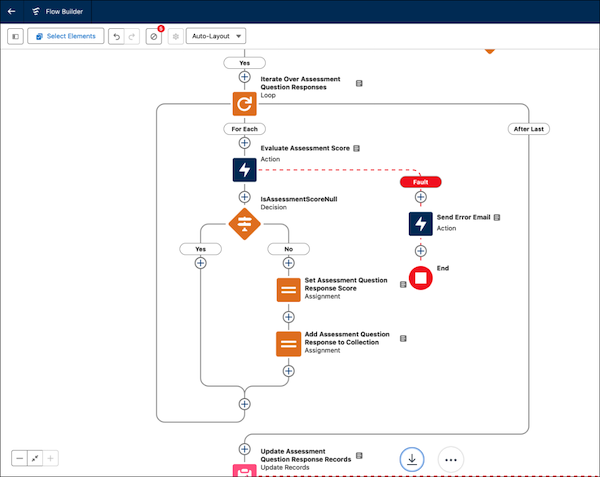
- Activez le flux.
Consultez aussi :
Cet article a-t-il résolu votre problème ?
Dites-nous ce que nous pouvons améliorer !
