Loading
Education Cloud
Resumen de impacto significativo

Resumen de impacto significativo

Utilice Flow Builder para crear un resumen para Mediciones de implicación de exalumnos que describe la implicación de un exalumno en funciones de voluntario que están aprobadas y valoradas altamente por su institución.

Ediciones requeridas
Disponible en: Lightning Experience
Disponible en: Enterprise Edition, Performance Edition, Unlimited Edition y Developer Edition con Education Cloud
Permisos de usuario necesarios  
Para configurar mediciones de implicación de exalumnos:

Acceso completo a Education Cloud

Y

Acceso a Einstein for Education Cloud

Y

Arquitecto de Data Cloud

Y

Gestor de plantillas de solicitud

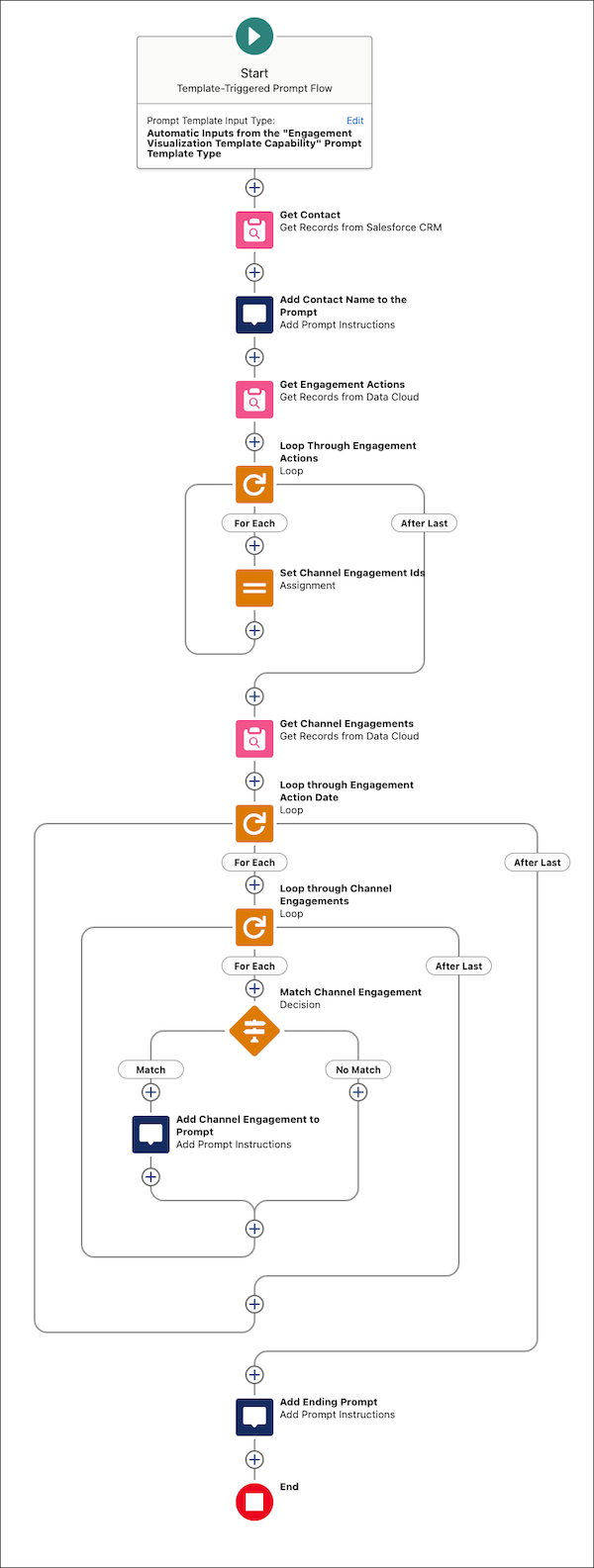
Cree un flujo de solicitud desencadenado por plantilla y agregue y configure estos elementos. Consulte Crear un flujo.

Elemento

Configuración
Inicio
  1. Seleccione Entradas automáticas como el tipo de entrada.

  2. Seleccione Capacidad de plantilla de visualización de implicación como el tipo de plantilla de solicitud.

Obtener registros
  1. En Etiqueta, introduzca Obtener contacto y, a continuación, pulse Tabulación para rellenar automáticamente el nombre de API.

  2. Seleccione Objeto de Salesforce como origen de datos.

  3. Seleccione Contacto como el objeto.

  4. Seleccione Se cumplen todas las condiciones (AND) como requisito de condición.

  5. En Campo, busque y seleccione Id.

  6. Seleccione Es igual a como operador.

  7. En Valor, seleccione $Input > ContextRecord > Contact ID.

  8. Seleccione Solo el primer registro.

  9. Seleccione Almacenar automáticamente todos campos.

Agregar instrucciones de solicitud
  1. En Etiqueta, introduzca Agregar nombre de contacto a la solicitud y, a continuación, pulse Tabulación para rellenar automáticamente el nombre de API.

  2. En Instrucciones de solicitud, introduzca {"Nombre" : "{!Get_Contact.Name}", "Detalles": [.

Obtener registros
  1. En Etiqueta, introduzca Obtener acciones de implicación y, a continuación, pulse Tabulación para rellenar automáticamente el nombre de API.

  2. Seleccione Objeto de Data Cloud como el origen de datos.

  3. Seleccione predeterminado como el espacio de datos.

  4. Seleccione Acción de implicación como objeto.

  5. Introduzca 1 AND 2 AND 3 como la lógica de condición.

  6. Establezca estas condiciones.

    • ssot__IndividualId__c Es igual a $Input > ContextRecord > Id. de contacto

    • ssot__EngagementCategory__c Equals VolunteerismCategory

    • ssot__EngagementDateTime__c Mayor o igual que el año actual

  7. Seleccione Todos los registros.

  8. Seleccione Almacenar automáticamente todos campos.

Bucle
  1. En Etiqueta, introduzca Bucle mediante acciones de implicación y, a continuación, pulse Tabulación para rellenar automáticamente el nombre de API.

  2. Seleccione Obtener acciones de implicación como la variable de colección.

  3. Seleccione Primer elemento a último como dirección.

Asignación
  1. En Etiqueta, introduzca Establecer Id. de implicación de canal y luego pulse Tabulación para rellenar automáticamente el nombre de API.

  2. Seleccione ChannelEngagementIds como la variable.

  3. Seleccione Agregar como operador.

  4. En Valor, seleccione Acciones de implicación > Implicación de canal.

Obtener registros
  1. En Etiqueta, introduzca Obtener implicaciones de canal y, a continuación, pulse Tabulación para rellenar automáticamente el nombre de API.

  2. Seleccione Objeto de Data Cloud como el origen de datos.

  3. Seleccione Predeterminado como el espacio de datos.

  4. Seleccione Implicación de canal como objeto.

  5. Seleccione Se cumplen todas las condiciones (AND) como requisito de condición.

  6. En Campo, busque y seleccione ssot__Id__c.

  7. Seleccione In como operador.

  8. En Valor, busque y seleccione ChannelEngagementIds.

  9. Seleccione No ordenado como el orden de clasificación.

  10. Seleccione Todos los registros.

  11. Seleccione Almacenar automáticamente todos campos.

Bucle
  1. En Etiqueta, introduzca Bucle mediante acción de implicación y luego pulse Tab para rellenar automáticamente el nombre de API.

  2. Seleccione Obtener acciones de implicación como la variable de colección.

  3. Seleccione Primer elemento a último como dirección.

Bucle
  1. En Etiqueta, introduzca Lazo a través de implicaciones de canal y luego pulse Tabulación para rellenar automáticamente el nombre de API.

  2. Seleccione Obtener implicaciones de canal como variable de colección.

  3. Seleccione Primer elemento a último como dirección.

Decisión
  1. En Etiqueta, introduzca Implicación de canal con coincidencia y luego pulse Tabulación para rellenar automáticamente el nombre de API.

  2. Seleccione Coincidir e introduzca estos detalles.

    1. En Etiqueta y Nombre de API de resultado, introduzca Coincidencia.

    2. Seleccione Se cumplen todas las condiciones (AND) como resultado.

    3. Seleccione Acción de implicación > Implicación de canal como el recurso.

    4. Seleccione Es igual a como operador.

    5. Seleccione Id. de Implicaciones de canal como el valor.

Agregar instrucciones de solicitud
  1. En Etiqueta, introduzca Agregar implicación de canal a solicitud y, a continuación, pulse Tabulación para rellenar automáticamente el nombre de API.

  2. En Instrucciones de solicitud, introduzca {"Fecha" "{!Loop_through_Each_Engagement_Action.ssot__EngagementDateTime__c}", "Asunto" : "{!Loop_through_Channel_Engagements.ssot__Subject__c}" },.

Agregar instrucciones de solicitud
  1. En Etiqueta, introduzca Agregar solicitud de finalización y, a continuación, pulse Tabulación para rellenar automáticamente el nombre de API.

  2. En Instrucciones de solicitud, introduzca ]}..

Flujo Resumen de impacto significativo

 
Cargando
Salesforce Help | Article