Usted está aquí:
Planificar y preparar su solicitud
Prepárese para crear, aceptar y gestionar solicitudes en su institución. Identifique las etapas de solicitud y los componentes de OmniStudio que se utilizan para cada etapa, y comprenda el proceso de creación de solicitudes.
| Disponible en: Lightning Experience |
| Disponible en: Ediciones Enterprise, Performance, Unlimited y Developer con Education Cloud |
Vea el video para obtener una descripción general de la creación de aplicaciones dinámicas para su institución.
Si no puede ver la vista en pantalla completa, abra el video en una nueva ficha: Crear aplicaciones con Salesforce for Education: Preparación y descripción general.
- Consideraciones de solicitudes
Identifique las etapas para su aplicación y los componentes de OmniStudio que se utilizan para cada etapa. - Componentes de OmniStudio para representar etapas de solicitud
Después de realizar un diseño preliminar, identifique los componentes de OmniStudio para representar su aplicación.
Consideraciones de solicitudes
Identifique las etapas para su aplicación y los componentes de OmniStudio que se utilizan para cada etapa.
Antes de empezar a desarrollar su solicitud en Education Cloud, es importante pensar en la experiencia de solicitud que quiere crear.
Definir la finalidad y el objetivo de la solicitud
Defina con exactitud la finalidad de su solicitud. ¿Es para la admisión a estudios universitarios o de posgrado? ¿Se trata de una solicitud general que funciona para toda su institución, o es para un programa o departamento específico?
Identificar el formato de la solicitud
¿Desea crear una solicitud de una sola etapa donde el solicitante completa y envía la solicitud a la vez? O bien, ¿desea crear una solicitud de múltiples etapas donde cada etapa de solicitud se pueda completar en diferentes momentos o a través de diferentes medios? Por ejemplo, un solicitante puede completar la primera etapa y enviar un formulario al ingresar solo su nombre y fecha de nacimiento. Y, una semana después, volver a completar la segunda etapa e ingresar su historial educativo. Los solicitantes no tienen que completar las etapas de forma lineal.
Categorizar la información a recopilar
Trazar los objetivos de la solicitud, como mostrar los logros académicos del solicitante, las actividades extracurriculares y las aptitudes personales. Incluya todos los campos necesarios para la información académica y personal.
Esto es un ejemplo de un esquema que muestra las etapas de solicitud posibles y los datos que se recopila en cada una.
| Estado de la solicitud | Datos recopilados |
|---|---|
| Perfil | Información de contacto y detalles demográficos del solicitante. |
| Familiar | Información de los padres, guardianes y hermanos del solicitante. |
| Resultados de pruebas | Información de resultados de pruebas para el solicitante, incluyendo puntuajes y fechas de prueba. |
| Educación secundaria | Escuelas secundarias a las que asistió el solicitante. |
| Educación universitaria | Institutos de educación terciaria o universidades a las que asistió el solicitante. |
| Archivos | Documentos obligatorios para la solicitud, como transcripciones o ensayos personales. |
Crear una etapa de crédito de transferencia
Agregue una etapa Transferir crédito en sus solicitudes de admisión dinámicas para recibir solicitudes de evaluación de crédito de transferencia. Los solicitantes ingresan detalles de aprendizaje previo y cargan documentos complementarios en cada solicitud. Cuando el solicitante envía su información, la solicitud crea automáticamente solicitudes de crédito de transferencia oficiales para una revisión. Para crear la etapa Transferir crédito, prepare su organización y configure la experiencia del solicitante.
Si el solicitante recibió previamente estimaciones de crédito de transferencia no oficiales del Agente de crédito de transferencia, puede reutilizarlas para rellenar previamente sus solicitudes.
Rellenar previamente información de solicitantes en solicitudes
Education Cloud rellena automáticamente la información del solicitante que almacena en las etapas Resultados de prueba, Educación secundaria o secundaria, Educación universitaria o universitaria y Archivos. Por ejemplo, los puntuajes de prueba que un solicitante ingresó en una solicitud anterior aparecen en la etapa Resultados de prueba en la solicitud actual. En una solicitud en curso, los componentes de Omnistudio crean automáticamente registros de elementos de tareas de solicitudes individuales para almacenar los datos que proporcionan los solicitantes.
Los registros de elementos de tareas de solicitudes individuales permiten a los solicitantes especificar qué información prerrellenada desean incluir para su consideración en la solicitud actual. También pueden modificar o eliminar los datos que proporcionan para la aplicación actual. Estas opciones proporcionan a los solicitantes el control sobre los datos prerrellenados específicos que desean presentar a los revisores.
Componentes de OmniStudio para representar etapas de solicitud
Después de realizar un diseño preliminar, identifique los componentes de OmniStudio para representar su aplicación.
Education Cloud proporciona OmniScripts y Flexcards que puede copiar y utilizar para recopilar y mostrar información del solicitante. Utilice OmniScripts para recopilar la información de solicitantes y Flexcards para mostrar la información para revisores.

Este es un ejemplo de una aplicación y un esquema que muestra los OmniScripts que se utilizarán para cada etapa.
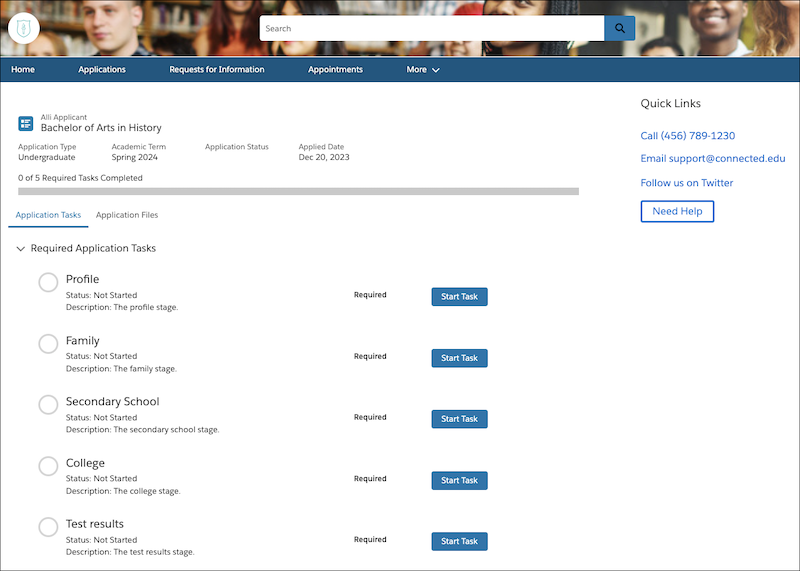
| Estado de la solicitud | OmniScript de solicitante | Información que recopila |
|---|---|---|
| Perfil | EDUAdmissions/ProfileWrapper | Recopila y guarda la información de perfil del solicitante. |
| Familiar | EDUAdmissions/FamilySectionWrapper | Recopila y guarda la información familiar del solicitante. |
| Pruebas | EDUAdmissions/NewTestResultSectionWrapper | Recopila y guarda los resultados de las pruebas del solicitante. |
| Educación secundaria | EDUAdmissions/NewSecondaryEducationSectionWrapper | Recopila y guarda la información educativa del solicitante. |
| Educación universitaria | EDUAdmissions/CollegeSectionWrapper | Recopila y guarda la información universitaria del solicitante. |
| Archivos | EDUAdmissions/NewFileSectionWrapper | Recopila y guarda los archivos del solicitante. |
Para que los revisores evalúen la aplicación en CRM, utilice Flexcards para mostrar la información recopilada del solicitante.
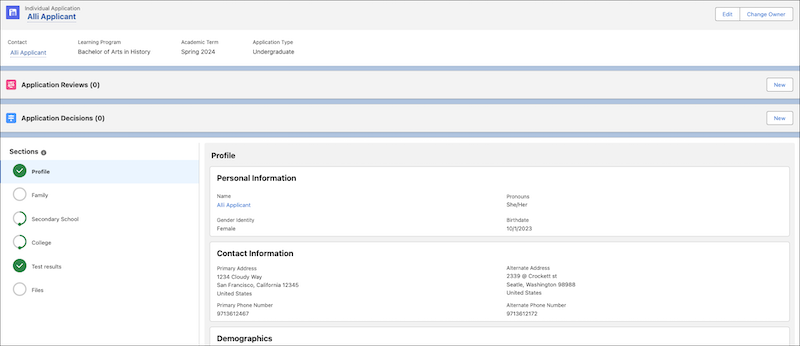
Estas son las Flexcards de Education Cloud que funcionan para nuestra aplicación de ejemplo.
| Estado de la solicitud | Flexcard de revisor |
|---|---|
| Perfil | EDUAdmissionsProfileSection |
| Familiar | EDUAdmissionsFamilySection |
| Pruebas | EDUAdmissionsTestResultsSection |
| Educación secundaria | Sección EDUAdmissionsSecondaryEducation |
| Educación universitaria | Sección EDUAdmissionsCollege |
| Archivos | EDUAdmissionsFilesSection |
Education Cloud proporciona más componentes de OmniStudio que los enumerados en el ejemplo. Puede copiar los componentes y personalizarlos para adaptarlos a sus necesidades.
