Usted está aquí:
Experiencia de programación de citas utilizando Mi encabezado de citas
Los alumnos programan citas a través de su Portal de educación. Cuando agrega el encabezado Mis citas a su portal, un estudiante puede comprobar si un asesor está disponible antes de seleccionar su puesto de hora preferido para crear la cita.
| Disponible en: Lightning Experience |
| Disponible en: Enterprise Edition, Performance Edition, Unlimited Edition y Developer Edition con Education Cloud |
Para programar una cita, los alumnos hacen clic en Programar cita en su portal de educación.
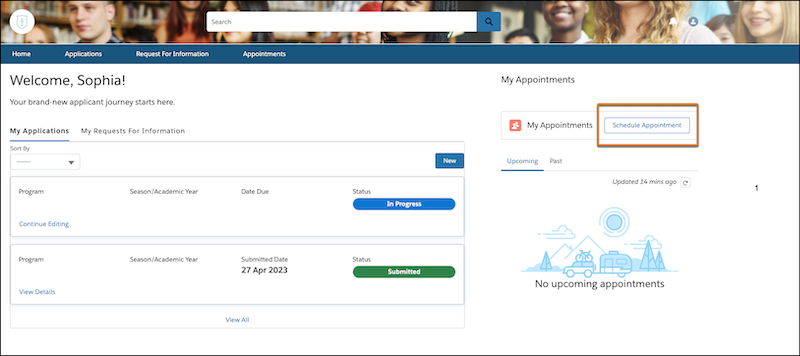
El flujo de trabajo guía al alumno por una serie de listas de selección que ayudan a determinar los equipos y asesores disponibles.
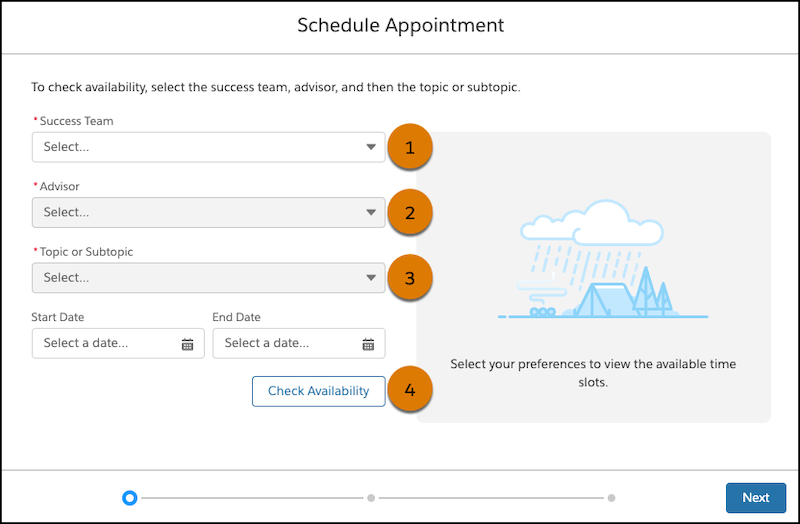
- Esta lista de selección Equipo de éxito (1) determina qué asesores o equipos están disponibles para que el estudiante seleccione. Muestra una lista consolidada de estos orígenes:
- Asesores/Equipos asignados: Todos los individuos y equipos asignados a los casos activos del estudiante, pero solo si el tipo de registro del caso está especificado en un registro Equipo de éxito activo.
- Equipos que se pueden reservar (no asignados): equipos predefinidos que tienen la opción Programación automática de latas seleccionada en un registro Equipo de éxito. Un equipo solo aparecerá aquí si el estudiante tiene un caso activo con el tipo de registro especificado en ese mismo registro Equipo de éxito.
- La lista de selección Asesor (2) muestra los miembros individuales del equipo de éxito seleccionado. Si lo permite la configuración de registros del equipo de éxito, también puede ver una disponibilidad combinada para todos los miembros del equipo y una opción de asignación automática.
- La lista de selección Asesor (2) muestra los miembros individuales del equipo de éxito seleccionado. Si lo permite la configuración de registros del equipo de éxito, también puede ver una disponibilidad combinada para todos los miembros del equipo y una opción de asignación automática.
- La lista de selección Tema o Subtema (3) filtra de forma inteligente los temas de citas basándose en con quién puede ayudar el asesor o asesores seleccionados. Los resultados de búsqueda muestran hasta 4.000 temas de citas.
- El alumno hace clic en Comprobar disponibilidad (4) para ver si los asesores seleccionados están disponibles para citas en los próximos 30 días. Los registros de turnos definen la disponibilidad para asesores.
Lógica de filtrado de temas y subtemas
Cada tema está asociado con al menos una función de asesor. Utilice Grupos de tipos de trabajo para definir temas y Funciones de equipos de casos para definir funciones de asesores.
- El sistema examina la función del asesor en todos los casos de asesoramiento activos. A continuación, muestra temas que coinciden con esa función exacta para el asesor asignado.
- Cuando el alumno selecciona Todos los miembros o Asignarme a alguien, aparece un tema en la lista si al menos un miembro del equipo tiene la función requerida para atender ese tema.
- El sistema utiliza la función del miembro dentro del equipo de casos predefinido para buscar temas coincidentes para un miembro de un equipo que se puede reservar (no asignado).
Cada tema está asociado con al menos un territorio de servicio. Los temas devueltos comparando todas las funciones se filtran a continuación basándose en el territorio de servicio del asesor seleccionado.
- El sistema busca los territorios de servicio cubiertos por un asesor asignado. A continuación, muestra los temas disponibles para esos territorios.
- Cuando el alumno selecciona Todos los miembros o Asignarme a alguien, aparece un tema en la lista si al menos un miembro del equipo presta servicio a un territorio para el que el tema está disponible.
Solo los temas vinculados a al menos un canal de implicación se muestran en la lista de selección.
