breadcrumbDescription
Opsæt registreringssiden Tilmelding til akademisk semester
Konfigurer registreringssiden for objektet Tilmelding til akademisk semester i Education Cloud.
| Tilgængelig i: Lightning Experience |
| Tilgængelig i: Enterprise, Performance, Unlimited og Developer Edition med Education Cloud |
| Brugertilladelser påkrævet | |
|---|---|
| Hvis du vil opsætte registreringssiden Tilmelding til akademisk semester: | Education Cloud - Fuld adgang |
- Opret en registreringsside
Opret en registreringsside for objektet Tilmelding til akademisk semester i Lightning App-konstruktør. - Føj komponenter til registreringssiden
Føj komponenter til registreringssiden for det akademiske semester for at vise detaljer, relaterede lister og aktivitet. - Afslut sideopsætning
Afslut konfiguration af registreringssiden, og aktiver den derefter.
Opret en registreringsside
Opret en registreringsside for objektet Tilmelding til akademisk semester i Lightning App-konstruktør.
Se Opret og konfigurer Lightning Experience-registreringssider.
Føj komponenter til siden, når du har oprettet den.
Føj komponenter til registreringssiden
Føj komponenter til registreringssiden for det akademiske semester for at vise detaljer, relaterede lister og aktivitet.
Tilføj komponenterne som vist i denne skabelon.
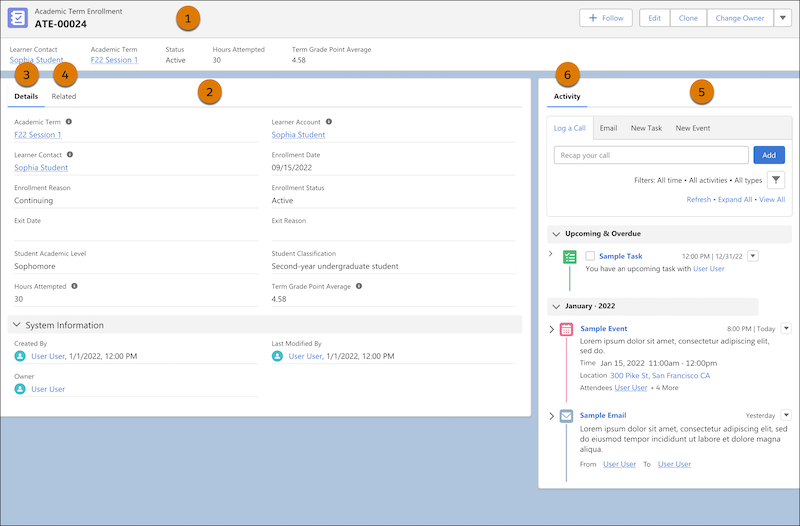
Træk komponenten Fremhævelsespanel til det øverste afsnit (1).
Træk komponenten Faner til den venstre kolonne (2).
Klik på Detaljer, og tilføj komponenten Registreringsdetaljer (3).
Klik Relateret, og tilføj komponenten Relaterede lister (4).
Træk komponenten Faner til den højre kolonne. Fjern en af fanerne, og rediger det resterende fanenavn til Aktivitet (5).
Klik på Aktivitet, og tilføj komponenten Aktiviteter (6).
Gem dine ændringer, når du har tilføjet komponenterne, og gå til næste afsnit.
Afslut sideopsætning
Afslut konfiguration af registreringssiden, og aktiver den derefter.
Aktiver registreringssiden
Når du har konfigureret din side, skal du gøre den synlig for dine brugere. Se Aktiver Lightning Experience-registreringssider.
Rediger sidelayout
For at forhindre duplikering anbefaler vi, at du fjerner Notater og vedhæftede filer fra komponenten Relaterede lister.
-
Fra Opsætning skal du klikke på Objektmanager.
-
Vælg Tilmelding til akademisk semester.
-
Klik på Sidelayouts, og klik på Layout for tilmelding til akademisk semester.
-
Klik på Relaterede lister, og fjern Notater og vedhæftede filer.
-
Gem dine ændringer.
