Usted está aquí:
Configurar la página de registro de inscripción de periodo académico
Configure la página de registro para el objeto de inscripción de periodo académico en Education Cloud.
| Disponible en: Lightning Experience |
| Disponible en: Enterprise Edition, Performance Edition, Unlimited Edition y Developer Edition con Education Cloud |
| Permisos de usuario necesarios | |
|---|---|
| Para configurar la página de registro de inscripción de periodo académico: | Acceso completo a Education Cloud |
- Crear una página de registro
Cree una página de registro para el objeto de inscripción de periodo académico en el Generador de aplicaciones Lightning. - Agregar componentes a la página de registro
Agregue componentes a la página de registro de inscripción de periodo académico para mostrar detalles, listas relacionadas y actividad. - Finalizar la configuración de una página
Termine de configurar la página de registro y, a continuación, actívela.
Crear una página de registro
Cree una página de registro para el objeto de inscripción de periodo académico en el Generador de aplicaciones Lightning.
Consulte Crear y configurar páginas de registro de Lightning Experience.
Después de crear la página, agréguele componentes.
Agregar componentes a la página de registro
Agregue componentes a la página de registro de inscripción de periodo académico para mostrar detalles, listas relacionadas y actividad.
Agregue los componentes tal y como aparecen en esta plantilla.
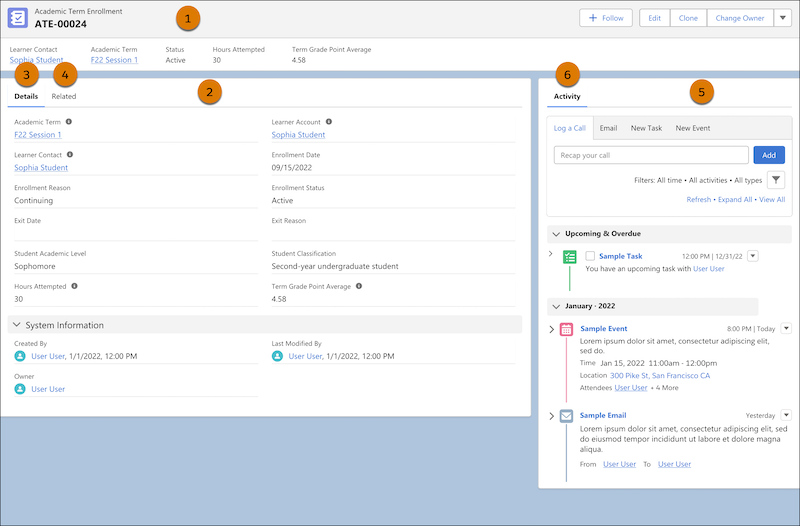
Arrastre el componente Panel de aspectos destacados a la sección superior (1).
Arrastre el componente Fichas a la columna izquierda (2).
Haga clic en Detalles y agregue el componente Detalles del registro (3).
Haga clic en Relacionado y agregue el componente Listas relacionadas (4).
Arrastre el componente Fichas a la columna derecha. Elimine una de las fichas y cambie el nombre de la ficha que queda a Actividad (5).
Haga clic en Actividad y agregue el componente Actividades (6).
Tras agregar los componentes, guarde los cambios y pase a la siguiente sección.
Finalizar la configuración de una página
Termine de configurar la página de registro y, a continuación, actívela.
Activar la página de registro
Después de configurar la página, haga que sea visible para los usuarios. Consulte Activar páginas de registro de Lightning Experience.
Modificar formato de página
Para evitar que se generen duplicados, le recomendamos eliminar Notas y archivos adjuntos del componente Listas relacionadas.
-
Desde Configuración, haga clic en Gestor de objetos.
-
Seleccione Inscripción académica.
-
Haga clic en Formatos de página y haga clic en Formato de inscripción académica.
-
Haga clic en Listas relacionadas y elimine Notas y archivos adjuntos.
-
Guarde sus cambios.
