您位於此處:
設定學習課程記錄頁面
在 Education Cloud 中為學習課程物件設定記錄頁面。
| 提供版本:Lightning Experience |
| 提供版本:具備 Education Cloud 的 Enterprise、Performance、Unlimited 及 Developer Edition |
| 所需的使用者權限 | |
|---|---|
| 若要設定學習課程記錄頁面: | Education Cloud 完整存取權 與 檢視設定和組態 與 自訂應用程式 |
- 建立記錄頁面
在 Lightning 應用程式產生器中為學習課程物件建立記錄頁面。 - 將元件新增至學習課程記錄頁面
將元件新增至學習課程記錄頁面,以顯示詳細資料、相關清單、活動、備註和檔案。 - 完成學習課程頁面設定
完成設定記錄頁面,然後將其啟用。
將元件新增至學習課程記錄頁面
將元件新增至學習課程記錄頁面,以顯示詳細資料、相關清單、活動、備註和檔案。
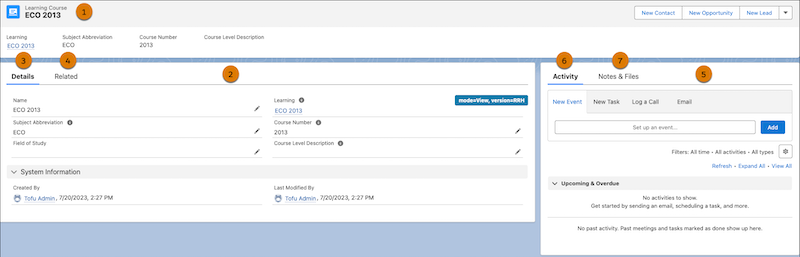
如本螢幕快照中所示新增元件。

備註 將元件新增至記錄頁面時,您必須自訂某些索引標籤。請參閱使用 Lightning 應用程式產生器在 Lightning 頁面上新增與自訂索引標籤。
-
將「重點面板」元件拖曳至頂部區段 (1)。
-
將「索引標籤」元件拖曳至左欄 (2)。
-
按一下「詳細資料」並新增「記錄詳細資料」元件 (3)。
-
按一下「相關」並新增「相關清單」元件 (4)。
-
將「索引標籤」元件拖曳至右欄。將索引標籤名稱變更為活動和備註與檔案 (5)。
-
按一下「活動」並新增「活動」元件 (6)。
-
按一下「備註與檔案」並新增「相關清單-單一」元件 (7)。針對「相關清單」,選取「備註」。
-
在「備註」下新增「相關清單-單一」元件 (7)。針對「相關清單」,選取「檔案」。
-
儲存您的工作。
完成學習課程頁面設定
完成設定記錄頁面,然後將其啟用。
啟用備註
若要在記錄頁面上顯示「備註」相關清單,請啟用「備註」。
-
進入「設定」,在「快速尋找」方塊中輸入 OmniStudio,然後選取「備註設定」。
-
選取「啟用備註」。
-
儲存您的變更。
編輯版面配置
若要避免重複,我們建議您從「相關清單」元件中移除「備註和附件」。
-
進入「設定」,按一下「物件管理員」。
-
選取「學習課程」。
-
按一下「版面配置」並按一下「學習課程版面配置」。
-
按一下「相關清單」並移除「備註和附件」。
-
儲存您的變更。
啟用記錄頁面
在您設定頁面之後,讓您的使用者能夠看見它。請參閱啟用 Lightning Experience 記錄頁面。
此文章是否解決您的問題?
請讓我們知道,以便我們改進!
