Du är här:
Konfigurera en postsida för utbildningsresultatobjekt
Konfigurera postsidan för objektet för utbildningsresultat i Education Cloud.
| Tillgängliga i: Lightning Experience |
| Tillgängliga i: Enterprise, Performance, Unlimited och Developer Editions med Education Cloud |
| Användarbehörigheter som krävs | |
|---|---|
| För att konfigurera postsidan för utbildningsresultatobjekt: | Fullständig åtkomst till Education Cloud |
- Skapa en postsida
Skapa en postsida för objektet för utbildningsresultat i Lightning-appbyggaren. - Lägga till komponenter på postsidan
Lägg till komponenter på postsidan för utbildningsresultatobjekt för att visa detaljer och relaterade listor. - Slutföra sidkonfigurationen
När du har konfigurerat sidan är det dags att göra den synlig för användarna.
Skapa en postsida
Skapa en postsida för objektet för utbildningsresultat i Lightning-appbyggaren.
Se Skapa och konfigurera Lightning Experience-postsidor.
När du har skapat sidan går du vidare till nästa avsnitt för att lägga till komponenter.
Lägga till komponenter på postsidan
Lägg till komponenter på postsidan för utbildningsresultatobjekt för att visa detaljer och relaterade listor.
Lägg till komponenterna enligt vad som visas i den här mallen.
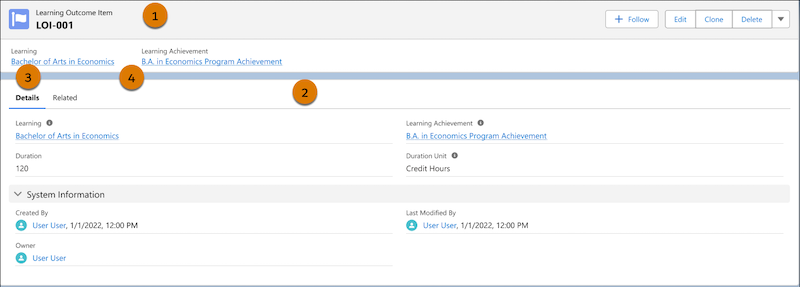

Dra komponenten Urvalspanel till det översta avsnittet (1).
Dra komponenten Flikar till den vänstra kolumnen (2).
Klicka på Detaljer och lägg till komponenten Postdetalj (3).
Klicka på Relaterat och lägg till komponenten Relaterade listor (4).
När du har lagt till komponenterna sparar du ändringarna och går vidare till nästa avsnitt.
Slutföra sidkonfigurationen
När du har konfigurerat sidan är det dags att göra den synlig för användarna.
Aktivera postsidan
När du har konfigurerat sidan är det dags att göra den synlig för användarna. Se Aktivera Lightning Experience-postsidor.
Redigera sidlayouten
För att undvika dubbletter rekommenderar vi att du tar bort Anteckningar och bilagor från komponenten Relaterade listor.
-
Gå till Inställningar och klicka på Objekthanterare.
-
Välj Utbildningsresultatobjekt.
-
Klicka på Sidlayouter och därefter på Layout för utbildningsresultatobjekt.
-
Klicka på Relaterade listor och ta bort Anteckningar och bilagor.
-
Spara dina ändringar.
