Você está aqui:
Configurar a página de registro Requisito do plano do programa do curso
Configure a página de registro para o objeto de requisito do plano do programa do curso no Education Cloud.
| Disponível em: Lightning Experience |
| Disponível em: Edições Enterprise, Performance, Unlimited e Developer com Education Cloud |
| Permissões de usuário necessárias | |
|---|---|
| Para configurar a página do registro Requisito do plano do programa do curso: | Acesso total ao Education Cloud |
- Criar uma página de registro
Crie uma página de registro para o objeto de requisito do programa do curso no Criador de aplicativo Lightning. - Adicionar componentes à página do registro
Adicione componentes à página de registro de requisitos do plano do programa do curso para mostrar detalhes, listas relacionadas e atividades. - Concluir a configuração da página
Depois de configurar sua página, torne-a visível para seus usuários.
Criar uma página de registro
Crie uma página de registro para o objeto de requisito do programa do curso no Criador de aplicativo Lightning.
Consulte Criar e configurar páginas de registro do Lightning Experience.
Depois de criar a página, vá para a próxima seção a fim de adicionar componentes.
Adicionar componentes à página do registro
Adicione componentes à página de registro de requisitos do plano do programa do curso para mostrar detalhes, listas relacionadas e atividades.
Adicione os componentes conforme mostrado neste modelo.
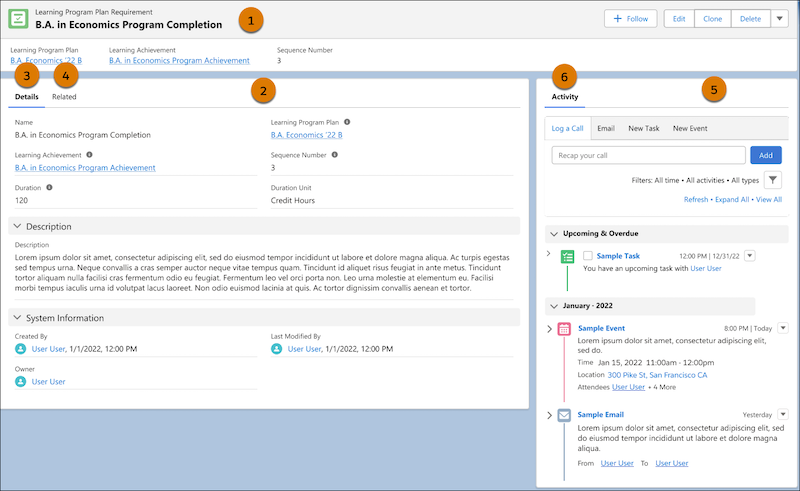

Arraste o componente Painel de destaques para a seção superior (1).
Arraste o componente Guias para a coluna esquerda (2).
Clique em Detalhes e adicione o componente Detalhes do registro (3).
Clique em Relacionado e adicione o componente Listas relacionadas (4).
Arraste o componente Guias para a coluna direita. Remova uma das guias e altere o nome da guia restante para Atividade (5).
Clique em Atividade e adicione o componente Atividades (6).
Depois de adicionar os componentes, salve as alterações e passe para a próxima seção.
Concluir a configuração da página
Depois de configurar sua página, torne-a visível para seus usuários.
Ativar a página de registro
Depois de configurar sua página, torne-a visível para seus usuários. Consulte Ativar as páginas de registro do Lightning Experience.
Editar layout de página
Para evitar a duplicação, recomendamos que você remova as Anotações e anexos do componente Listas relacionadas.
-
Em Configuração, clique em Gerenciador de objetos.
-
Selecione Requisito do plano do programa do curso.
-
Clique em Layouts de página e clique em Layout de requisito do plano do programa do curso.
-
Clique em Listas relacionadas e remova Notas e anexos.
-
Salve suas alterações.
