
Vous êtes ici :
Vérification des demandes
Lorsque vous vérifiez une demande, vous examinez les données et les documents que le candidat a fournis en vous assurant qu’ils sont complets.
| Autorisations utilisateur requises | |
|---|---|
| Pour vérifier les demandes : | Accès complet à Education Cloud OU Accès limité à Education Cloud |
| Disponible avec : Lightning Experience |
| Disponible dans : Enterprise, Performance, Unlimited et Developer Editions avec Education Cloud |
Les éléments qu’un candidat soumet dépendent des exigences de votre établissement et peuvent inclure des relevés de notes, des lettres de recommandation, etc. Servez-vous de la console des admissions ou de la console de l’examinateur comme point de départ, puis ouvrez les enregistrements de demande d’un individu.
- Familiarisation avec la page de vérification
La page de vérification organise soigneusement les documents de demande en vue de votre évaluation. - Acceptation, refus ou mise à jour d’une exigence
Examinez un élément requis pour la demande d’un individu, définissez le statut d’approbation de l’élément, et gérez les fichiers et les enregistrements joints à l’élément. - Ajout de documents à une demande
Si un candidat vous envoie une lettre de recommandation de dernière minute ou une autre dissertation qu’il souhaite inclure dans son dossier, vous pouvez ajouter ce document à son enregistrement de demande d’un individu. - Ajout d’enregistrements d’examen à une candidature
Si vous obtenez des résultats de test de la part d’un candidat, vous pouvez les ajouter à l’enregistrement de demande d’un individu.
Familiarisation avec la page de vérification
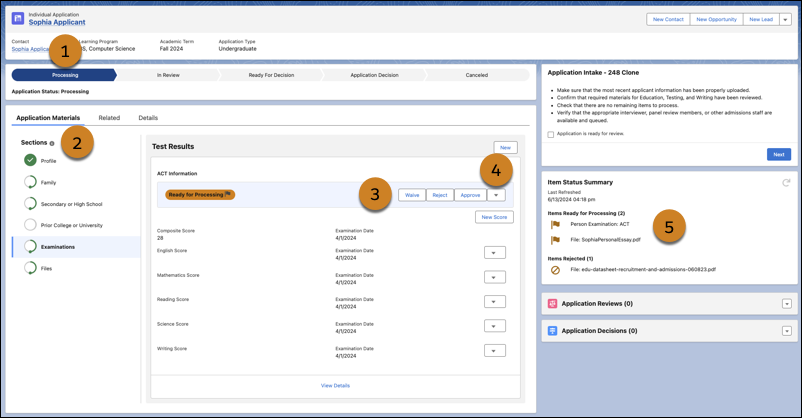
La page de vérification organise soigneusement les documents de demande en vue de votre évaluation.
-
Consultez le statut du processus d’examen de la demande (1).
-
Consultez la progression globale dans la région de navigation. Chaque élément s’accompagne d’une icône de statut. Cliquez sur une exigence pour y accéder dans la visionneuse principale (2).
-
Définissez le statut d’approbation d’un élément (3).
-
Modifiez le statut d’approbation d’un élément (4).
-
Consultez le nombre d’enregistrements qu’il reste à vérifier (5).
Acceptation, refus ou mise à jour d’une exigence
Examinez un élément requis pour la demande d’un individu, définissez le statut d’approbation de l’élément, et gérez les fichiers et les enregistrements joints à l’élément.
-
Cliquez sur une exigence dans la région de navigation pour vérifier les données et les documents que le candidat a fournis. Les éléments que vous devez vérifier portent l’étiquette Prêt à traiter et s’accompagnent de boutons d’action pour marquer leur statut d’approbation.
-
Marquez le statut d’approbation des données ou des documents dans l’enregistrement de demande d’un individu. Pour ouvrir un document dans une fenêtre d’aperçu, cliquez sur le nom d’un élément de la liste de contrôle. Certains détails, tels que les scores obtenus aux examens, ne s’affichent pas dans une fenêtre d’aperçu distincte. Vous les vérifiez dans l’enregistrement de demande d’admission.
-
Pour modifier un enregistrement, cliquez sur
 , puis sélectionnez Modifier. Effectuez et enregistrez vos modifications.
 -
Après avoir examiné l’élément, cliquez sur Exonérer, Rejeter ou Approuver. Cliquer sur Approuver ou Rejeter met à jour le champ de statut de l’enregistrement Élément de la liste de contrôle de document, qui stocke la pièce jointe. Pour modifier le statut, cliquez sur Modifier le statut, sélectionnez un autre statut, puis enregistrez vos modifications.
-
Pour modifier le statut d’une exigence, cliquez sur Modifier le statut, sélectionnez un autre statut, puis enregistrez vos modifications.
-
Pour supprimer un fichier ou un enregistrement d’une demande :
-
En regard de l'élément, cliquez sur
, puis sélectionnez Supprimer. -
Cliquez sur Supprimer.
-
Ajout de documents à une demande
Si un candidat vous envoie une lettre de recommandation de dernière minute ou une autre dissertation qu’il souhaite inclure dans son dossier, vous pouvez ajouter ce document à son enregistrement de demande d’un individu.
-
Dans l’application, ouvrez un enregistrement de demande d’un individu.
-
Cliquez sur Fichiers, puis sur Nouveau.
-
Saisissez toutes les informations pertinentes au sujet du nouvel élément.
-
Cliquez sur Charger des fichiers, sélectionnez le fichier que vous souhaitez charger, puis cliquez sur Terminé.
 Remarque La fermeture de la fenêtre sans supprimer le fichier chargé supprime le fichier de l’enregistrement de demande d’un individu, mais pas de Salesforce.
 -
Enregistrez vos modifications.
Affichez ce nouveau document sur la page d’examen de la demande et la liste des éléments de la liste de contrôle de document.
Ajout d’enregistrements d’examen à une candidature
Si vous obtenez des résultats de test de la part d’un candidat, vous pouvez les ajouter à l’enregistrement de demande d’un individu.
-
Dans l’application Recrutement et admissions, ouvrez un enregistrement de demande d’un individu.
-
Cliquez sur Résultat du test, puis sur Nouveau.
-
Saisissez les informations pertinentes sur le résultat du test, puis enregistrez vos modifications.
-
Pour ajouter des scores propres à une matière à un enregistrement de test, cliquez sur Nouveau score dans l’enregistrement, saisissez les informations pertinentes, puis enregistrez vos modifications.
