U bent hier:
Aanmeldingen verifiëren
Als u een aanmelding verifieert, kijkt u naar de gegevens en documenten die de aanvrager heeft verstrekt en controleert u deze op volledigheid.
| Vereiste gebruikersmachtigingen | |
|---|---|
| Toepassingen verifiëren: | Volledige toegang tot Education Cloud OR Beperkte toegang tot Education Cloud |
| Beschikbaar in: Lightning Experience |
| Beschikbaar in: Enterprise, Performance, Unlimited en Developer Editions met Education Cloud. |
De items die een aanvrager indient zijn afhankelijk van de vereisten van uw instelling en kunnen transcripties, aanbevelingsbrieven enz. omvatten. Gebruik hiervoor de Toelatingsconsole of Beoordelaarsconsole en open vervolgens individuele aanmeldingenrecords.
- De weg vinden op de verificatiepagina
De verificatiepagina geeft een duidelijk overzicht van de aanmeldingsdocumenten die moeten worden beoordeeld. - Een vereiste accepteren, afwijzen of bijwerken
Controleer vereiste items voor afzonderlijke aanmeldingen, stel de goedkeuringsstatus in voor items en beheer bestanden en records die zijn gekoppeld aan het item. - Documenten aan een aanmelding toevoegen
Als een aanvrager u op het laatste moment een aanbevelingsbrief stuurt of een andere tekst die hij/zij aan de aanmelding wil toevoegen, kunt u het document aan zijn/haar individuele aanmeldingsrecord toevoegen. - Examenrecords toevoegen aan een aanvraag
Als u examenresultaten ontvangt van een aanvrager, voegt u deze toe aan de individuele-aanmeldingsrecord.
De weg vinden op de verificatiepagina
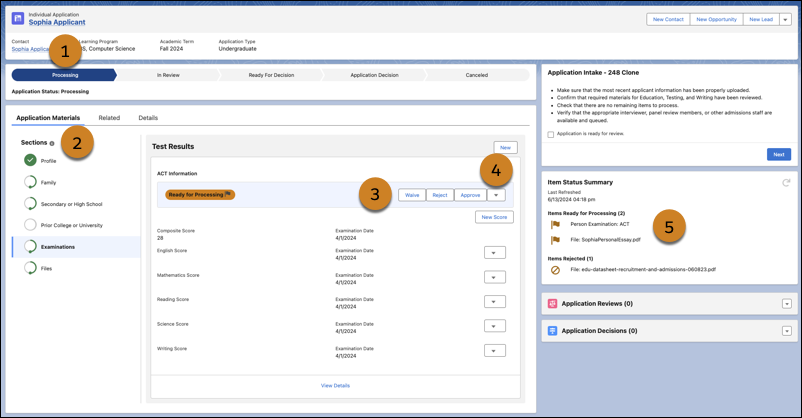
De verificatiepagina geeft een duidelijk overzicht van de aanmeldingsdocumenten die moeten worden beoordeeld.
-
Bekijk de status van het proces voor de aanmeldingsbeoordeling (1).
-
Bekijk de algehele voortgang in het navigatiegebied. Ieder item toont een statuspictogram. Klik op een vereiste om ernaartoe te gaan in de hoofdviewer (2).
-
Stel de goedkeuringsstatus van een item in (3).
-
Stel de bewerkingsstatus van een item in (4).
-
Bekijk het aantal records dat nog moet worden geverifieerd (5).
Een vereiste accepteren, afwijzen of bijwerken
Controleer vereiste items voor afzonderlijke aanmeldingen, stel de goedkeuringsstatus in voor items en beheer bestanden en records die zijn gekoppeld aan het item.
-
Klik in het navigatiegebied op een vereiste om de gegevens en documenten die de aanvrager heeft ingediend, te controleren. De items die u moet verifiëren, hebben het label Gereed voor verwerking en actieknoppen om hun goedkeuringsstatus te beoordelen.
-
Beoordeel de goedkeuringsstatus voor documenten of gegevens in het individuele aanmeldingsrecord. Klik op de naam van een item op de controlelijst om een document te openen in het voorbeeldvenster. Sommige gegevens, zoals testscores, worden niet in een apart voorbeeldvenster geopend. Controleer de informatie in de aanmeldingsrecord.
-
Klik voor het bewerken van een record op
 en selecteer Bewerken. Voer de wijzigingen in en sla ze op.
-
Nadat u het item hebt gecontroleerd, klikt u op Negeren, Afwijzen of Goedkeuren. Als u op Goedkeuren of Afwijzen klikt, wordt het statusveld bijgewerkt voor de record Item van controlelijst voor document, waarin de bijlage wordt opgeslagen. Als u de status wilt wijzigen, klikt u op Status bewerken, selecteert u een nieuwe status en slaat u vervolgens de wijzigingen op.
-
Als u de status van een vereiste wilt wijzigen, klikt u op Status bewerken, selecteert u een nieuwe status en slaat u vervolgens de wijzigingen op.
-
Een bestand of record verwijderen uit een toepassing:
-
Klik naast het item op
en selecteer Verwijderen. -
Klik op Verwijderen.
-
Documenten aan een aanmelding toevoegen
Als een aanvrager u op het laatste moment een aanbevelingsbrief stuurt of een andere tekst die hij/zij aan de aanmelding wil toevoegen, kunt u het document aan zijn/haar individuele aanmeldingsrecord toevoegen.
-
Open vanuit de app een individuele aanmeldingsrecord.
-
Klik op Bestanden en vervolgens op Nieuw.
-
Voer alle relevante informatie over het nieuwe item in.
-
Klik op Bestanden uploaden. Selecteer het bestand dat u wilt uploaden en klik dan op Gereed.
 Opmerking Als u het venster sluit zonder het geüploade bestand te verwijderen, wordt het bestand verwijderd uit de record met de individuele aanmelding, maar niet uit Salesforce.
-
Sla de wijzigingen op.
Bekijk het nieuwe document op de beoordelingspagina van de aanmelding en in de lijst met items van de controlelijst voor documenten.
Examenrecords toevoegen aan een aanvraag
Als u examenresultaten ontvangt van een aanvrager, voegt u deze toe aan de individuele-aanmeldingsrecord.
-
Open vanuit de app Werving en toelating een individuele aanmeldingsrecord.
-
Klik op Examenresultaten en vervolgens op Nieuw.
-
Voer de relevante gegevens in voor het examenresultaat en sla uw wijzigingen op.
-
Om scores voor een specifiek vak aan een examenrecord toe te voegen, klikt u op Nieuwe score op de record, geeft u de relevante gegevens op en slaat u uw wijzigingen op.
